


Conectarse a tu VPN móvil Watchguard mediante routers GL.iNet
Muchas empresas utilizan dispositivos de cortafuegos Watchguard para proteger su red empresarial y como servidores VPN. En este artículo le mostraremos cómo conectarse a la VPN móvil de Watchguard Firebox mediante tus routers GL.iNet.
El modelo que utilizamos en este ejemplo es Firebox T15 https://www.watchguard.com/wgrd-products/tabletop/firebox-t15
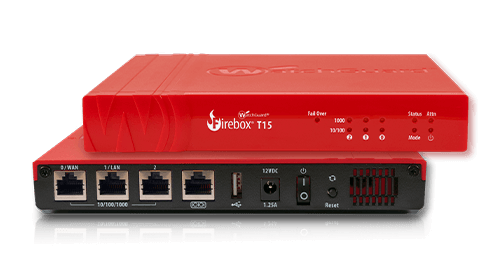
Debes configurar Firebox siguiendo las directrices de Watchguard guide pro (mediante https://10.0.1.1:8080). Estas directrices y la configuración corresponden a las instrucciones de este artículo. Watchguard ofrece una serie de funciones de seguridad que se deben comprar por separado. Sin embargo, el servicio VPN no requiere ningún pago adicional.
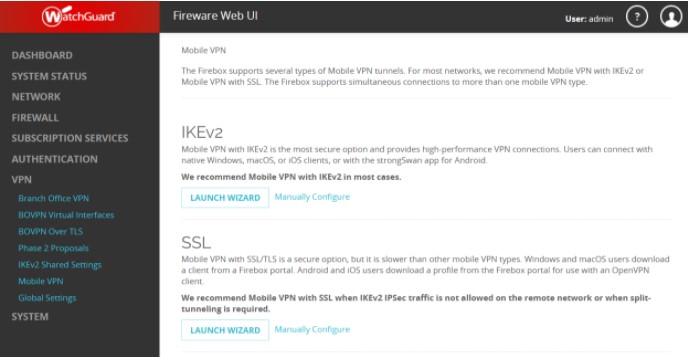
Watchguard ofrece distintos tipos de protocolos VPN; el que utilizamos es VPN móvil con SSL.
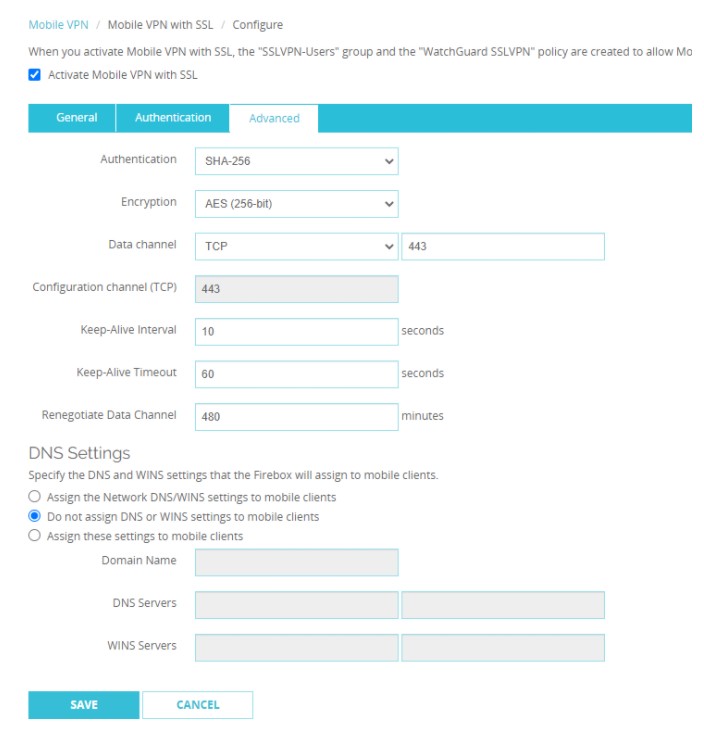
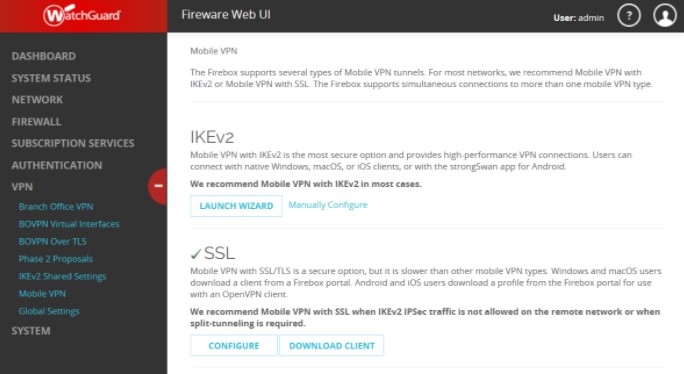
Primero, vaya a la pestaña VPN, selecciona “VPN móvil con SSL” y después “Configurar manualmente”. A continuación, marca “Activar VPN móvil con SSL”.
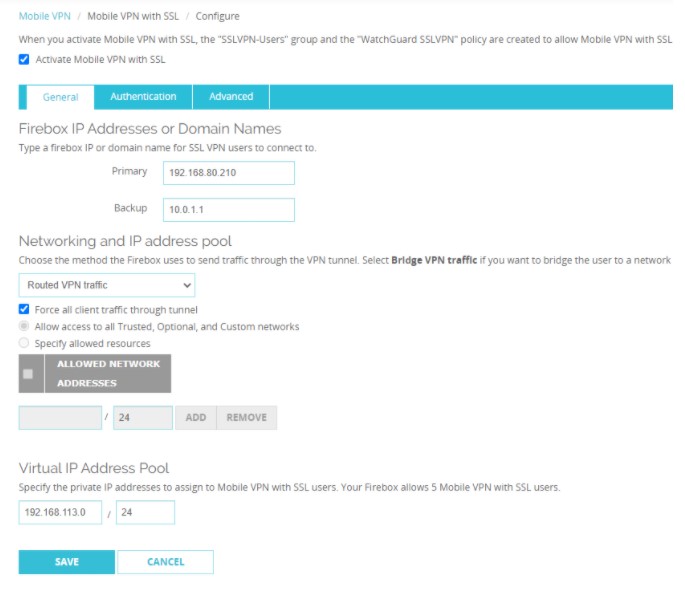
En la pestaña “General”, introduce tus direcciones IP principal y de respaldo. La dirección IP debe ser tu dirección IP pública, donde se encuentra el servidor VPN.
La IP de respaldo puede ser una segunda IP que utilices. Por ejemplo, si utilizas Firebox en otra red y no quieres volver a configurarlo, puedes introducir aquí la IP pública de tu segunda red como respaldo. En este caso, solo estamos realizando pruebas en mi red local, por lo que he introducido la IP WAN de Watchbox. Asegúrate de introducir tu IP pública real para el uso real.
Selecciona “Tráfico VPN enrutado” y “Forzar todo el tráfico de los clientes a través de los túneles”. El grupo de direcciones IP virtuales se mantiene con el valor predeterminado “192.168.113.0/24”. Asegúrate de que no entre en conflicto con la IP de tu router GL.iNet.
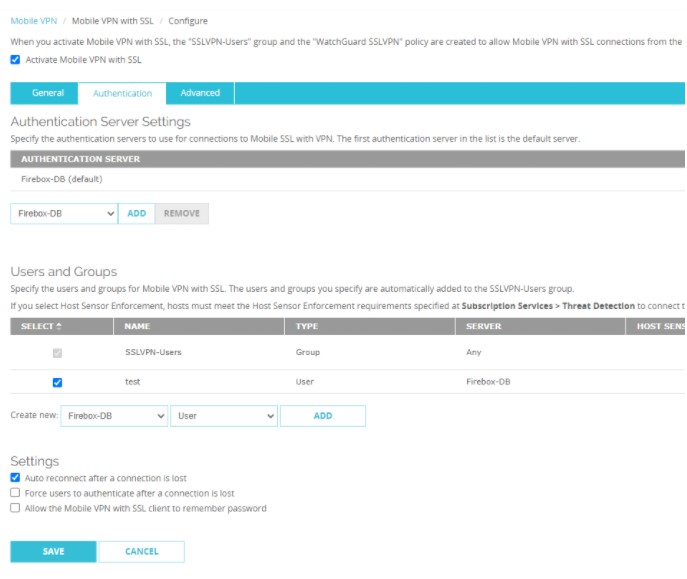
En la pestaña “Autenticación”, añade un usuario “test” para la conexión VPN y marca “Reconectar automáticamente después de perder la conexión”.
En la pestaña “Avanzado”, mantén todos los ajustes con sus valores predeterminados.
Por último, haz clic en “Guardar”.
Después, vuelve a la lista de VPN móviles; en la sección VPN SSL verá “Descargar clientes”. Descarga únicamente la configuración para obtener un archivo llamado “client.ovpn”.
Ahora, en tu router GL.iNet, puedes importar este archivo ovpn en la configuración de “Cliente OpenVpn” y conectarse.
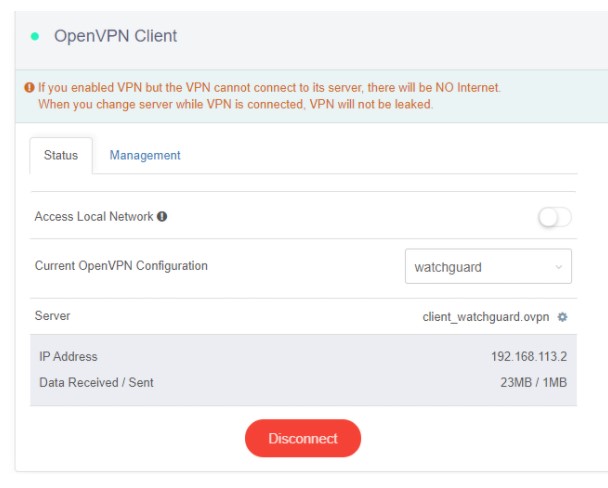
¡Y listo! Ya estás conectado a tu VPN móvil Watchguard mediante tu router GL.iNet.
Acerca de GL.iNet
Fundada en 2010, GL.iNet es un proveedor líder de routers innovadores y soluciones de red. Desde routers de viaje compactos hasta dispositivos KVM remotos de última generación, GL.iNet ofrece tecnología de red galardonada, diseñada para brindar rendimiento y seguridad.
GL.iNet permite a personas y organizaciones conectarse con confianza. Al poner el control en manos de los usuarios, GL.iNet impulsa la productividad y la colaboración que contribuyen a una buena vida.