


Cómo reducir la latencia por exceso de almacenamiento en búfer con SQM en routers GL.iNet
Actualización — 25 de septiembre de 2026
Esta guía está destinada principalmente a conexiones donde el ancho de banda de subida limitado provoca congestión, no como recomendación para que todos habiliten SQM.
Las pruebas de saturación de búferes saturan deliberadamente tu conexión. SQM puede reducir esa congestión, pero mejorar el resultado de la prueba no necesariamente mejora ninguna de las actividades que realizas en casa. En una conexión rápida que no se congestiona durante el uso normal, estarías tratando un problema que no tienes y renunciando a ancho de banda para hacerlo. Personalmente, recomendaría dejar SQM desactivado en esa situación en lugar de sacrificar velocidad solo para satisfacer al sitio web de pruebas.
¿Qué es la saturación del búfer?
El bufferbloat se produce cuando tu conexión a Internet parece lenta o tiene retrasos porque tu router está sobrecargado al intentar gestionar demasiados datos a la vez. Esto puede causar retrasos en videollamadas, juegos y servicios de streaming como Netflix o Hulu (fuente: www.bufferbloat.net.)
Una forma eficaz de reducir la saturación del búfer es utilizar la gestión inteligente de colas (SQM). SQM ayuda a gestionar mejor el tráfico de Internet, garantiza cargas fluidas y reduce la latencia, especialmente cuando varios dispositivos utilizan la red.
Nota:
Aviso editorial: la gestión inteligente de colas (SQM) es una herramienta eficaz para reducir la latencia cuando el almacenamiento en búfer de subida o bajada supone un cuello de botella. Sin embargo, en enlaces de fibra de alta capacidad y baja latencia con abundante ancho de banda de subida, el beneficio práctico de SQM suele ser insignificante. Recomendamos realizar primero una prueba normal de velocidad de Internet y activar SQM solo si observa un aumento de la latencia durante el uso real (por ejemplo, al jugar o realizar grandes cargas y descargas simultáneas).
Para obtener los mejores resultados, tu router GL.iNet debe ser el router principal conectado directamente a tu proveedor de internet (ISP o red móvil). Si hay otro router antes en la conexión, como el proporcionado por tu ISP, o si se conecta a una red Wi-Fi pública, SQM puede no tener mucho efecto porque ese router gestiona las colas de tráfico.
1. Comprueba si hay bufferbloat
Para comprobar si tienes un problema de latencia por exceso de almacenamiento en búfer, puedes utilizar Herramienta en línea de Waveform para medir el bufferbloat para ejecutar una prueba, que comprobará tu velocidad y determinará si la acumulación excesiva de datos en búfer está causando problemas. No se centre demasiado en la calificación “A-F”. Lo importante es si puedes mejorar tu velocidad de subida y la latencia. Por supuesto, si tienes suerte y ya cuentas con una calificación “A+”, entonces no necesita hacer cambios. Anota tus velocidades de subida y la latencia durante la subida. Más adelante utilizaremos esto para estimar aproximadamente un ajuste.
2. Instala SQM en tu router GL.iNet
Tras completar la prueba, vaya a tu router GL.iNet principal para instalar SQM. Abre el panel de administración de GL.iNet (dirección predeterminada: 192.168.8.1), inicia sesión y vaya a Sistema -> Configuración avanzada, y haz clic en el enlace a LuCI. Vuelve a iniciar sesión con la misma contraseña del router.

Después, vaya a Red > Interfaces y desplázate hacia abajo hasta que veas WAN. Anota el nombre de la interfaz que aparece debajo (por ejemplo, «eth0»). Esta es tu conexión a Internet.

a. Vaya a Sistema > Software y haz clic en el verde Actualizar listas… del botón.
b. Una vez finalizada la actualización de opkg, haz clic en el cuadro de texto junto a “Descargar e instalar paquete” y escribe “luci-app-sqm” y haz clic en OK.
c. Cuando termine de instalarse luci-app-sqm, instala el “sqm-scripts” paquete también.
d. Para iniciar SQM, vaya a Sistema > Inicio y desplázate hacia abajo hasta encontrar sqm. Comprueba que indique “Activado” y haz clic en “Iniciar”. No verá cambios, pero el servicio estará en funcionamiento.

e. Para configurar SQM, vaya a Red > SQM QoS. Habilitar la instancia SQM y establece el nombre de la interfaz en el valor WAN que encontramos antes en Red > Interfaces.
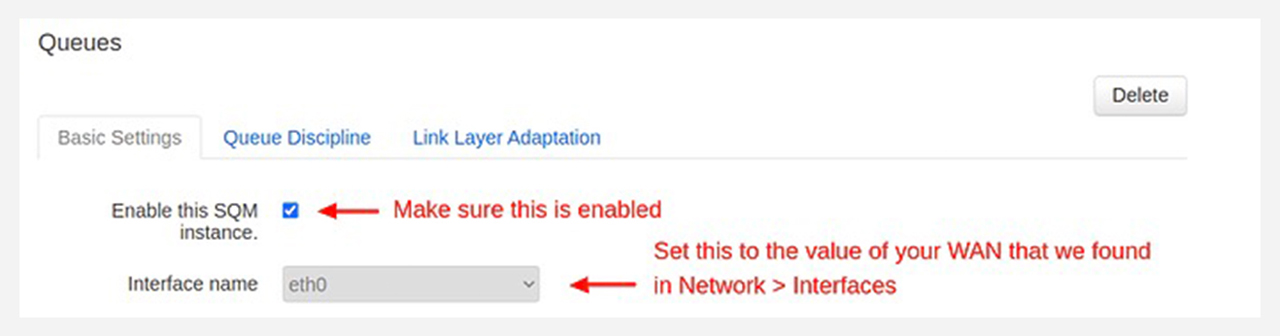
Establece la velocidad de descarga en 0.

Multiplique tu velocidad de subida por 0.9 y conviértala a kbps, e introdúcelo en el cuadro de la pestaña Configuración básica. (Esto reserva un pequeño margen de ancho de banda para garantizar que el tráfico fluya sin saturar tu conexión)

f. Haz clic en Guardar y aplicar después reinicia tu router (Sistema > Reiniciar).
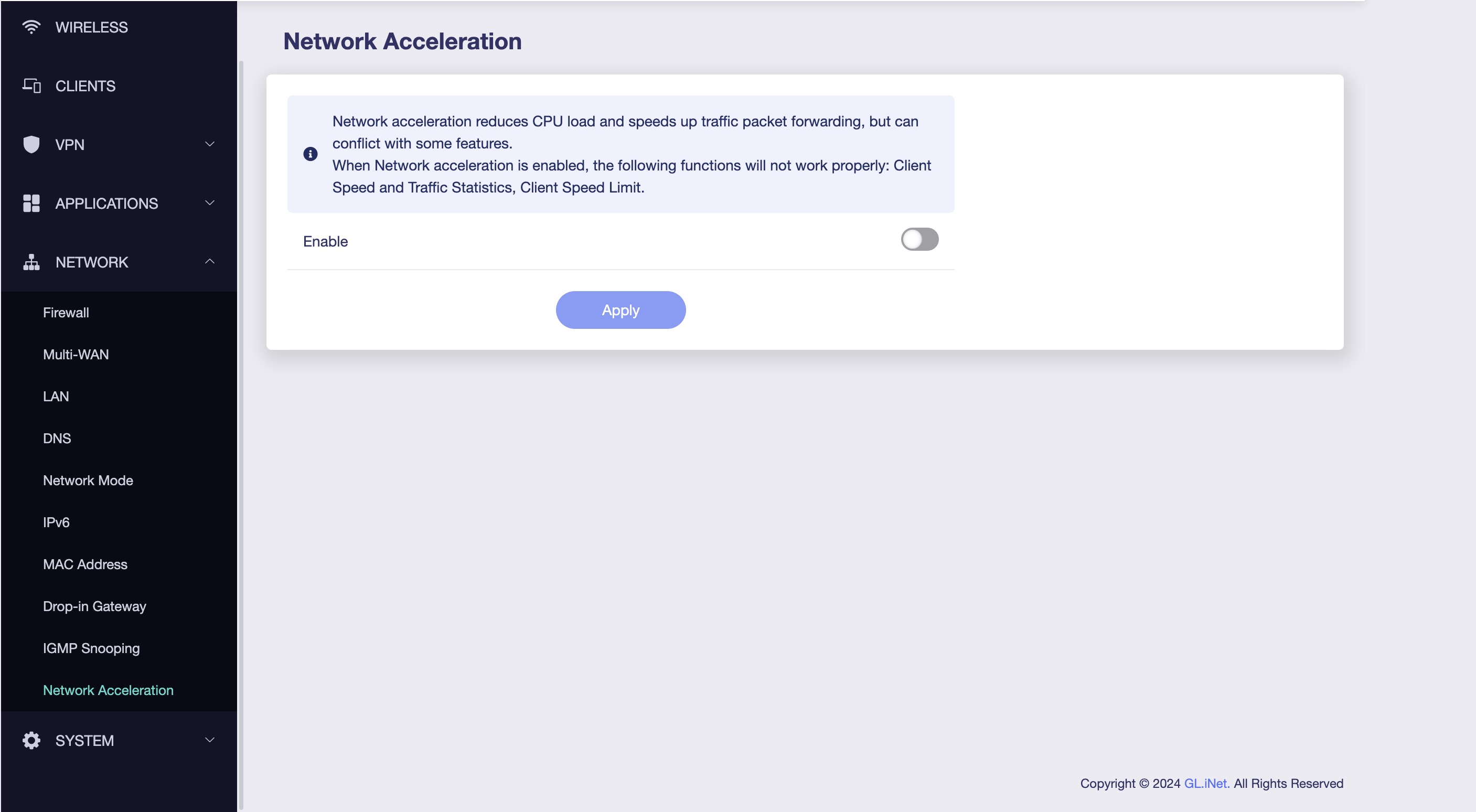
3. Desactiva la aceleración de red, ya que esta función no puede utilizarse en combinación con funciones de QoS como SQM y AQL.
4. Vuelve a ejecutar la prueba de saturación del búfer y observa si tu velocidad de subida probablemente ha aumentado, al igual que su latencia asociada bajo carga.
¿Por qué no configuramos la velocidad de descarga?
Regular la velocidad de descarga (regulación del tráfico entrante) en SQM a veces puede hacer que el rendimiento parezca peor, especialmente en conexiones LTE (p. ej., Spitz AX con tarjeta SIM), cuyas velocidades de descarga pueden variar mucho. El tráfico entrante (descargas) se origina en los servidores del ISP y fluye hacia tu router. El ISP decide a qué velocidad envía los paquetes a tu router. Tu router no puede controlar directamente la velocidad de llegada de los paquetes; solo puedes descartarlos o retrasar las confirmaciones para limitar indirectamente el flujo. No conviene limitar artificialmente la velocidad. Por otro lado, tu router sí puede controlar directamente la regulación del tráfico saliente (subida), especialmente cuando tienes varios dispositivos en tu red.
Ejemplo real
Imagina que tu red tiene una velocidad de subida de 10 Mbps:
- Sin SQM: un dispositivo que sube un archivo grande (por ejemplo, una copia de seguridad en la nube) satura el ancho de banda de subida. Los ACK de TCP de otros dispositivos se retrasan, lo que ralentiza sus descargas.
- Con SQM: la subida del archivo se limita (por ejemplo, a 9 Mbps), dejando 1 Mbps reservado para ACKs y otro tráfico esencial. Las descargas en otros dispositivos siguen siendo fluidas y rápidas.
Aunque este consejo con SQM mejora directamente el rendimiento de subida, su capacidad para priorizar y gestionar el tráfico también beneficia indirectamente a las descargas. Al garantizar que los ACKs y otros paquetes pequeños pero esenciales no se retrasen nunca, SQM puede mejorar considerablemente la estabilidad general de la red y su capacidad de respuesta.

Acerca del autor
Adam, natural de Virginia y apasionado por los viajes internacionales, es graduado en Ingeniería Eléctrica por Virginia Tech. Es ingeniero de soluciones y responsable de la sucursal del centro de llamadas de GL.iNet, además de creador de The Wired Nomad, un recurso para nómadas digitales. Puede ponerse en contacto con él en su sitio web.
Acerca de GL.iNet
Fundada en 2010, GL.iNet es un proveedor líder de routers innovadores y soluciones de red. Desde routers de viaje compactos hasta dispositivos KVM remotos de última generación, GL.iNet ofrece tecnología de red galardonada, diseñada para brindar rendimiento y seguridad.
GL.iNet permite a personas y organizaciones conectarse con confianza. Al poner el control en manos de los usuarios, GL.iNet impulsa la productividad y la colaboración que contribuyen a una buena vida.