


Så använder du GL.iNet Comet KVM för distansarbete
KVM för fjärrstyrning eller egenhostad VPN (WireGuard / Tailscale): Vad behöver du egentligen?
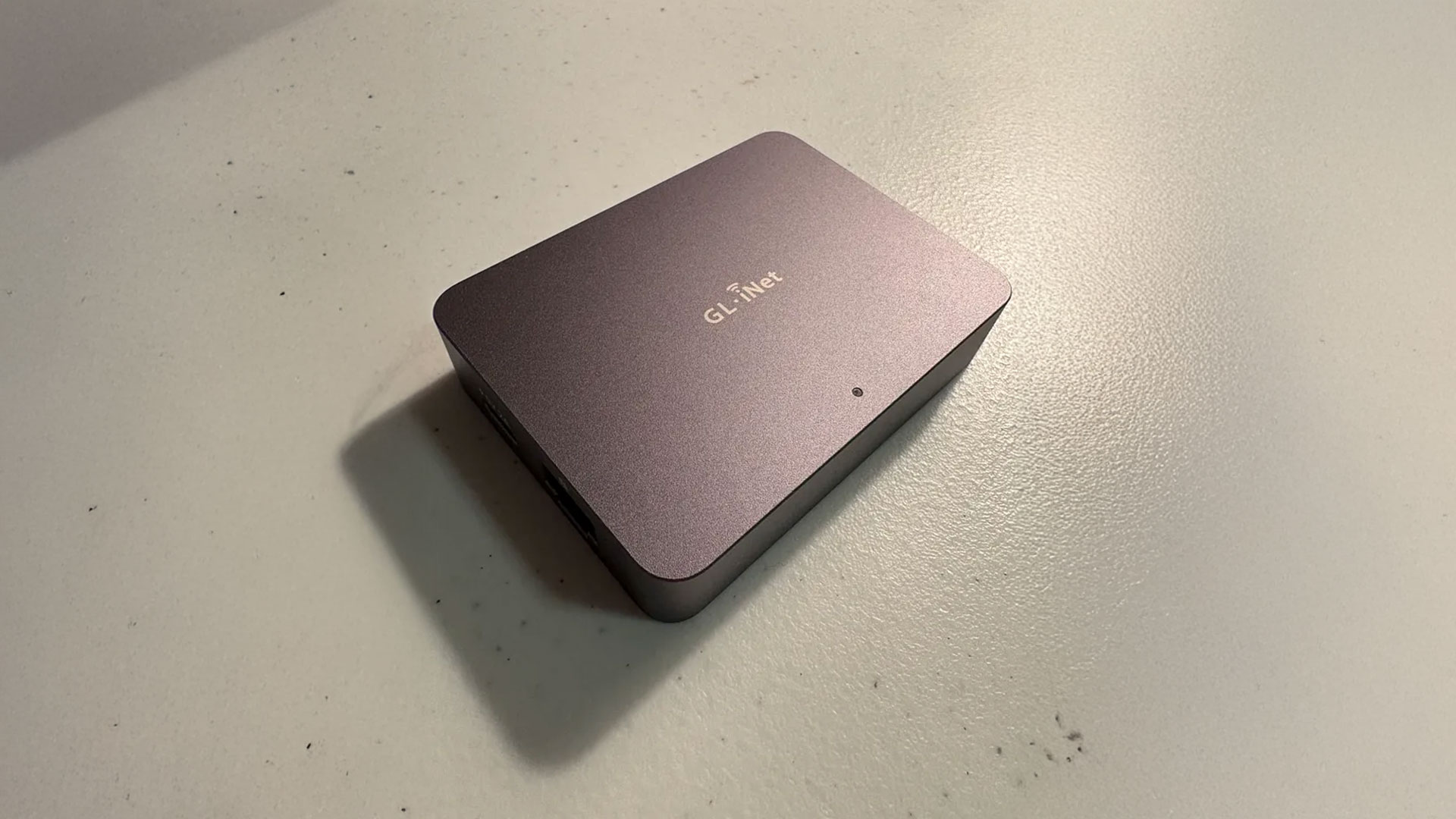
När du arbetar från ett annat land finns två helt olika sätt att nå utrustningen hemma:
- Egenhostad VPN (WireGuard, Tailscale med mera):
Du förlänger nätverket så att datorn eller telefonen du reser med beter sig som ansluten till hemroutern.
- Comet KVM över internet:
Du förlänger skärm, tangentbord och mus och styr bokstavligen enheten som står hemma, PC, Mac eller telefon via HDMI-adapter, på maskinvarunivå.
Den avgörande skillnaden:
VPN = ”Låt arbetsenheter utanför hemmet fungera som om de fanns på hemnätverket”
KVM = ”Låt mig sitta framför arbetsenheten genom fjärrstyrning med min privata enhet”
För många distansupplägg räcker VPN. De flesta bärbara datorer saknar GPS-kretsar, och Wi-Fi-geolokalisering hanteras genom Ethernet-kabel mellan datorn och VPN-routern, exempelvis GL.iNet Beryl AX.
Men om företaget kräver exempelvis Wi-Fi alltid aktiverat eller att jobbtelefonens 2FA-app måste använda GPSfungerar VPN-alternativet inte längre. Då kan en maskinvarubaserad KVM som GL.iNet Comet vara lösningen.
Comet ger 4K@30fps-videofångst, tangentbords- och musstyrning med låg latens samt fjärrljud via en krypterad tunnel.
Du ser vad jobbdatorn eller telefonen ser och klickar och
skriver som vid skrivbordet hemma.
⚠️ Viktig begränsning i aktuell Comet KVM-firmware:
Comet stöder ännu inte tvåvägsvideo. Du ser fjärrskärmen men kan inte vidarebefordra resedatorns webbkamera till jobbdatorn.
Tvåvägsljud stöds av alla Comet KVM-modeller, så du hör system- och mötesljud från den anslutna enheten. Det betyder att du kan:
1. Delta i Teams/Zoom/Webex-samtal från jobbdatorn hemma
2. Lyssna och tala i mötet på distans
3. Dela jobbdatorns skärm som vanligt, men inte skicka resedatorns kamerabild till samtalet via Comet.
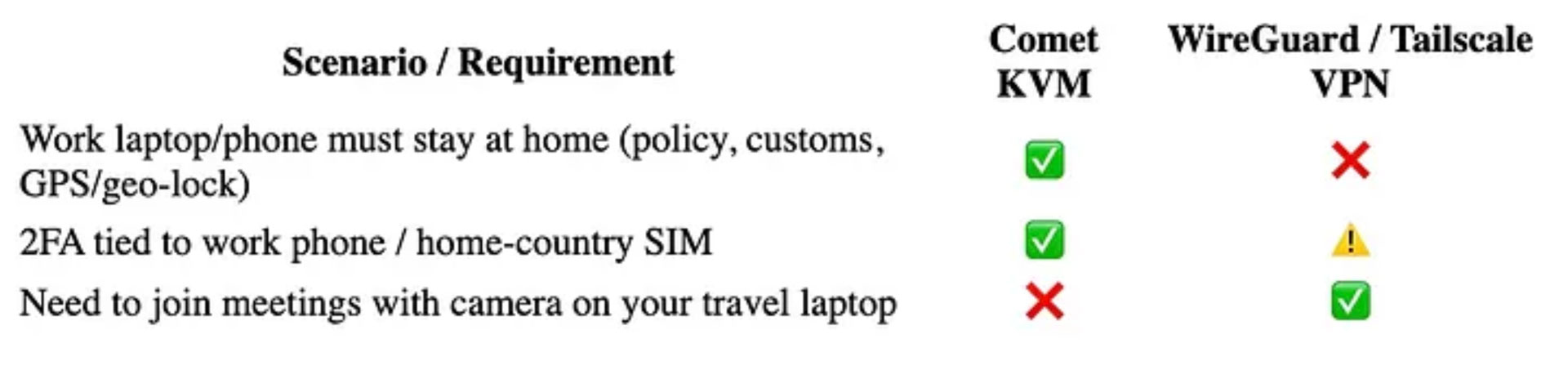
I vissa fall fungerar MS Authenticator helt utan
internet med reservkoder för offlinebruk som appen automatiskt skapar
var 60:e sekund. Om telefonen bara används för
2FA behövs då ingen KVM. Telefonen kan följa med
på resan och hållas helt offline med mobilanslutningen
avstängd.
Vilken Comet-modell behöver jag?
Om du når LAN-porten på hemrouternräcker vanliga GL.iNet Comet (GL-RM1) utmärkt. Anslut Ethernet mellan hemrouterns LAN och Comet för att ge Comet internet. Dator eller telefon använder Wi-Fi som vanligt, eller hemrouterns trådbundna LAN om du vill.
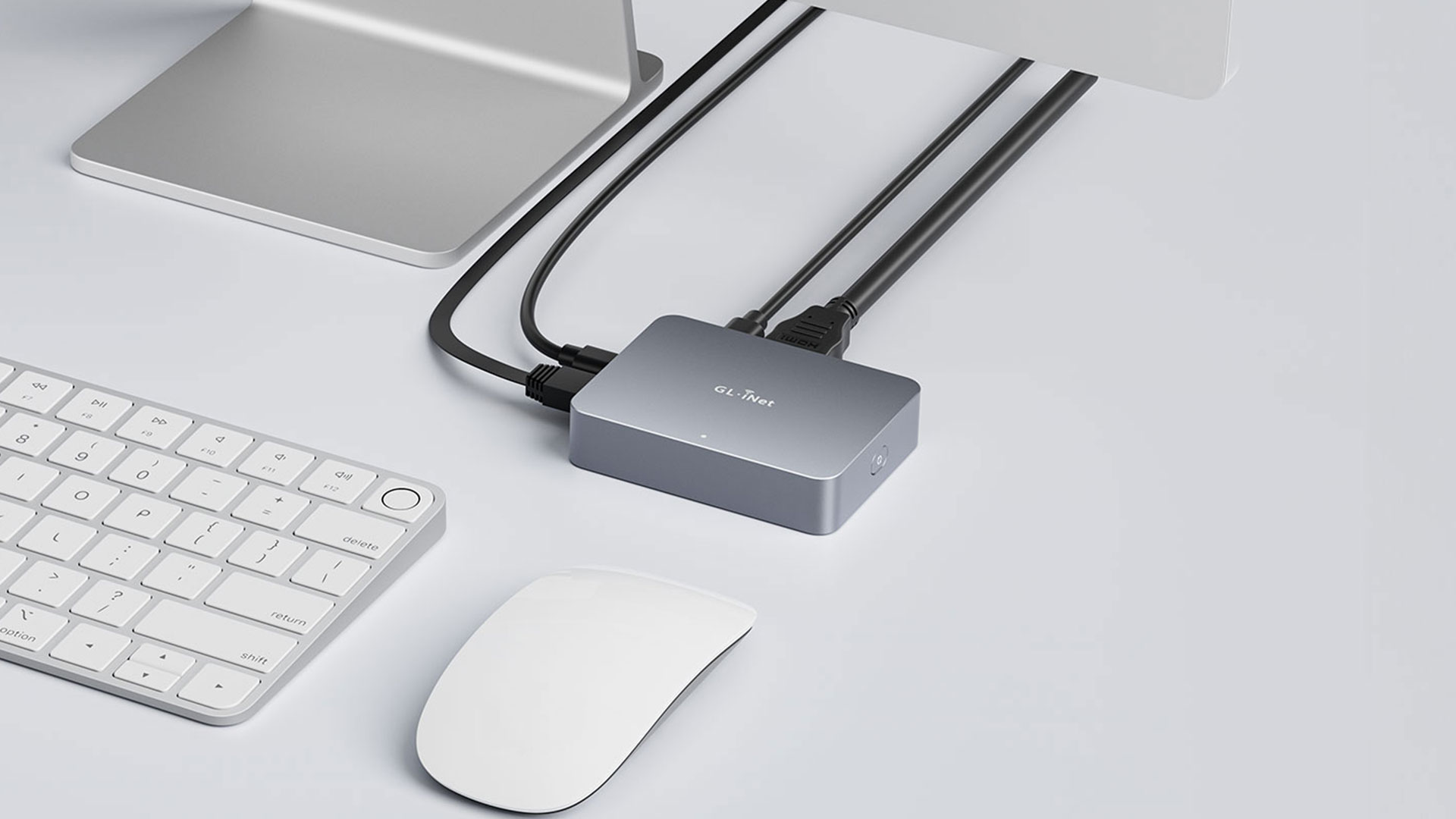
Om du inte når hemrouterns LAN-port behövs GL.iNet Comet Pro (GL-RM10), Comet-versionen med Wi-Fi som kan ansluta till hemmets Wi-Fi för internet. Den finns för förhandsbeställning med leverans i slutet av december.
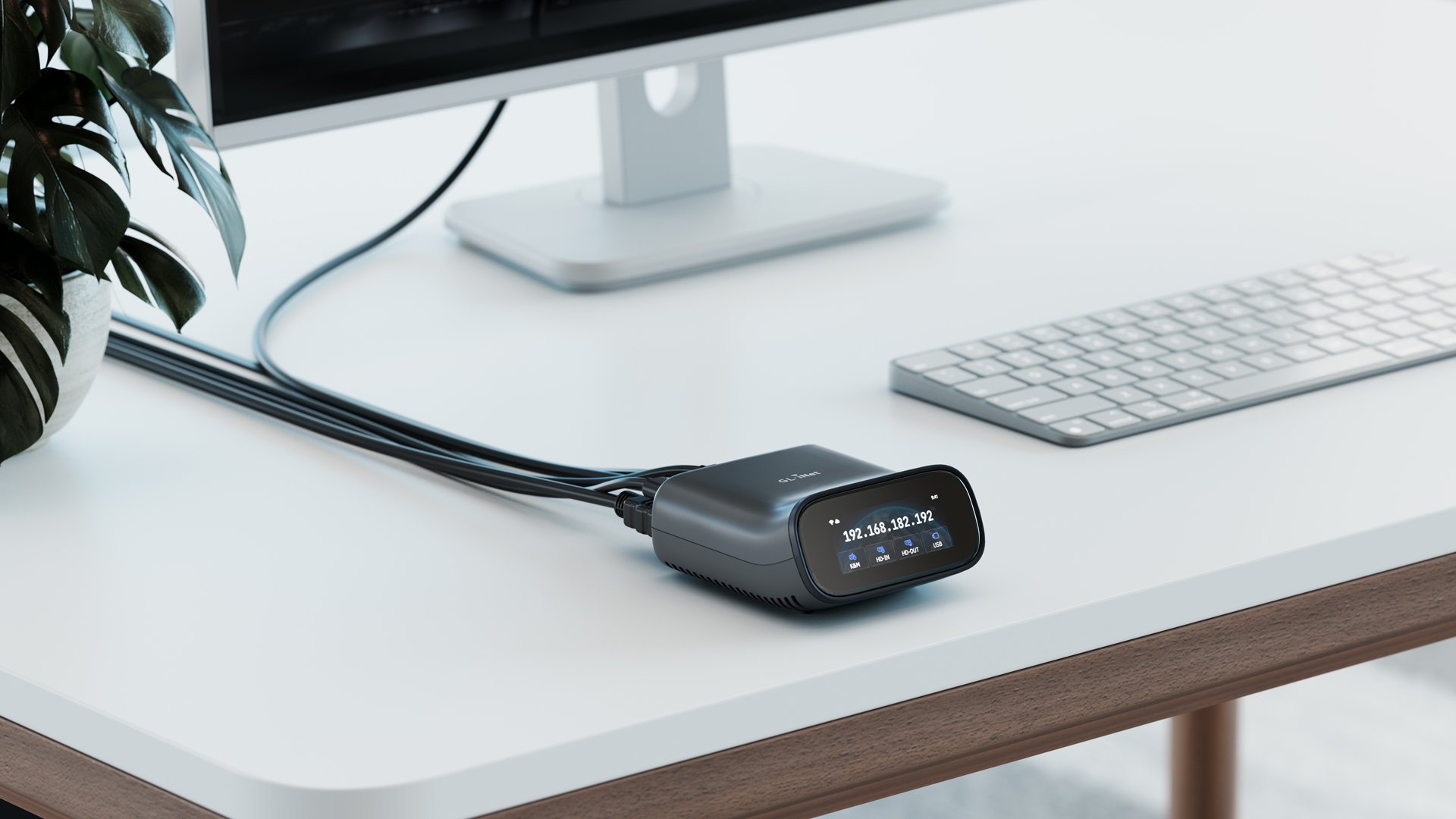
För en extra robust lösning även vid internetavbrott hemma väljer du Comet 5G (GL-RM10RC), som ännu inte har släppts. Anmäl dig för avisering här: https://www.gl-inet.com/products/gl-rm10rc/
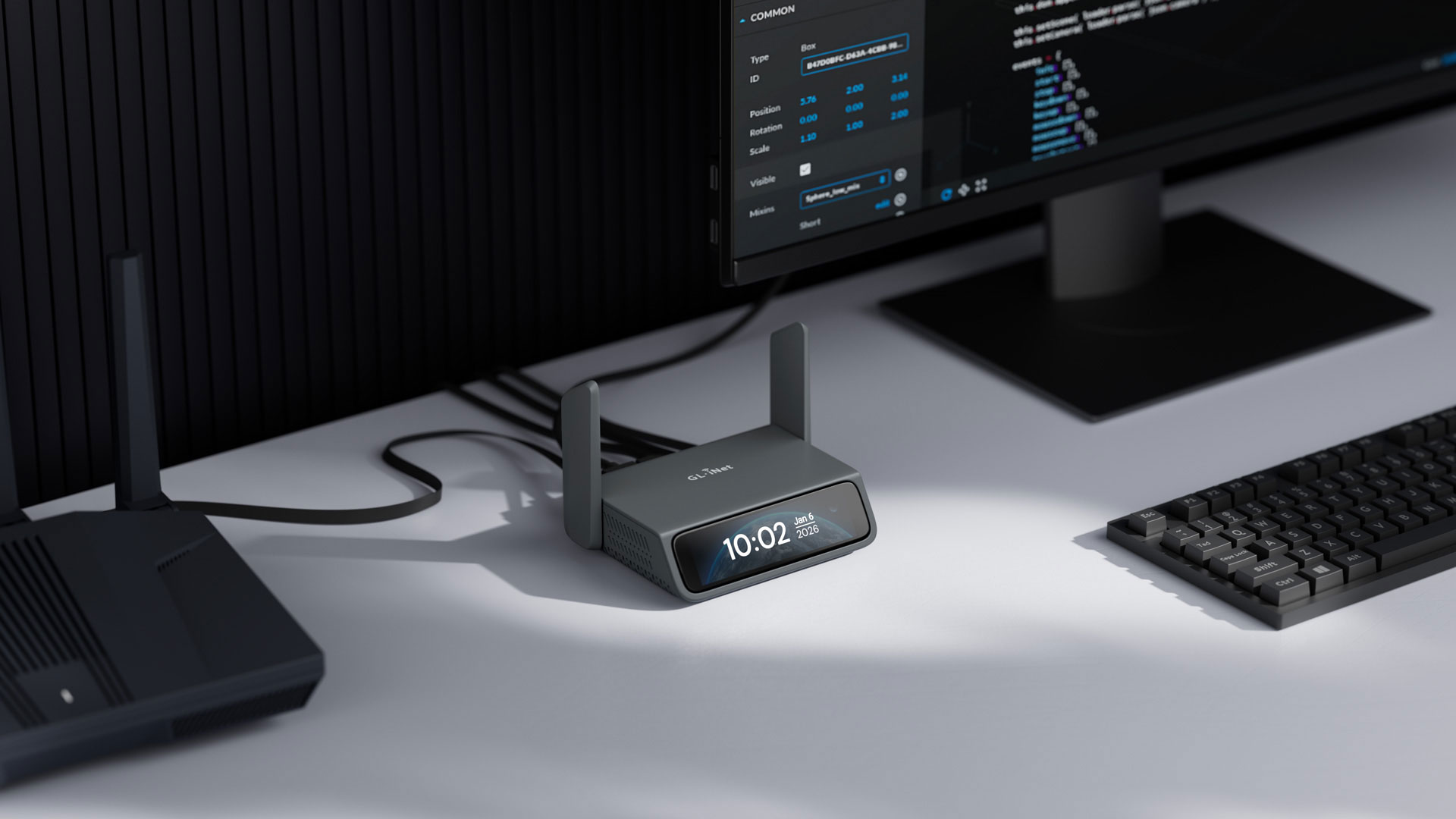
Installation (1x Comet per enhet)
Grundinstallationen för datorstyrning med Comet KVM är mycket enkel. Följ instruktionerna här: GL.iNets installationsguide för KVM
Instruktionerna visar kabelanslutningar och olika fjärråtkomstmetoder via https://glkvm.com eller GLKVM-appen för Mac/Windows). KVM är alltid lokalt tillgänglig i samma nätverk via http://glkvm.local.
Kabelanslutningar för bärbar dator (kablar ingår med Comet):
- Ström till Comet: USB-C (KVM) till vägguttag och/eller powerbank
- Internet till Comet: Ethernet (RJ-45) till hemrouterns LAN-port, eller trådlöst med Comet Pro
- Tangentbord/mus: USB-C (KVM) till USB-A (dator). Om datorn bara har USB-C använder du en adapter från USB-A-hona till USB C-hane eller hubb.
- Video: HDMI (KVM) till HDMI (dator). Om datorn saknar HDMI behövs en HDMI-till-USB-C-adapter till datorn.
-
Ström till datorn: Den vanliga strömförsörjningen.
Kabelanslutningar för telefon:
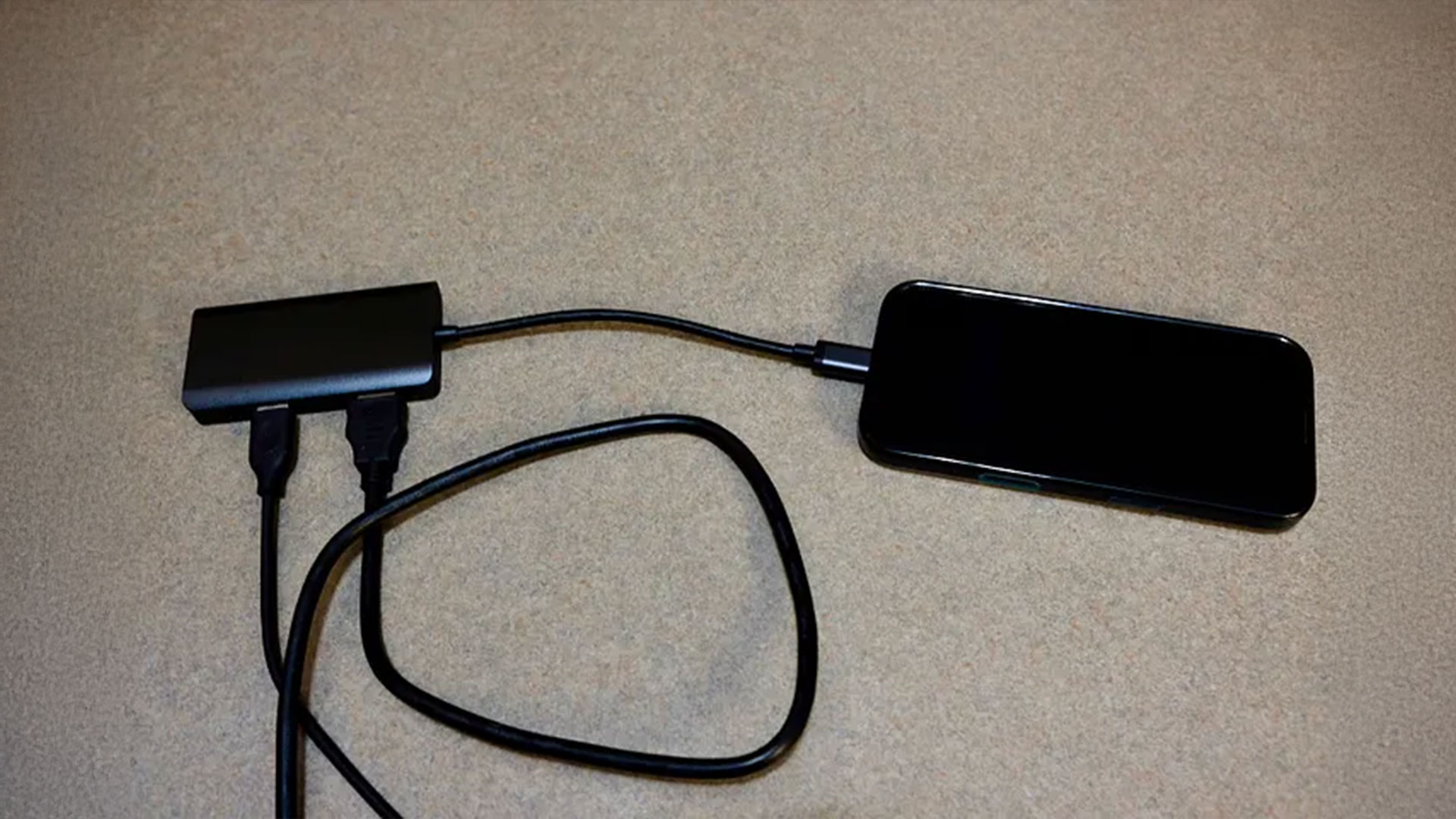
- Ström till Comet: Som ovan
- Internet till Comet: Som ovan
- Tangentbord/mus: USB-C (KVM) till USB-A (hubb)
- Video: HDMI (KVM) till HDMI (hubb)
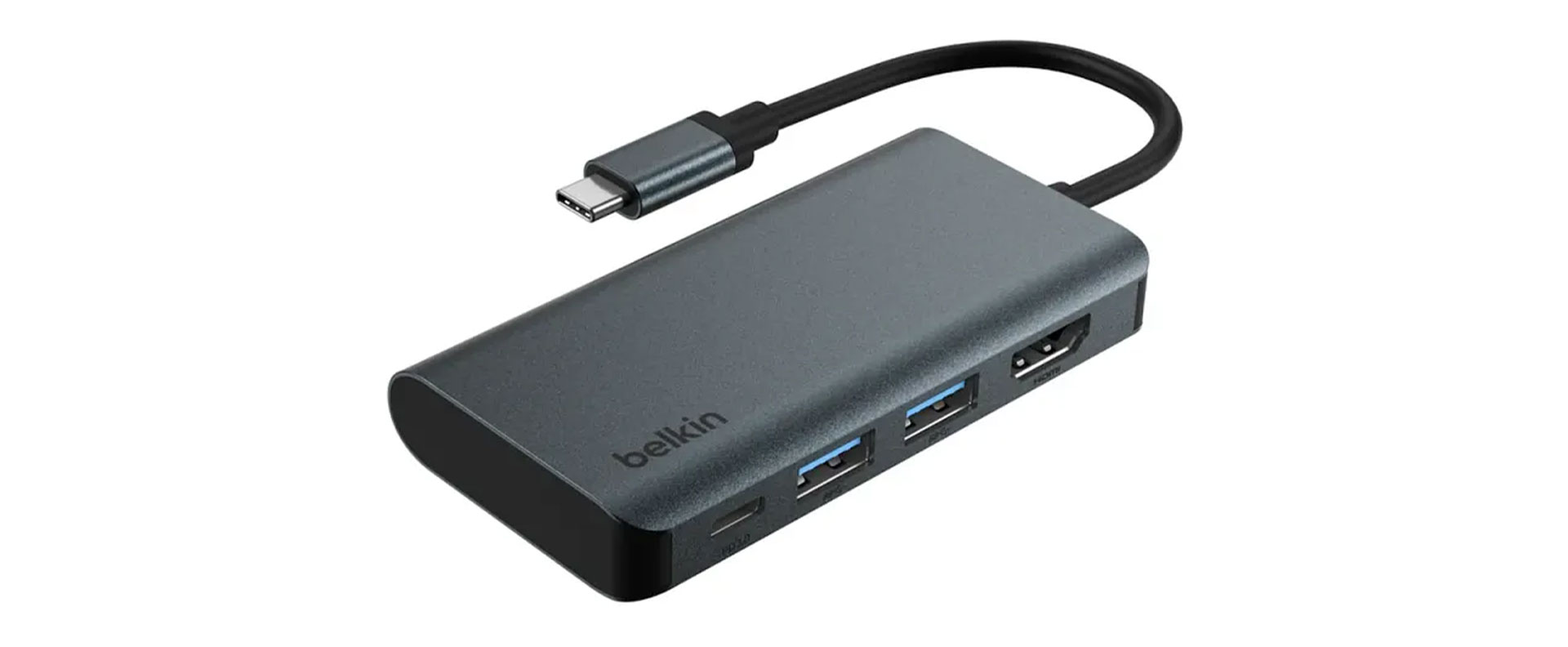
- Ström till telefonen: USB-C (hubb) till väggadapter och/eller powerbank. Kräver: USB-C-hubb med HDMI (visas nedan)
iPhone-inställningar & rekommenderade GL KVM-inställningar
Gå först till System Settings -> Accessibility -> Assistive Touch
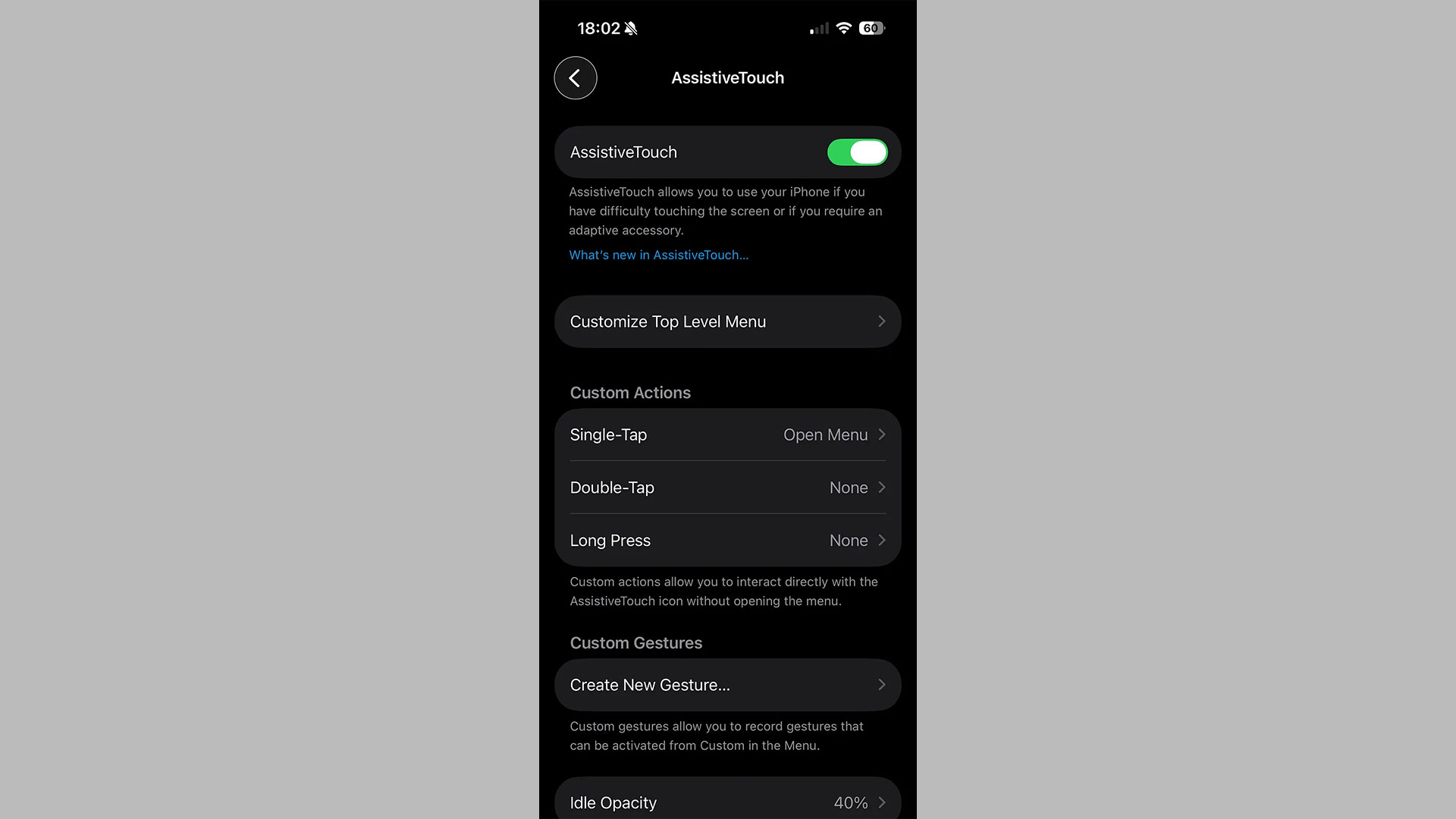
Då når du iPhones hemskärm och kontrollpanel via en cirkel som alltid visas på skärmen, se nedan.
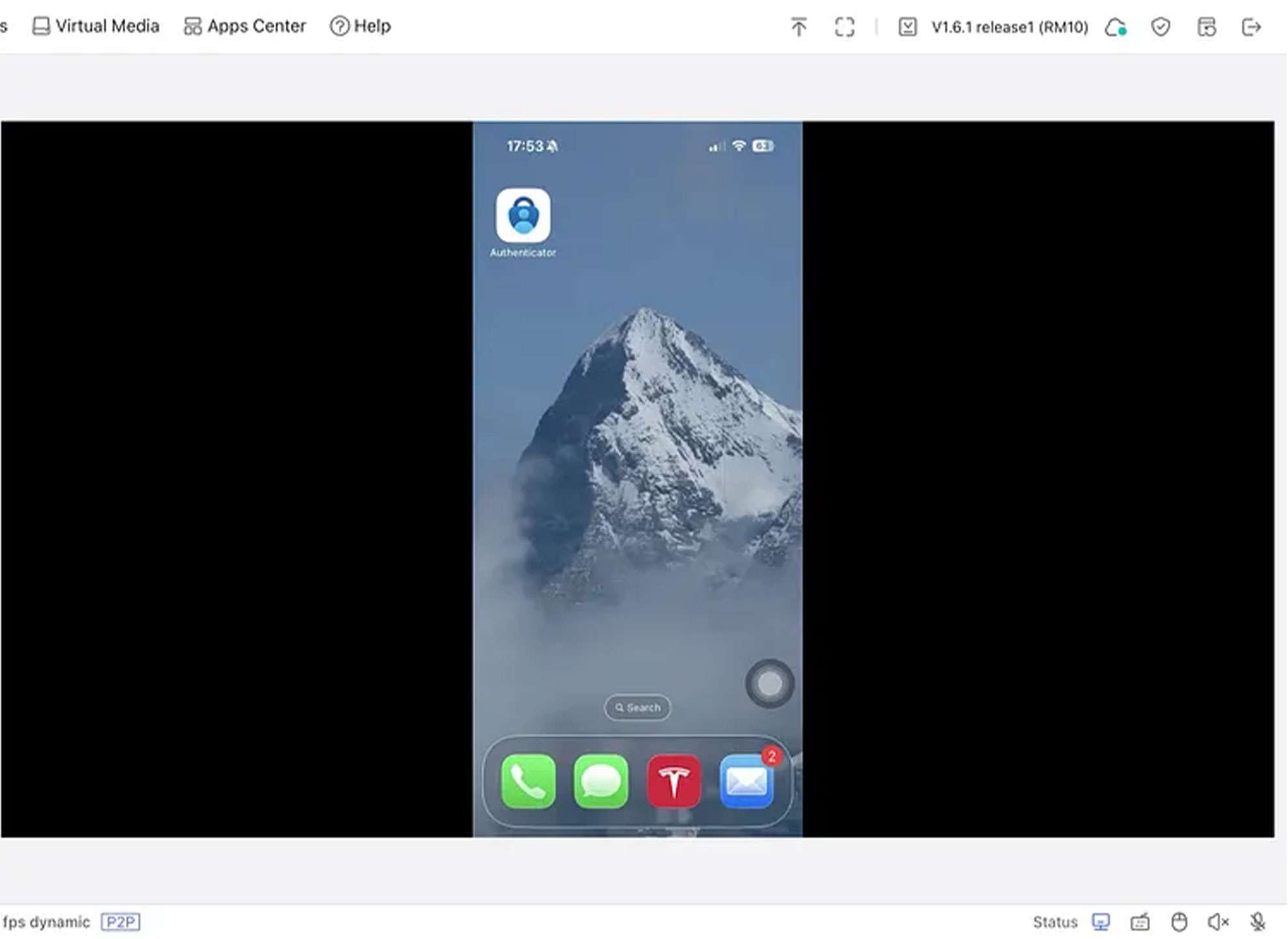
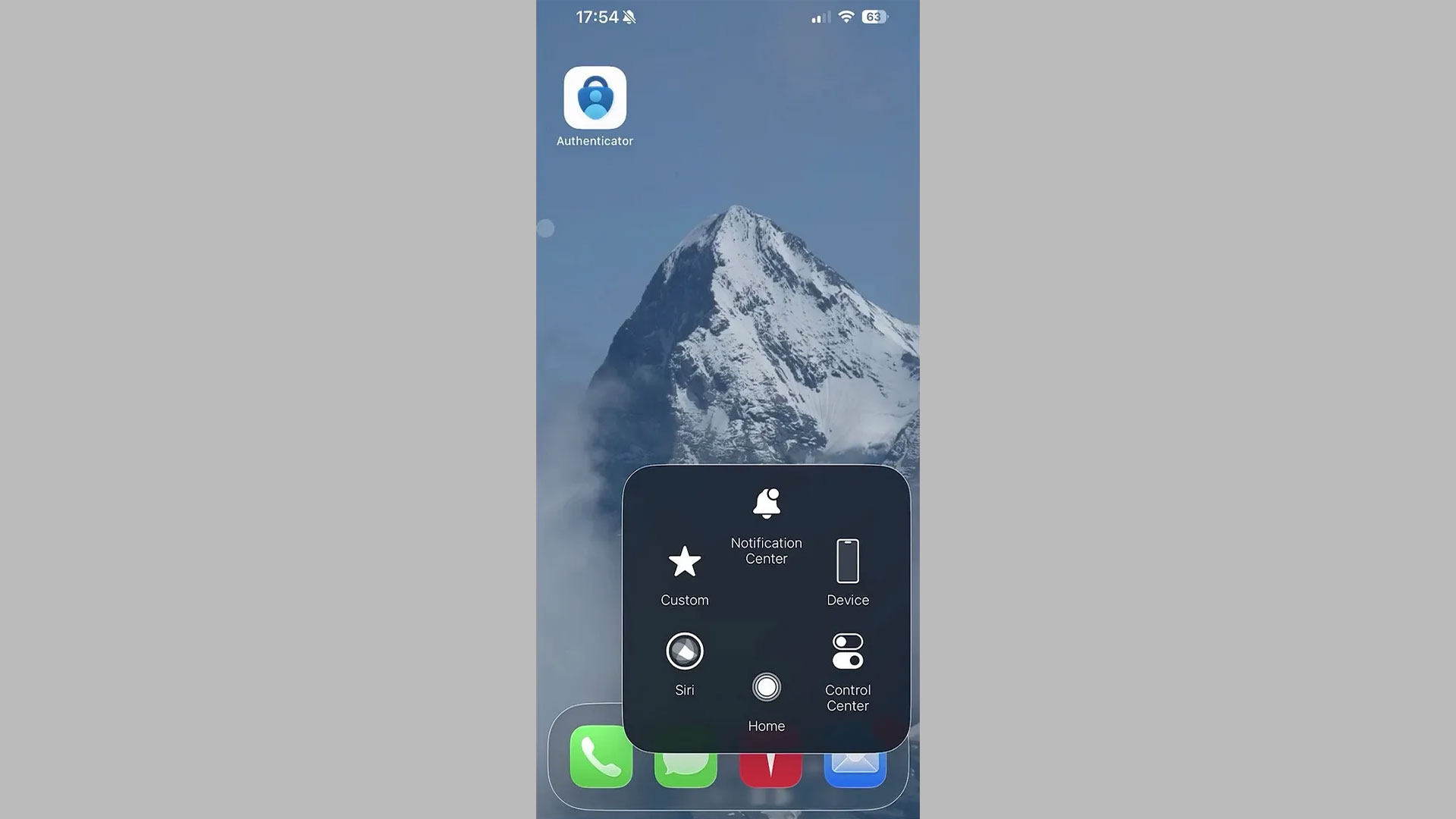
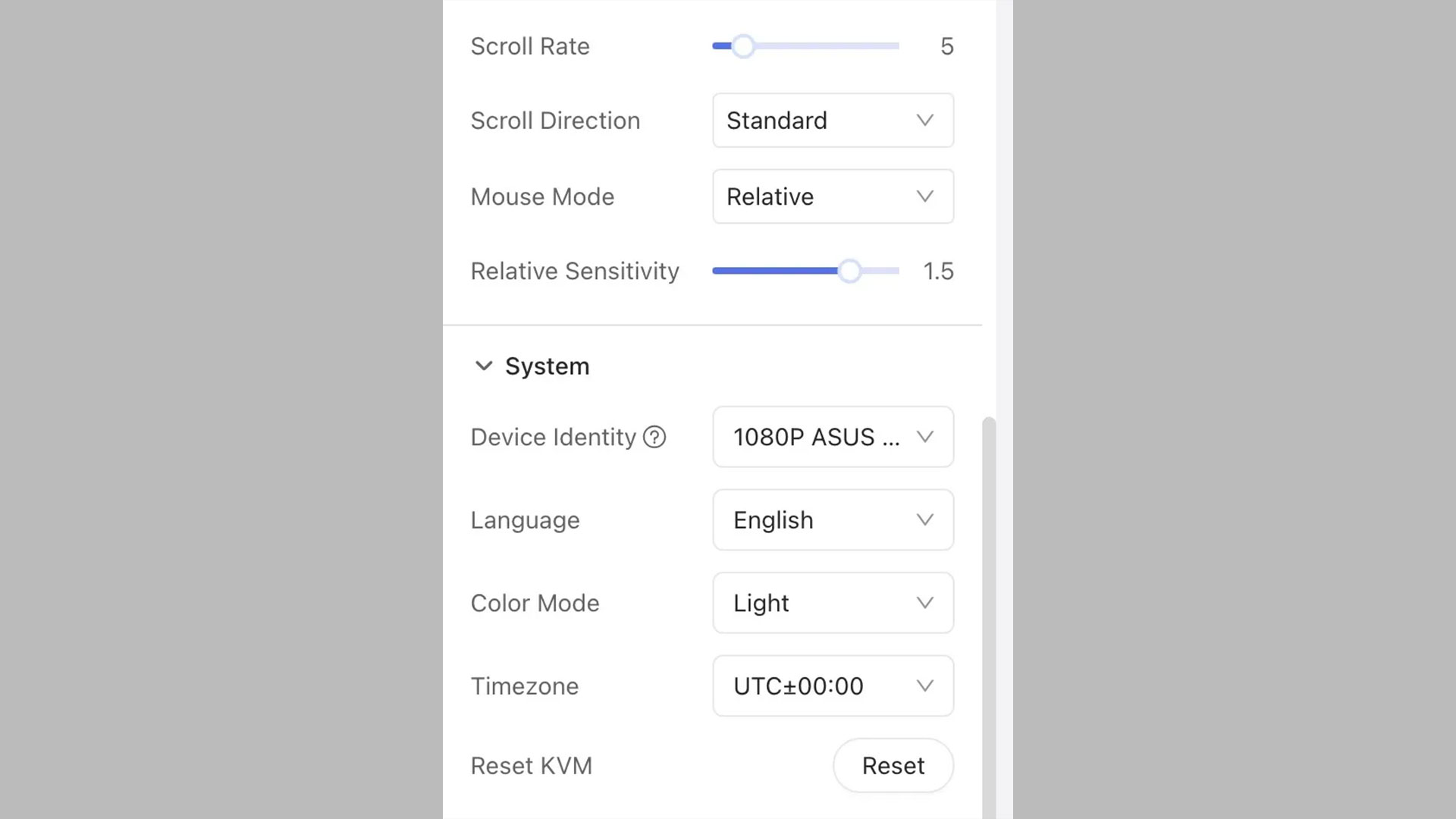
För telefonstyrning måste Mouse Mode ändras till Relative.
Du kan också ändra Device Identity till något annat än GLKVM, även om det sannolikt inte granskas och det ändå är ovanligt att ha en telefon ansluten till en extern skärm.
Systemets tidszon kan ställas in på hemmets lokala tidszon.
Praktiska KVM-tips
- Vid latensproblem, prova lägre upplösning i GL KVM Settings
- Använd ”Mouse Jiggle” i GL KVM Settings för att hålla datorn vaken, förutsatt att Wake-on-LAN inte är möjlig på grund av låst BIOS.
- Aktivera Tailscale som en andra fjärråtkomstmetod för Comet KVM.
- Har datorn en fysisk strömknapp kan GL.iNet Fingerbot trycka eller hålla knappen vid nödlägen.
Mer om VPN-konfiguration finns i The Wired Nomads VPN-guide här: https://thewirednomad.com/vpn

Om författaren
Adam kommer från Virginia, älskar internationella resor och har en examen i elektroteknik från Virginia Tech. Han är lösningsingenjör och filialchef för callcentret på GL.iNet och skapare av The Wired Nomad, en resurs för digitala nomader. Kontakta honom på hans webbplats.
About GL.iNet
Founded in 2010, GL.iNet is a leading provider of innovative routers and networking solutions. From compact travel routers to cutting-edge remote KVMs, GL.iNet delivers award-winning networking technology designed for performance and security.
GL.iNet gives people and organizations the power to connect with confidence. By putting control in the hands of users, GL.iNet supports the productivity and collaboration that shape a Good Life.