


Så minskar du bufferbloat med SQM på GL.iNet-routrar
Uppdatering — 25 september 2026
Guiden är främst för anslutningar där begränsad uppladdningsbandbredd orsakar överbelastning, inte en rekommendation att alla ska aktivera SQM.
Bufferbloat-tester belastar avsiktligt anslutningen fullt ut. SQM kan minska överbelastningen, men ett bättre testresultat behöver inte förbättra det du faktiskt gör hemma. På en snabb anslutning utan överbelastning vid normal användning behandlar du ett problem som inte finns och offrar bandbredd för det. Jag rekommenderar personligen att lämna SQM avstängt i sådana fall i stället för att sänka hastigheten bara för testwebbplatsens skull.
Vad är bufferbloat?
Bufferbloat innebär att internet känns långsamt eller fördröjt eftersom routern överbelastas av för mycket data samtidigt. Det kan ge förseningar i videosamtal, spel och strömning som Netflix eller Hulu (källa: www.bufferbloat.net.)
Ett effektivt sätt att minska bufferbloat är Smart Queue Management (SQM). SQM hanterar internettrafiken bättre för smidiga uppladdningar och mindre fördröjning, särskilt när många enheter använder nätverket.
Obs!
Redaktionellt förbehåll: Smart Queue Management (SQM) minskar effektivt fördröjning när buffring uppströms eller nedströms är flaskhalsen. På fiberanslutningar med hög kapacitet, låg fördröjning och gott om uppladdningsbandbredd är nyttan däremot ofta försumbar. Kör först ett vanligt hastighetstest och aktivera bara SQM om fördröjningen försämras vid faktisk användning, som spel eller stora samtidiga uppladdningar och nedladdningar.
För bästa resultat ska GL.iNet-routern vara huvudrouter direkt ansluten till internetleverantören (ISP eller mobilnät). Finns en annan router uppströms, exempelvis ISP:s, eller om du ansluter till offentligt Wi-Fi kan SQM ha liten effekt eftersom den överordnade routern hanterar köerna.
1. Testa bufferbloat
För att se om bufferbloat är ett problem använder du Waveforms bufferbloat-verktyg på nätet för ett test som kontrollerar hastigheten och om bufferbloat orsakar problem. Fäst inte för stor vikt vid betyget ”A-F”. Det viktiga är om uppladdningshastighet och fördröjning kan förbättras! Har du redan ”A+” behöver du egentligen inte ändra något. Anteckna uppladdningshastigheten och fördröjningen under aktiv uppladdning. Det används senare för en grov uppskattning av en inställning.
2. Installera SQM på GL.iNet-routern
Efter testet installerar du SQM på den GL.iNet-router som är huvudrouter. Öppna GL.iNets administrationspanel, som standard 192.168.8.1, logga in och gå till System -> Advanced Settings och klicka på länken till LuCI. Logga in igen med samma routerlösenord.

Öppna sedan Network > Interfaces och rulla ner till WAN. Anteckna gränssnittsnamnet under, till exempel ”eth0”. Detta är anslutningen till internet.

a. Öppna System > Software och klicka på den gröna knappen Update Lists… .
b. När opkg update är klart klickar du i textrutan bredvid ”Download and install package” och skriver “luci-app-sqm” och klickar på OK.
c. När luci-app-sqm är installerat installerar du även paketet “sqm-scripts” .
d. Starta SQM genom att öppna System > Startup och rulla ner till sqm. Kontrollera ”Enabled” och klicka på ”Start”. Du ser ingen ändring, men tjänsten körs.

e. Konfigurera SQM under Network > SQM QoS. Aktivera SQM-instansen och ange Interface name till WAN-värdet som hittades under Network > Interfaces.
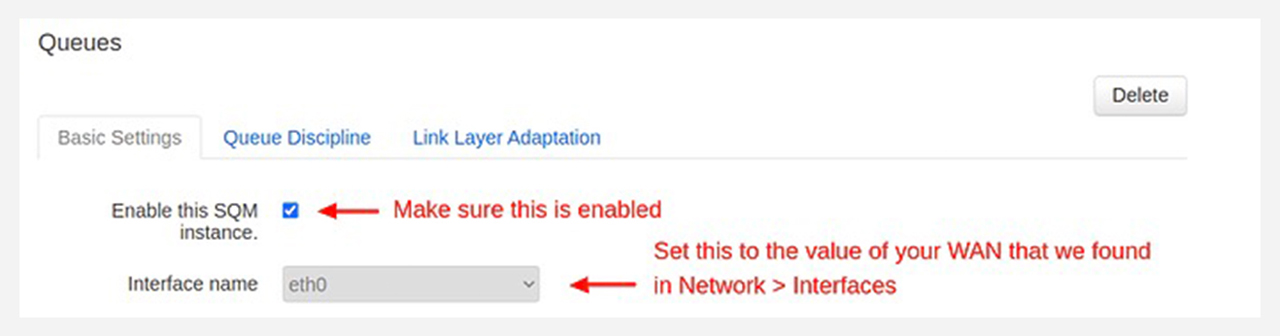
Sätt nedladdningshastigheten till 0.

Multiplicera uppladdningshastigheten med 0.9 och omvandla till kbps, och ange värdet på fliken Basic Settings. Det reserverar en liten bandbreddsmarginal så att trafiken flyter utan att överbelasta anslutningen.

f. Klicka på Save and Apply och starta sedan om routern (System > Reboot).
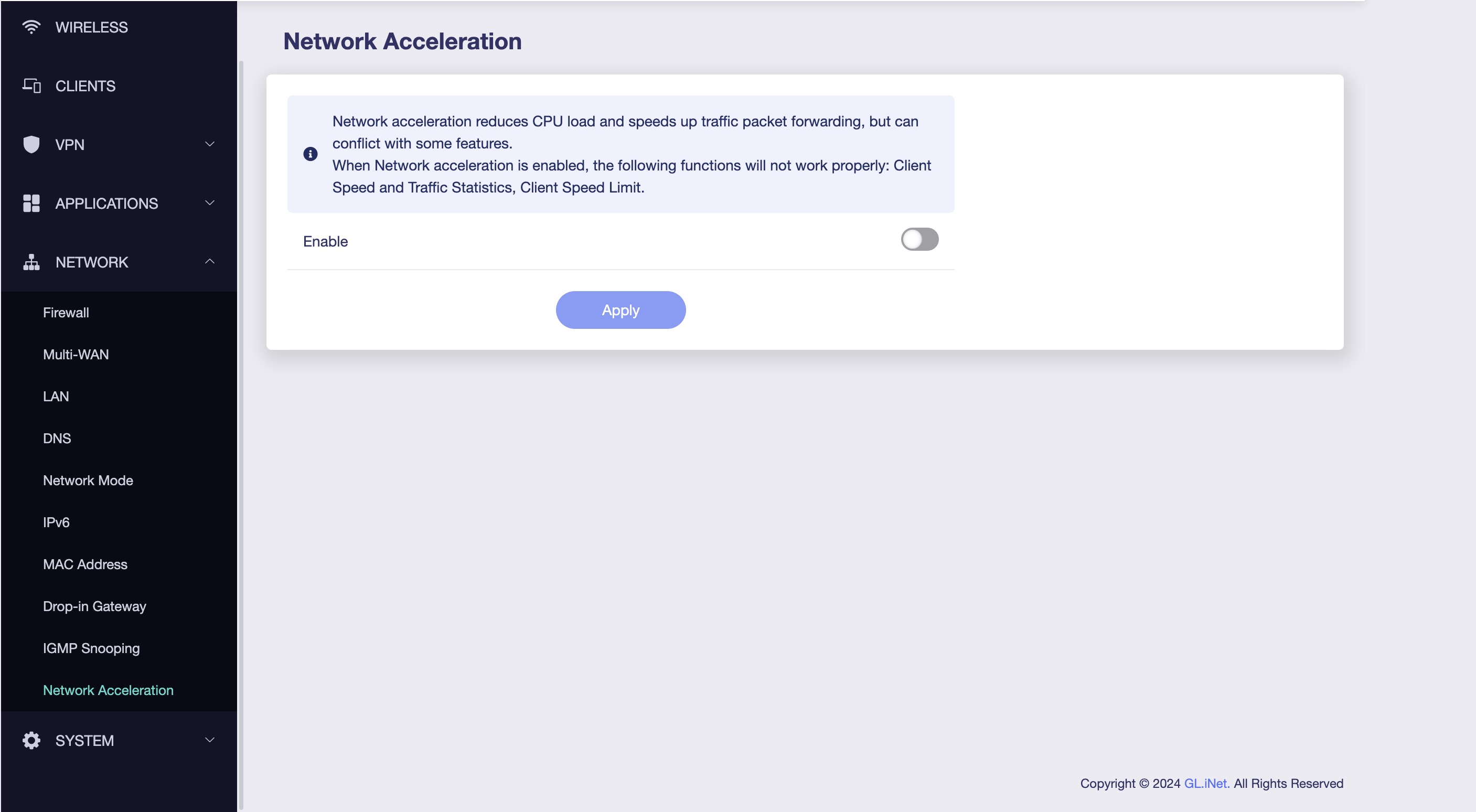
3. Stäng AV Network Acceleration eftersom funktionen inte kan kombineras med QoS som SQM och AQL.
4. Kör bufferbloat-testet igen och notera att uppladdningshastigheten troligen har ökat, liksom motsvarande fördröjning under belastning.
Varför ställde vi inte in nedladdningshastigheten?
Styrning av nedladdningshastigheten (ingress shaping) i SQM kan ibland försämra den upplevda prestandan, särskilt på LTE-anslutningar som Spitz AX med SIM-kort där hastigheten varierar mycket. Inkommande trafik, nedladdningar, kommer från ISP:s servrar till routern. ISP bestämmer hur snabbt paketen skickas. Routern kan inte direkt styra ankomsthastigheten utan bara släppa paket eller fördröja kvittenser för att indirekt begränsa flödet. Du vill inte begränsa hastigheten artificiellt. Utgående trafik (egress shaping), uppladdning, kan routern däremot styra direkt, särskilt med flera enheter i nätverket.
Ett verkligt exempel
Föreställ dig 10 Mbps uppladdningshastighet:
- Utan SQM: En enhet laddar upp en stor fil, som en molnsäkerhetskopia, och fyller uppladdningsbandbredden. Andra enheters TCP ACKs fördröjs och deras nedladdningar blir långsammare.
- Med SQM: Uppladdningen begränsas, till exempel till 9 Mbps, och 1 Mbps reserveras för ACKs och annan viktig trafik. Nedladdningar på andra enheter förblir snabba och smidiga.
SQM-tipset förbättrar direkt uppladdningen men hjälper även nedladdningar indirekt genom prioritering och trafikhantering. Genom att ACKs och andra små men viktiga paket aldrig fördröjs kan SQM stärka nätverkets samlade stabilitet och respons.

Om författaren
Adam kommer från Virginia, älskar internationella resor och har en examen i elektroteknik från Virginia Tech. Han är lösningsingenjör och filialchef för callcentret på GL.iNet och skapare av The Wired Nomad, en resurs för digitala nomader. Kontakta honom på hans webbplats.
About GL.iNet
Founded in 2010, GL.iNet is a leading provider of innovative routers and networking solutions. From compact travel routers to cutting-edge remote KVMs, GL.iNet delivers award-winning networking technology designed for performance and security.
GL.iNet gives people and organizations the power to connect with confidence. By putting control in the hands of users, GL.iNet supports the productivity and collaboration that shape a Good Life.