


Så kör du en OpenVPN- eller WireGuard VPN-server med Brume 2
En egen VPN-server är användbar för fjärråtkomst till lokala nätverksresurser eller för att kringgå geografiska begränsningar under utlandsresor. Vanligast är att köra en VPN-server på en router eller dator. Alla routrar från GL.iNet kan köra VPN-servrar. I detta exempel använder vi Brume 2 eftersom den är ett prisvärt alternativ som kan köra en tillförlitlig och snabb VPN-server.
Kontrollera om du har en publik IP-adress
För att konfigurera en VPN-server behöver du en publik IP-adress. Om du inte vet om internetleverantören har tilldelat dig en publik IP-adress kan du fråga leverantören direkt eller kontrollera med följande steg:
Googla ”What’s my IP” för att se din nuvarande IP-adress. Öppna huvudrouterns administrationspanel och kontrollera om din nuvarande IP-adress stämmer överens med IP-adressen i administrationspanelen.
Om IP-adresserna stämmer överens, grattis! Du har en egen publik IP-adress. Annars kan du köpa en publik IP-adress från din internetleverantör.
Klicka här för att läsa mer om hur du kontrollerar om du har en IP-adress.
Steg 1: Starta VPN-servern
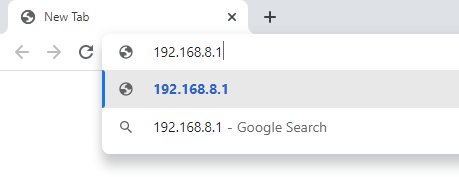
Starta VPN-servern genom att öppna Brume 2-enhetens webbpanel på 192.168.8.1 i webbläsaren.
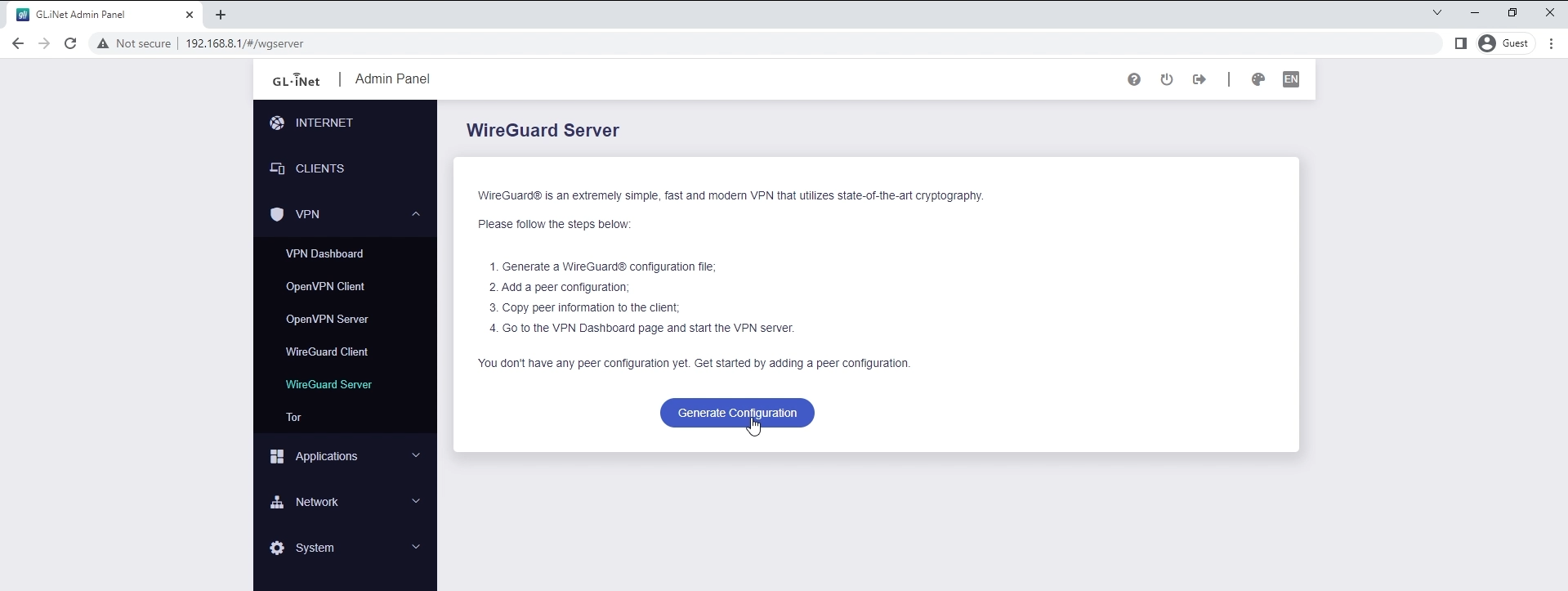
Klicka på fliken VPN. Du kan välja mellan OpenVPN och WireGuard. Här använder vi WireGuard-protokollet för servern eftersom det är mycket snabbare än OpenVPN.
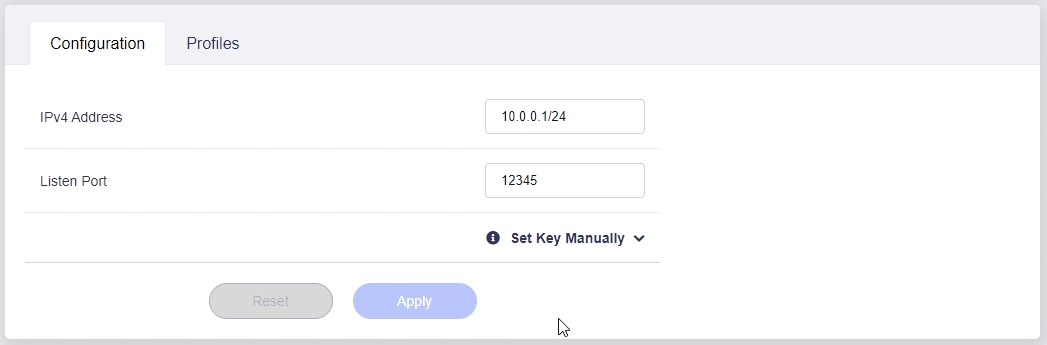
På denna sida kan vi välja ett slumpmässigt värde för ”Listen Port”, med högsta värdet 65535. Klicka på ”Apply” för att starta servern.
Steg 2: Portvidarebefordran
Portvidarebefordran behövs bara om data från VPN-servern passerar ytterligare enheter innan de når publikt internet.
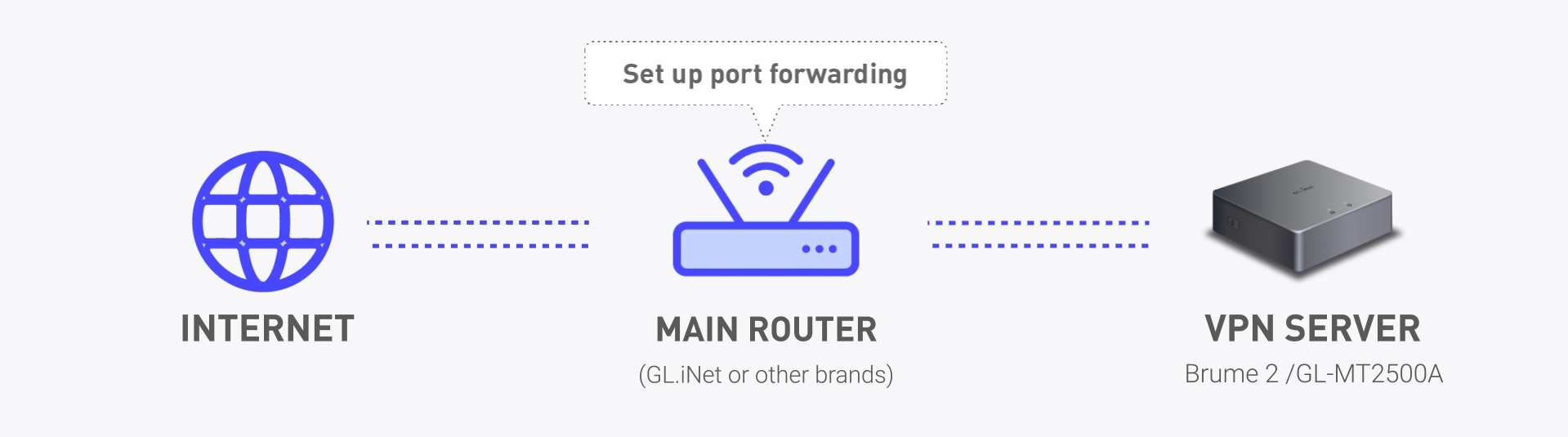
Då måste vi vidarebefordra portar från enheter i det överordnade lagret, i vårt fall Slate AX, till vår VPN-server.
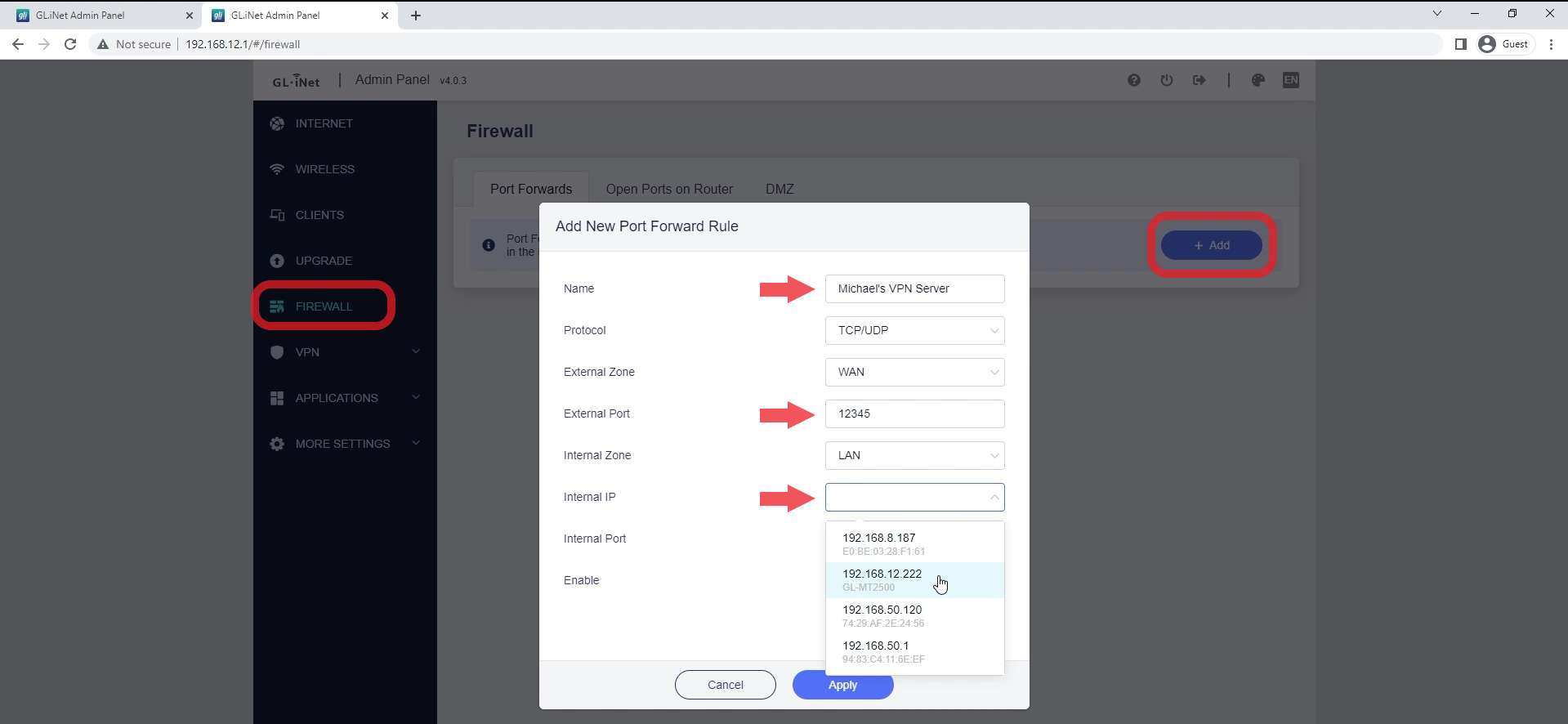
Öppna Admin Panel på Slate AX. Gå till ”Firewall” och klicka på ”Add” under ”Port Forwarding”. Ange samma ”External Port” som på din VPN-server.
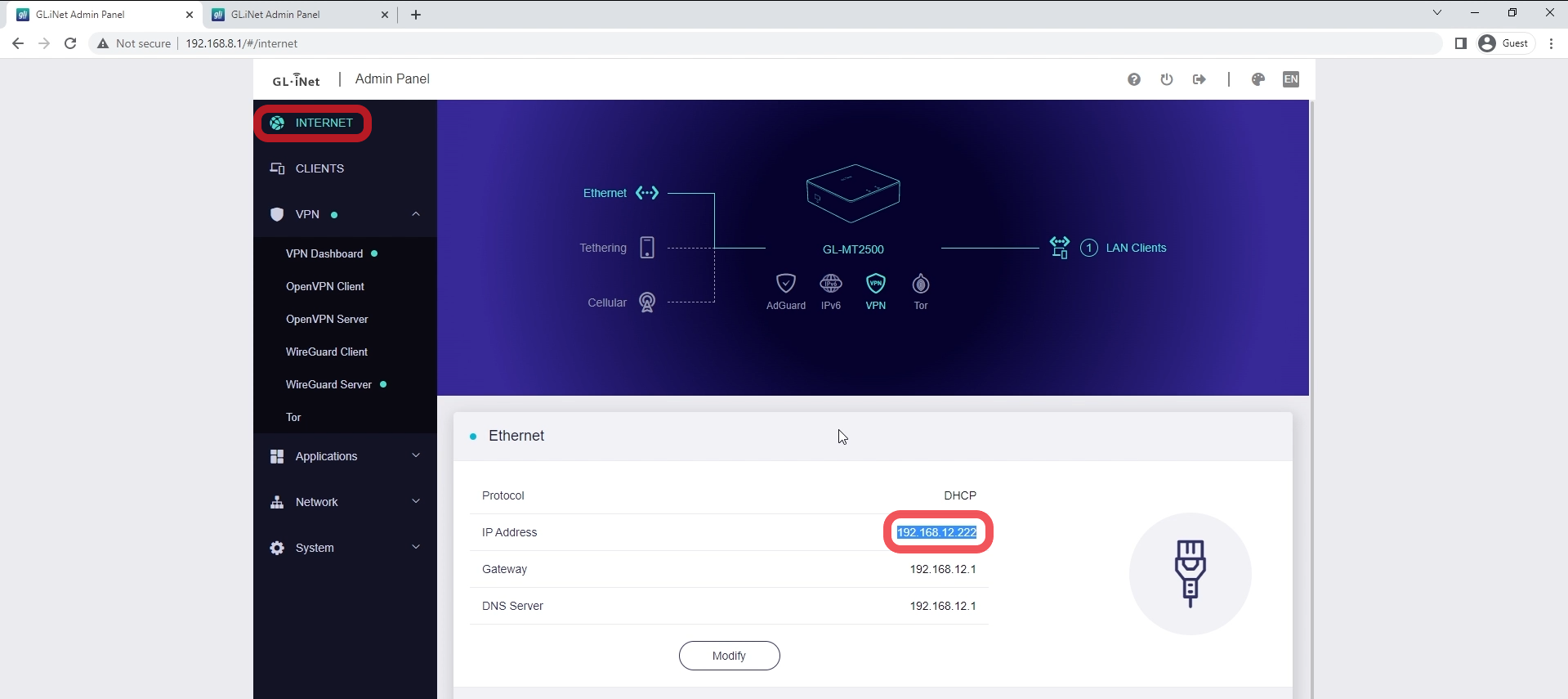
Du hittar den interna IP-adressen genom att öppna Brume 2-enhetens Admin Panel och klicka på ”Internet”.
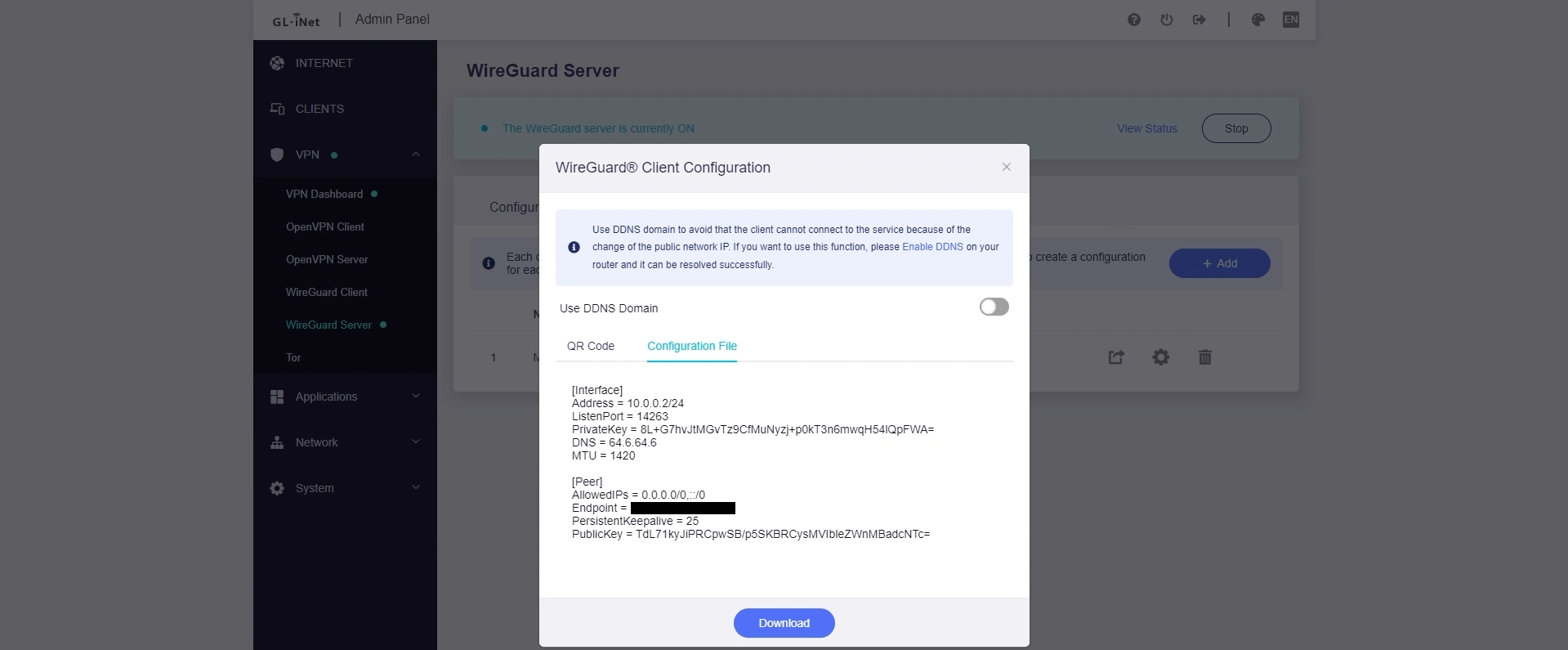
Gå tillbaka till VPN-serverns Admin Panel på webben, klicka på ”VPN”, hitta servern och klicka på ”Profile”. Här finns din VPN-konfigurationsfil, även som QR-kod om du vill ansluta med telefonen.
Steg 3: Anslut klientenheter till VPN-servern
Smarttelefon
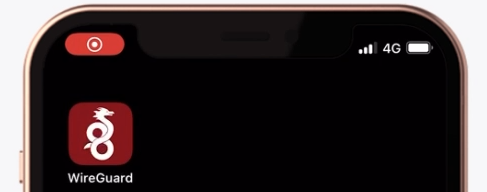
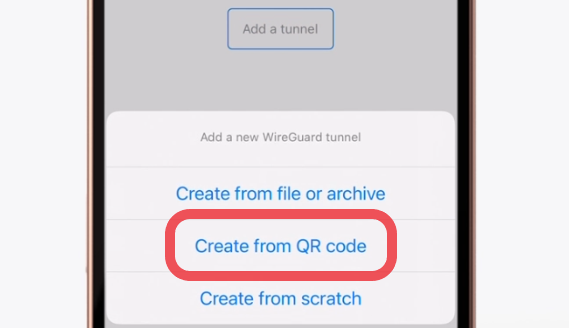
Om du använder en telefon laddar du ned WireGuard-appen, klickar på ”Add a Tunnel” och skannar QR-koden för att ansluta.
Dator
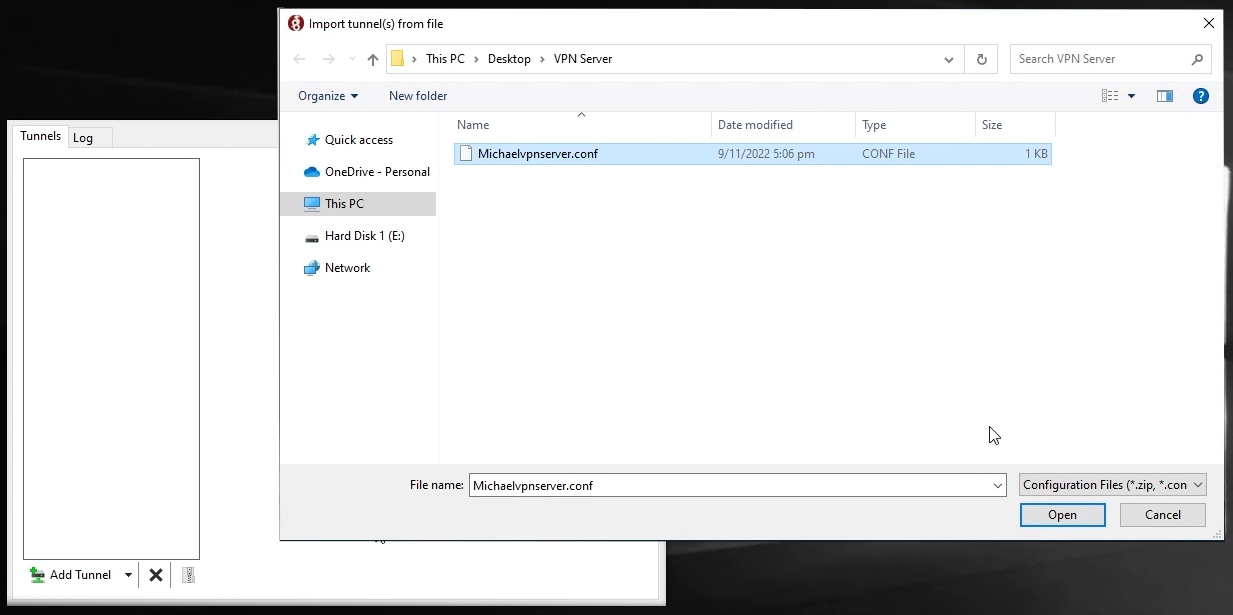
Om du använder en dator laddar du ned WireGuard-appen, exporterar VPN-konfigurationsfilen och importerar den till WireGuard-appen för att ansluta. Kontrollera att tunnelfilens namn är giltigt och saknar blanksteg och specialtecken.
Router
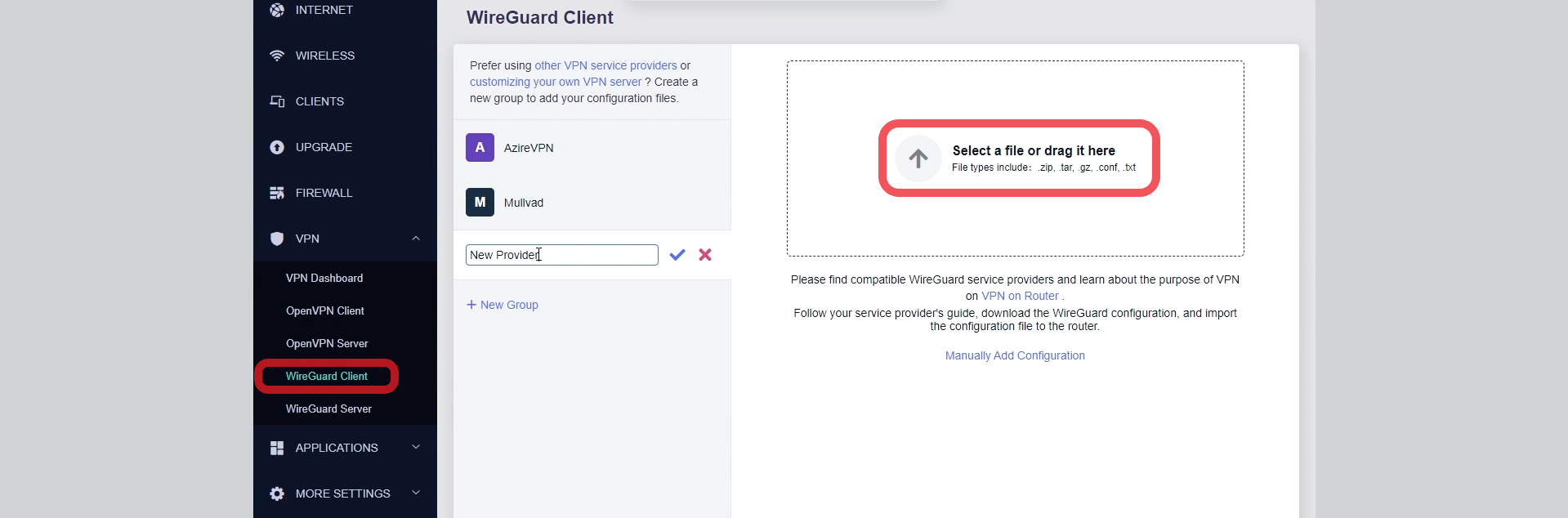
För att ansluta din GL.iNet-router öppnar du dess Admin Panel, klickar på VPN, VPN client och sedan ”New Provider” och laddar upp konfigurationsfilerna.
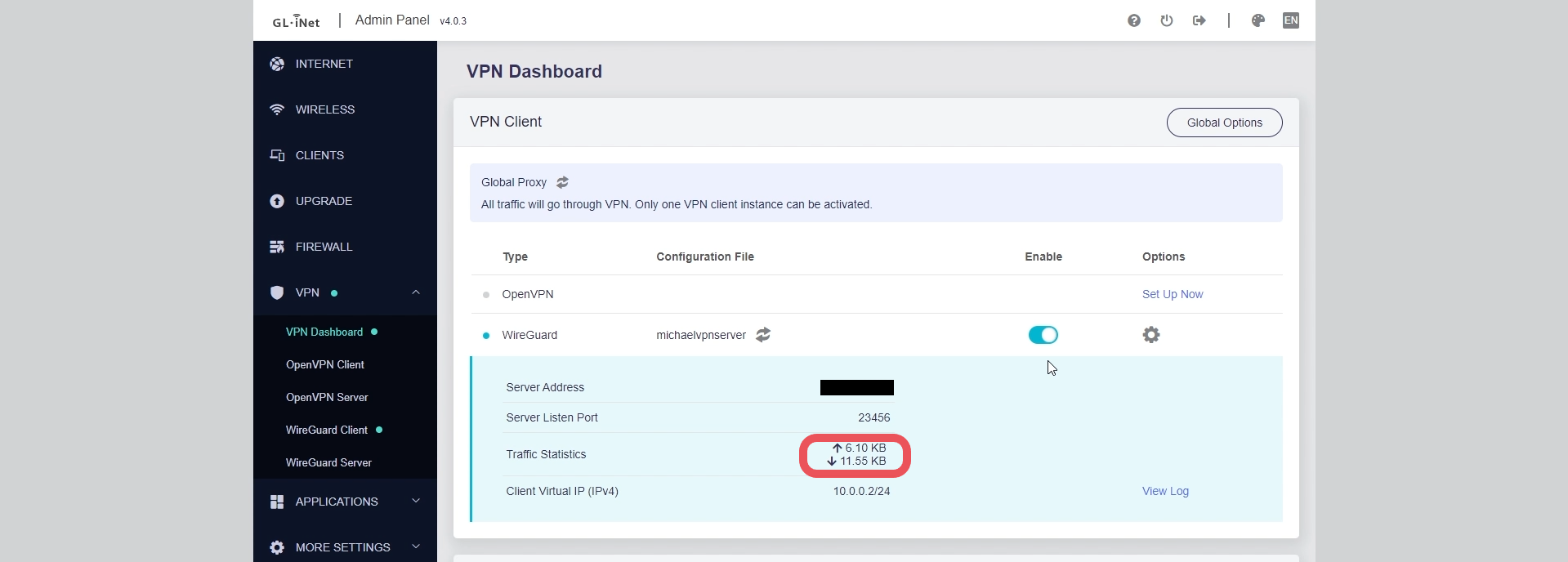
Gå därefter tillbaka till VPN Dashboard och aktivera VPN. Om du vill testa VPN-servern måste klientenheten, till exempel telefon, dator eller reserouter, vara skild från VPN-serverns lokala nätverk. Om klientenheterna har anslutit till VPN-servern ska dataanvändning visas i VPN Dashboard.
Se den detaljerade instruktionsvideon: https://www.youtube.com/watch?v=u0uBv1UJ1tA
Om du får problem med att konfigurera VPN-servern är du välkommen att kontakta vårt kundsupportteam på support@gl-inet.com.
About GL.iNet
Founded in 2010, GL.iNet is a leading provider of innovative routers and networking solutions. From compact travel routers to cutting-edge remote KVMs, GL.iNet delivers award-winning networking technology designed for performance and security.
GL.iNet gives people and organizations the power to connect with confidence. By putting control in the hands of users, GL.iNet supports the productivity and collaboration that shape a Good Life.