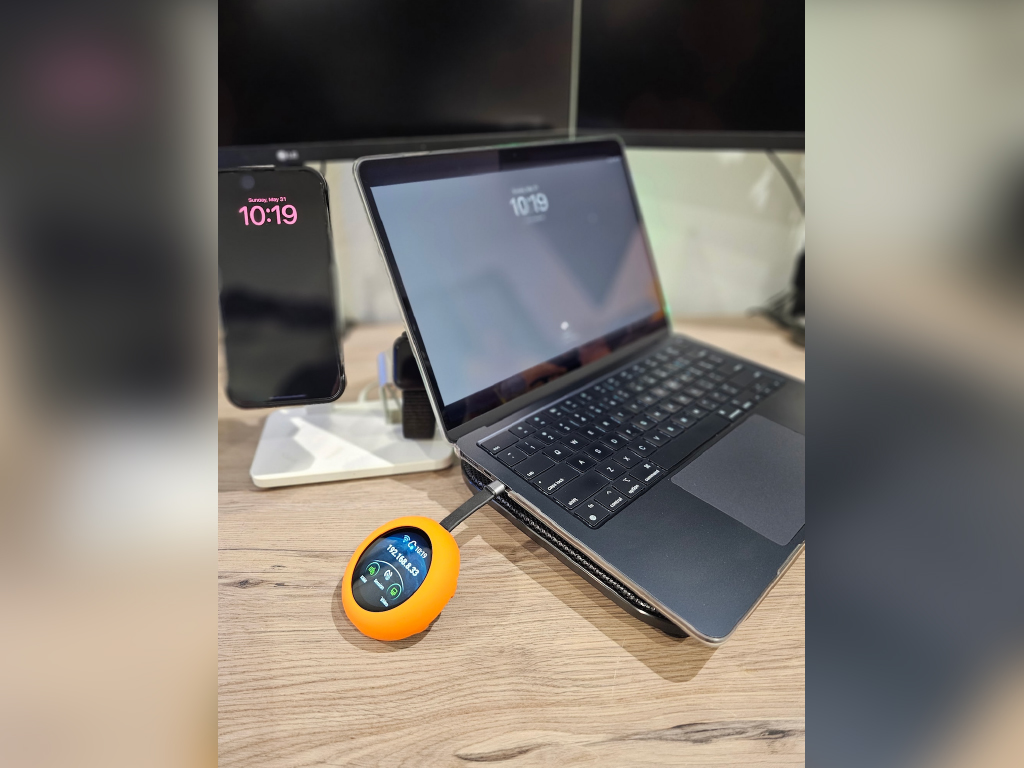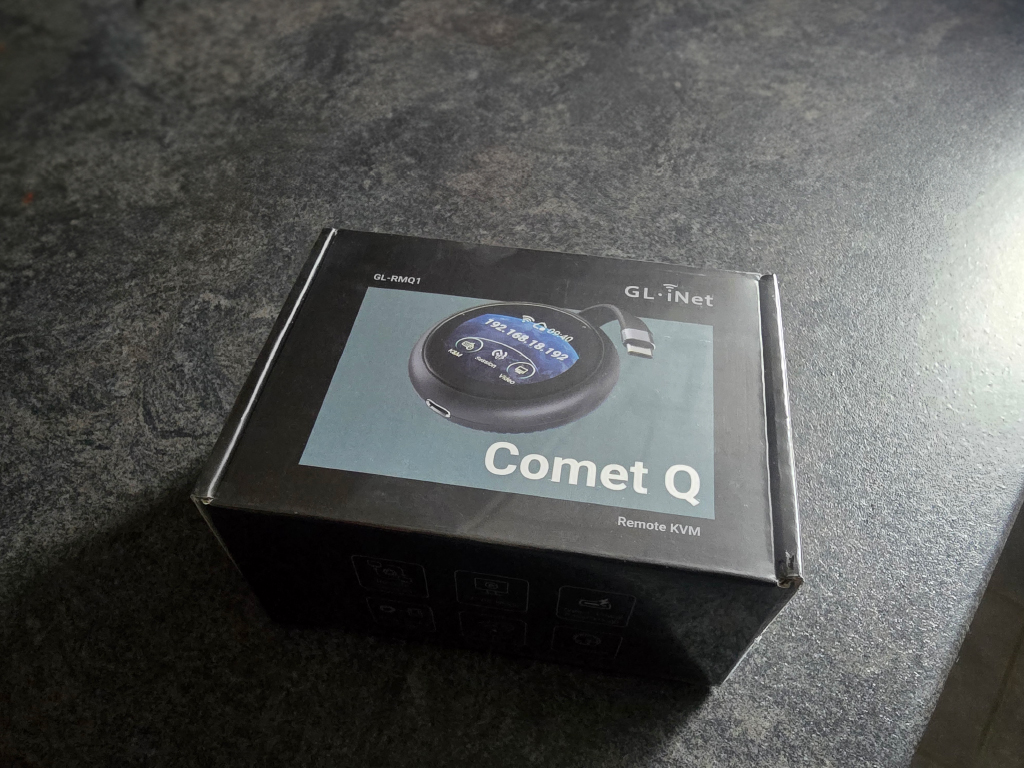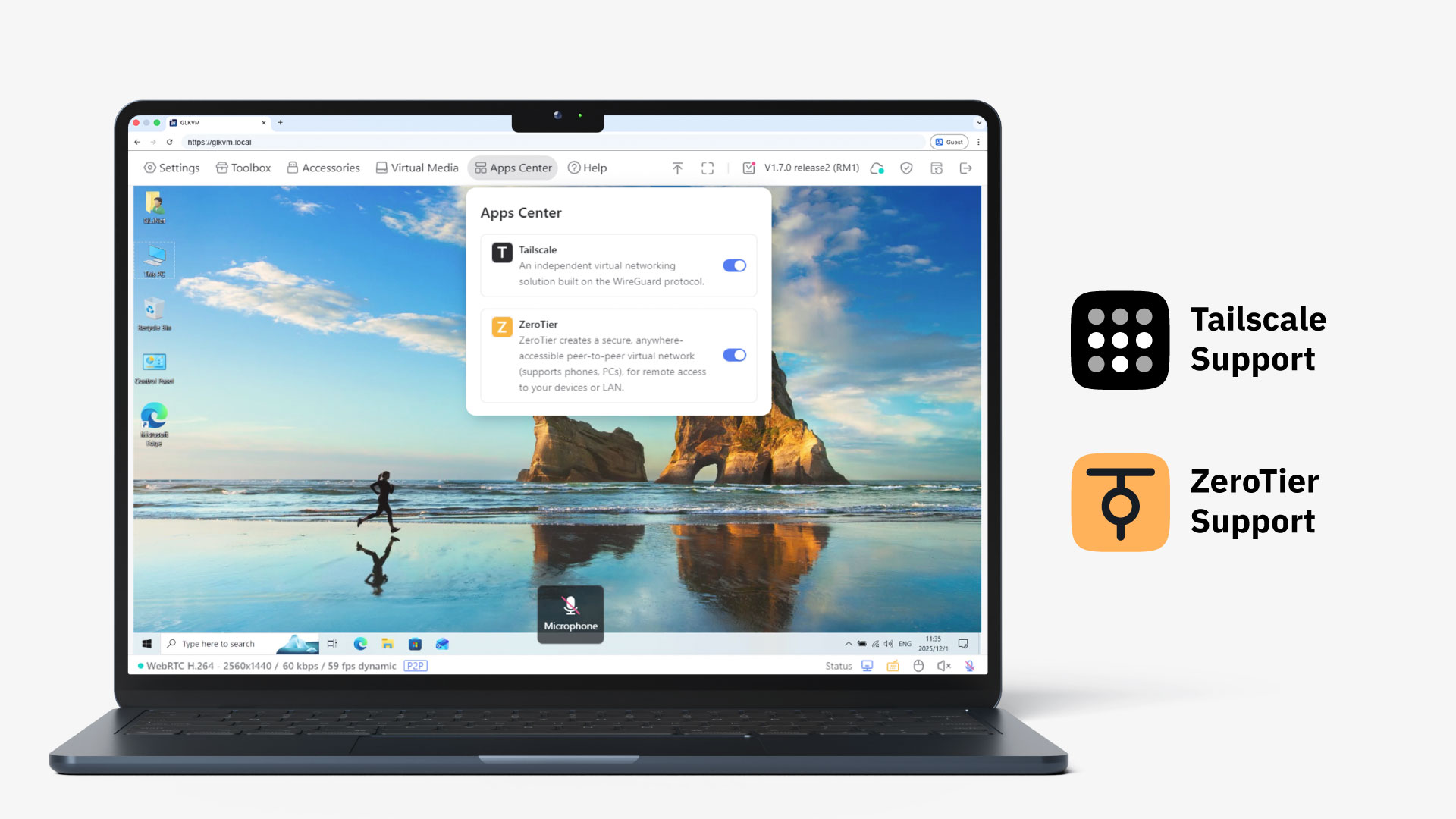
Eén kabel doet alles
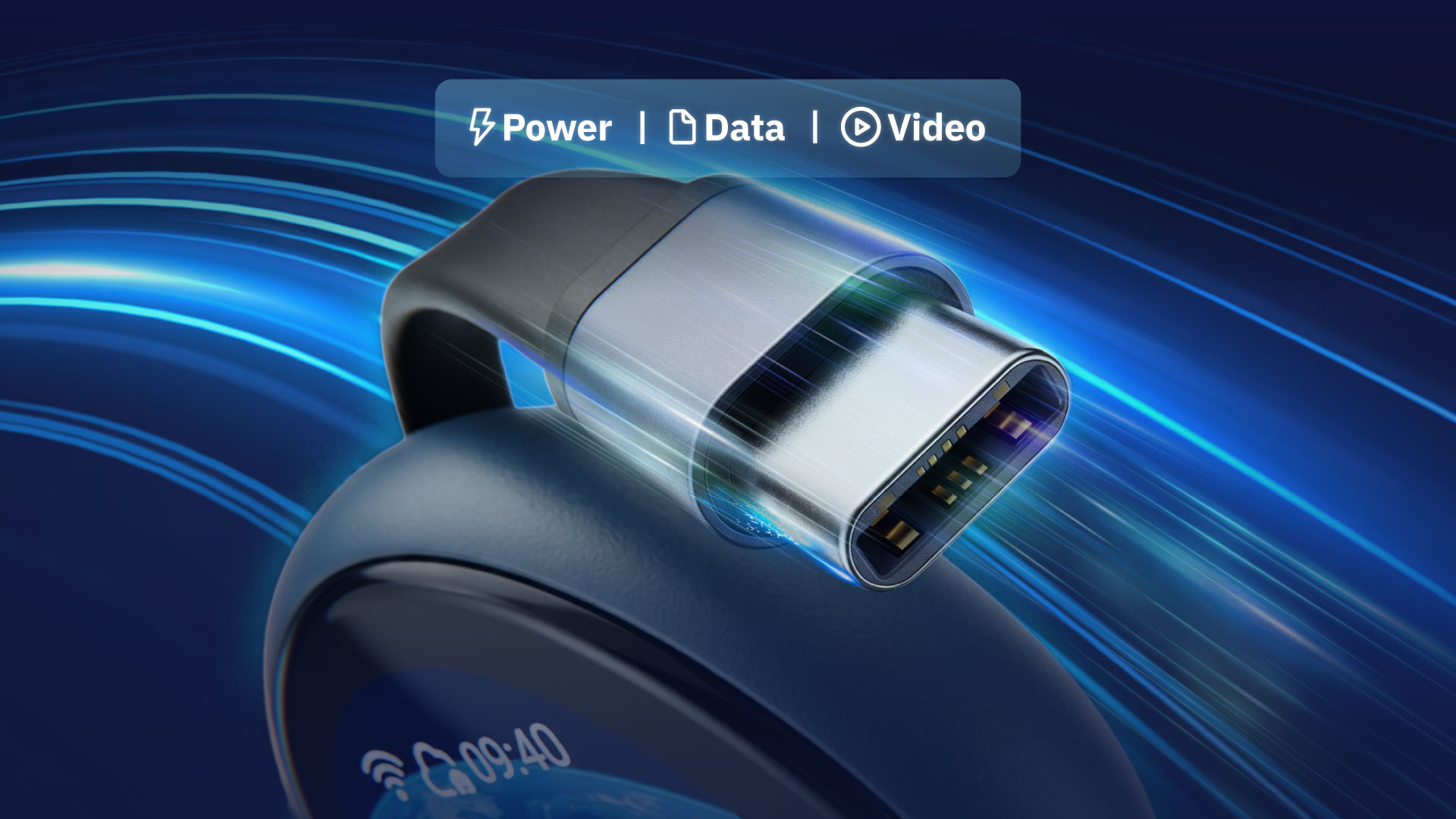
Eén USB-C-kabel draagt tegelijk video, gegevens en voeding over. Sluit Comet Q aan en u kunt beginnen. Een ingebouwde USB-C-doorvoerpoort houdt uw apparaat opgeladen terwijl u werkt.


2 jaar garantie zonder gedoe
Gratis verzending naar geselecteerde regio's
Geld terug binnen 30 dagen
Gratis verzending naar de Verenigde Staten, Canada, het Verenigd Koninkrijk, Oostenrijk, België, Bulgarije, Kroatië, Cyprus, Tsjechië, Denemarken, Estland, Finland, Frankrijk, Duitsland, Griekenland, Hongarije, Ierland, Italië, Letland, Litouwen, Luxemburg, Malta, Nederland, Polen, Portugal, Roemenië, Slowakije, Slovenië, Spanje, Zweden, Andorra, Vaticaanstad, Monaco, Noorwegen, San Marino, Zwitserland, Hongkong SAR, Macau SAR, Taiwan, Australië en Singapore
Meer informatieNeem voor grotere bestellingen van meer dan 30 stuks contact op met onze klantenservice via cs@gl-inet.com.
Sluit Comet Q aan op uw iPhone, Mac mini of laptop, open een browser op uw Windows/iOS-apparaat en u heeft binnen enkele seconden de controle.
Geen omslachtige installatie. Bedien het apparaat via uw browser of de app.
Voor de supporters die er vanaf het begin bij waren.
Houders van een Comet Q VIP Pass kregen voorrang bij aankoop en een vermelding op de officiële supporterswand.
BEKIJK DE SUPPORTERSWAND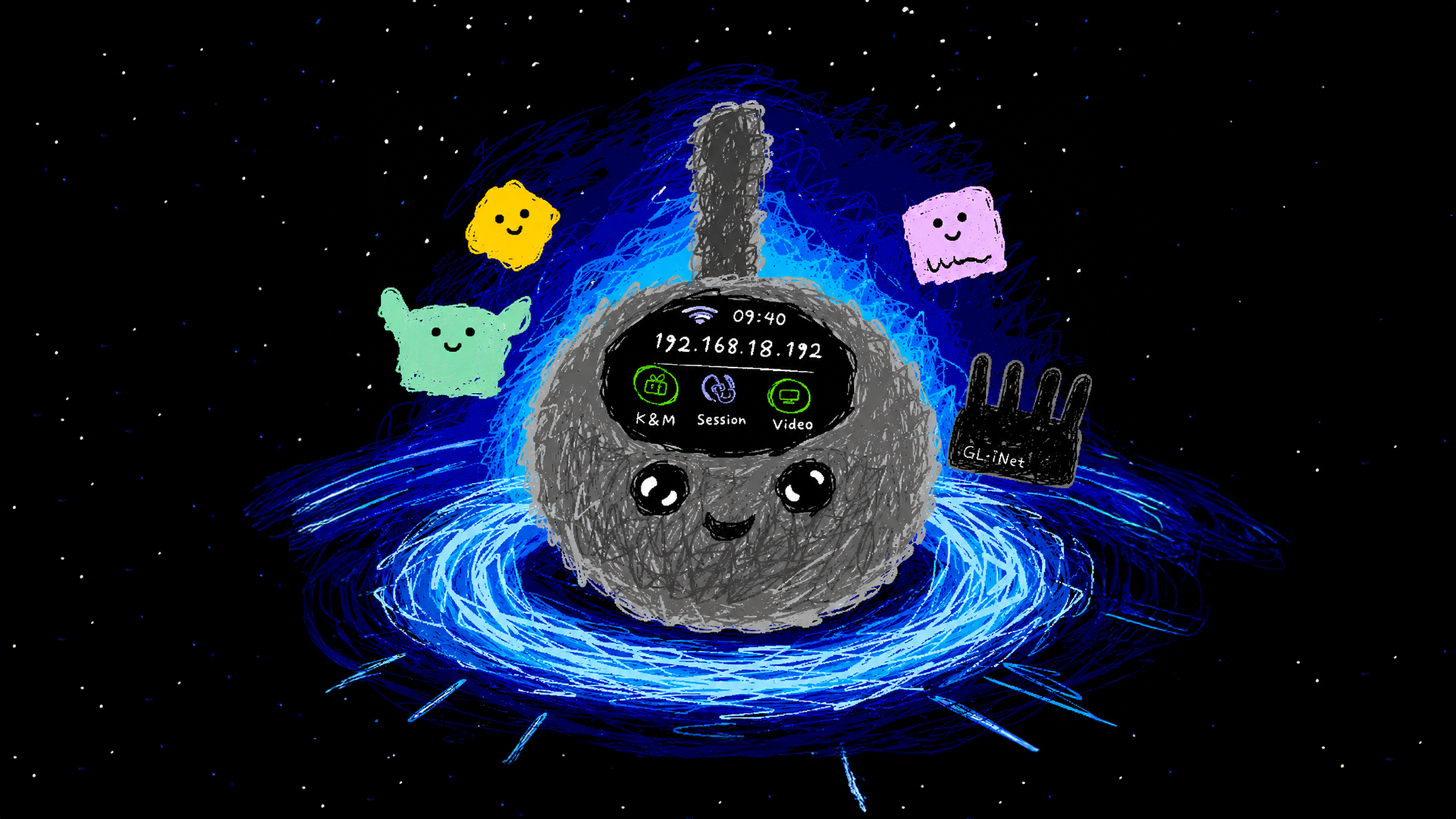
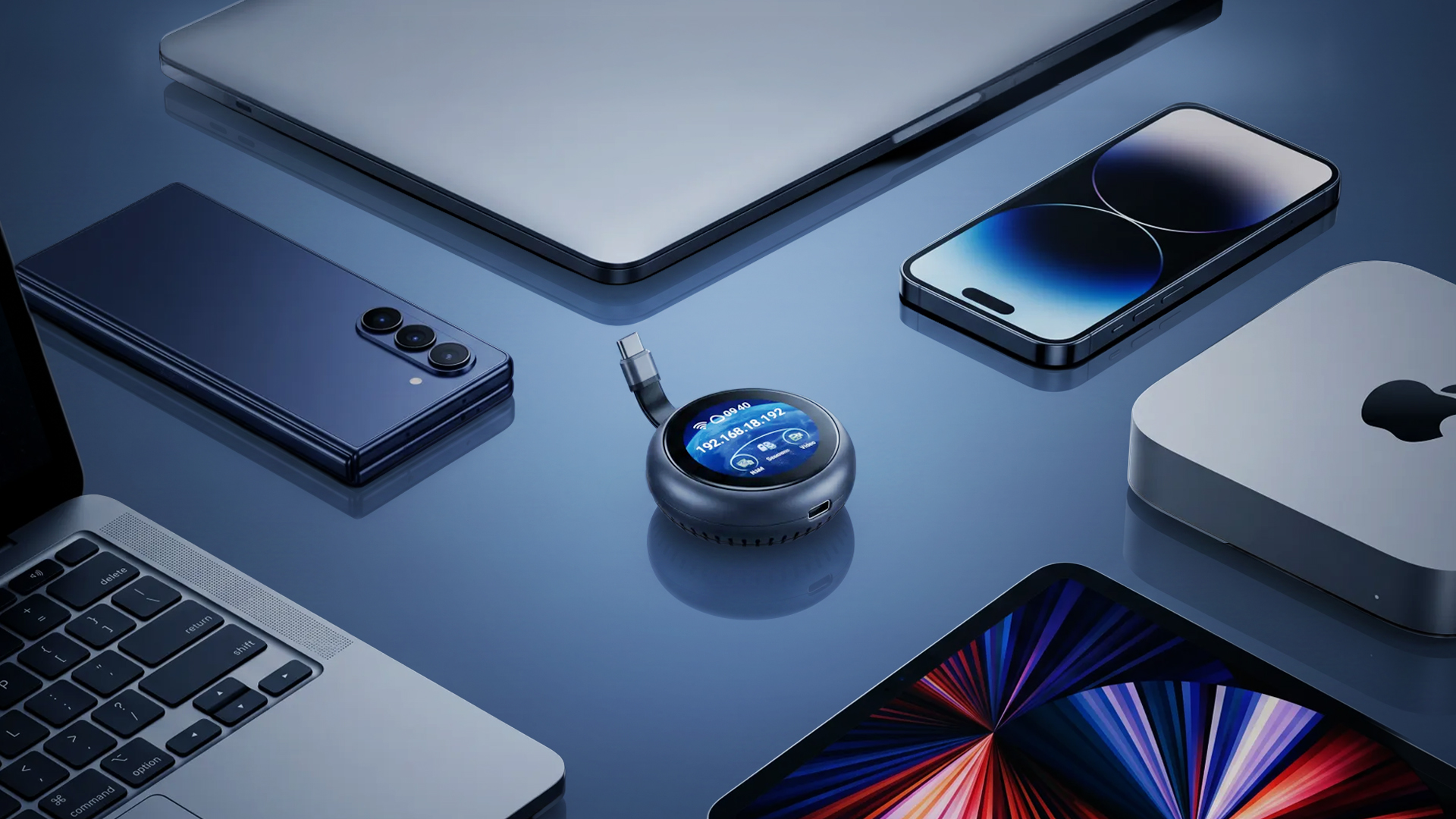
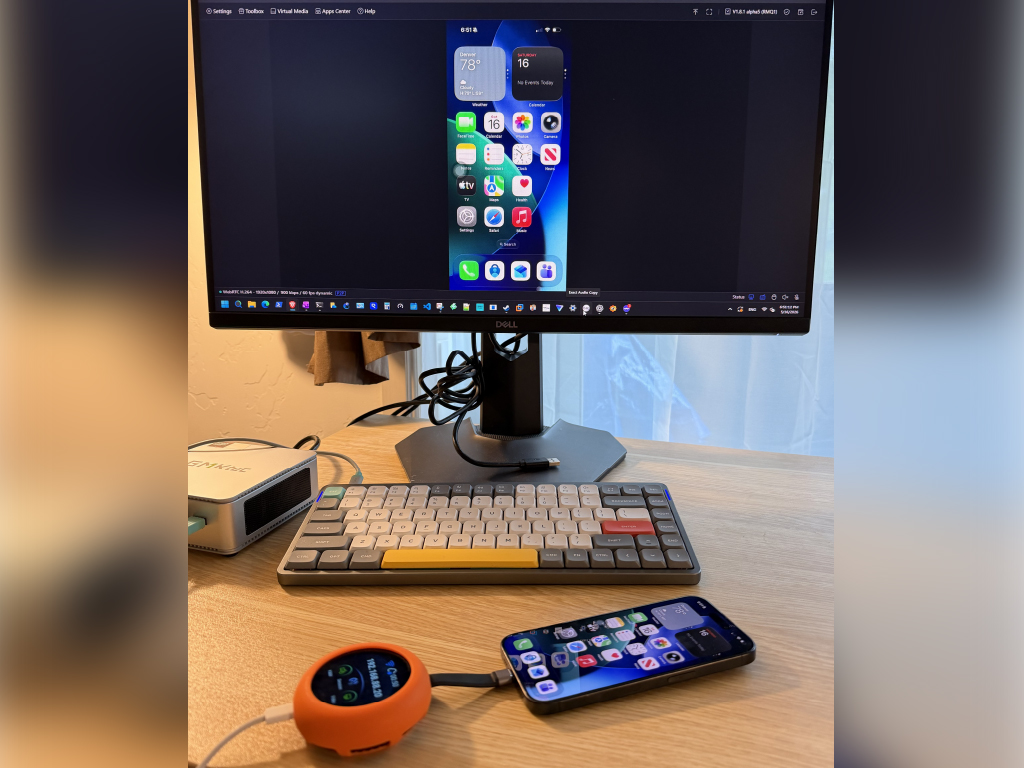
Sluit Comet Q via USB-C aan op uw iPhone, iPad, Mac mini of MacBook om het apparaat op afstand te bedienen.
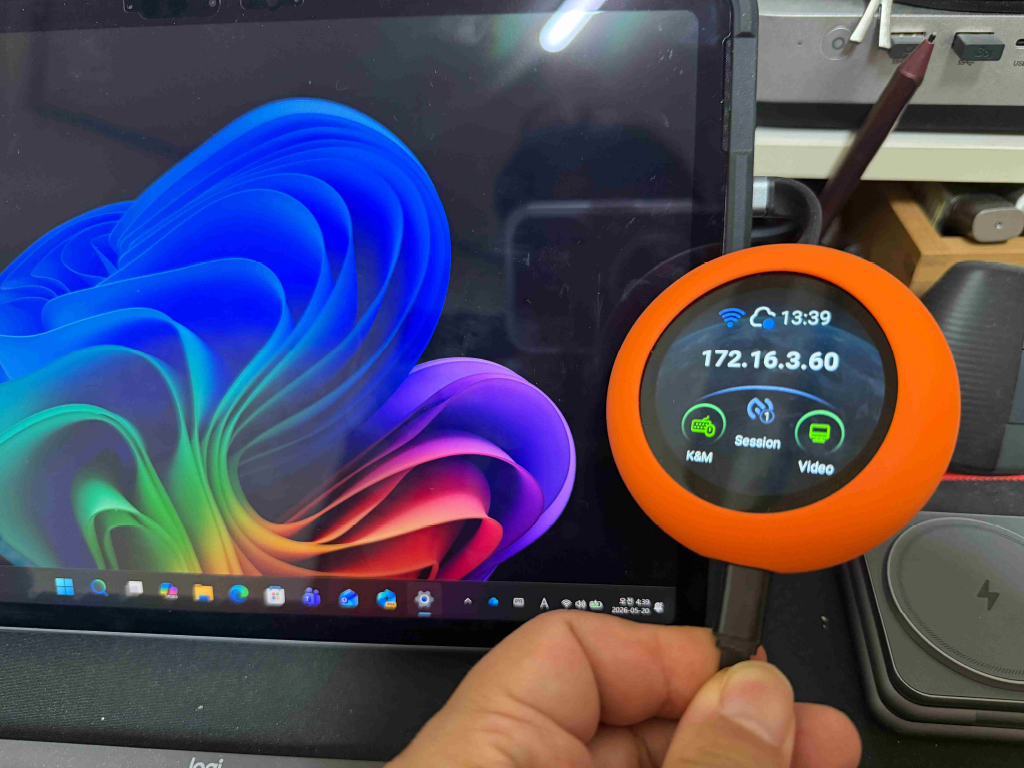
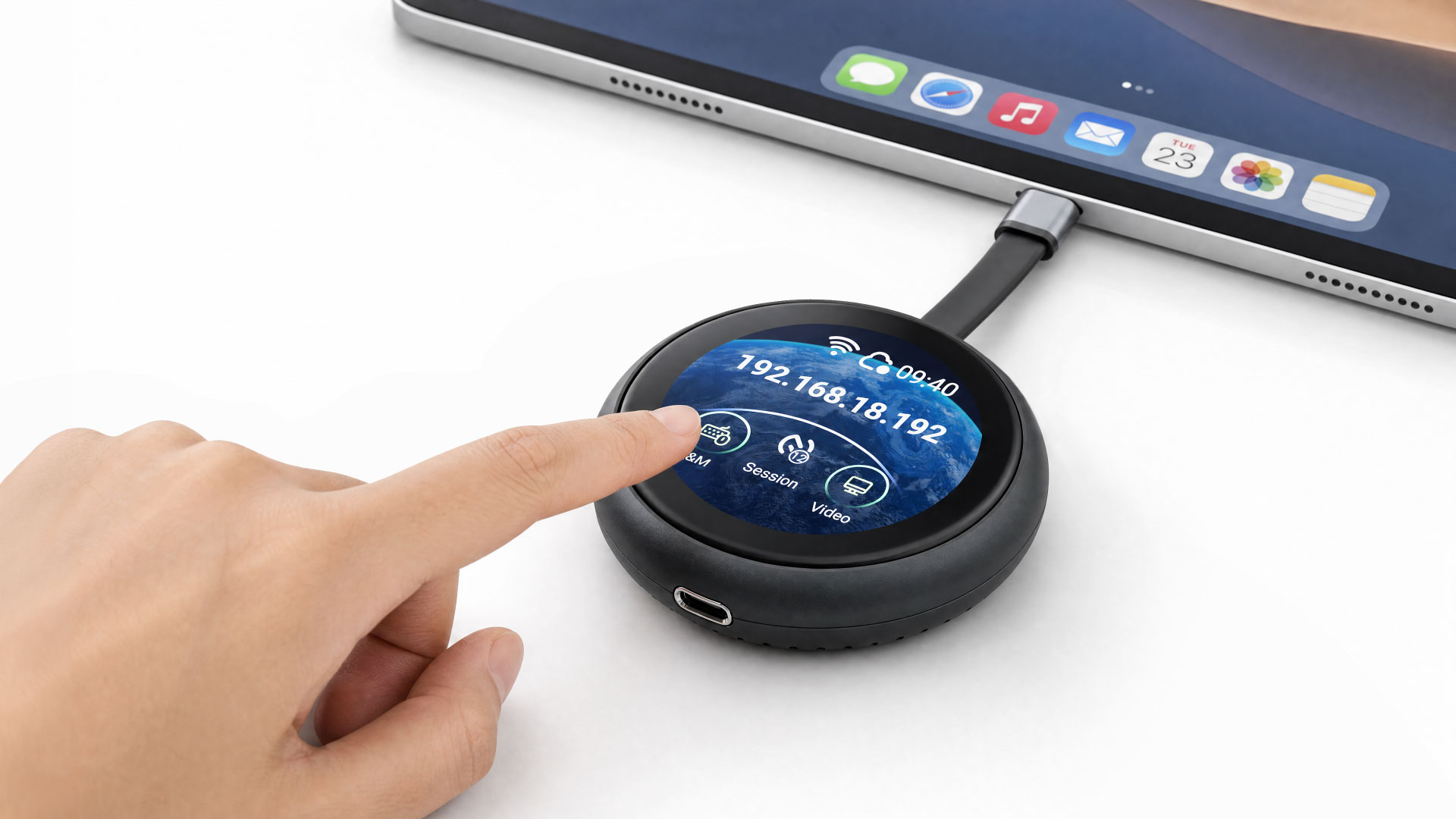
Geen ingewikkelde netwerkconfiguratie. Met het ingebouwde 1.8" touchscreen kunt u het apparaat configureren, de status controleren en rechtstreeks acties uitvoeren.
Tik, veeg en bedien een iOS-apparaat vanaf een Windows-desktop. Deze bediening tussen besturingssystemen vereiste vroeger een ingewikkelde installatie en is nu ingebouwd.
Comet Q werkt met elk apparaat waarvan de USB-C-poort DisplayPort Alt Mode voor video-uitvoer ondersteunt. Dit omvat onder andere:
Geen drivers installeren. Geen ingewikkelde configuratie. Sluit aan, zorg voor voeding en neem de controle over via uw browser.
Gebruik de ingebouwde USB-C-kabel om Comet Q aan te sluiten op het apparaat dat u wilt bedienen. Bij dagelijks gebruik krijgt Comet Q rechtstreeks voeding van dat apparaat.
Voor langdurig gebruik, of wanneer het bediende apparaat maar één USB-C-poort heeft en ook moet opladen, sluit u externe voeding aan op de tweede USB-C-poort van Comet Q.
Comet Q maakt verbinding met een Wi-Fi-netwerk in de buurt, zodat u het beheerpaneel op afstand vanaf elk apparaat en elk besturingssysteem kunt openen. Zelfs wanneer het bediende apparaat offline is of herstart, behoudt u via Comet Q de controle.
Alle functies die u nodig heeft, zitten in een compact apparaat dat in uw zak past.
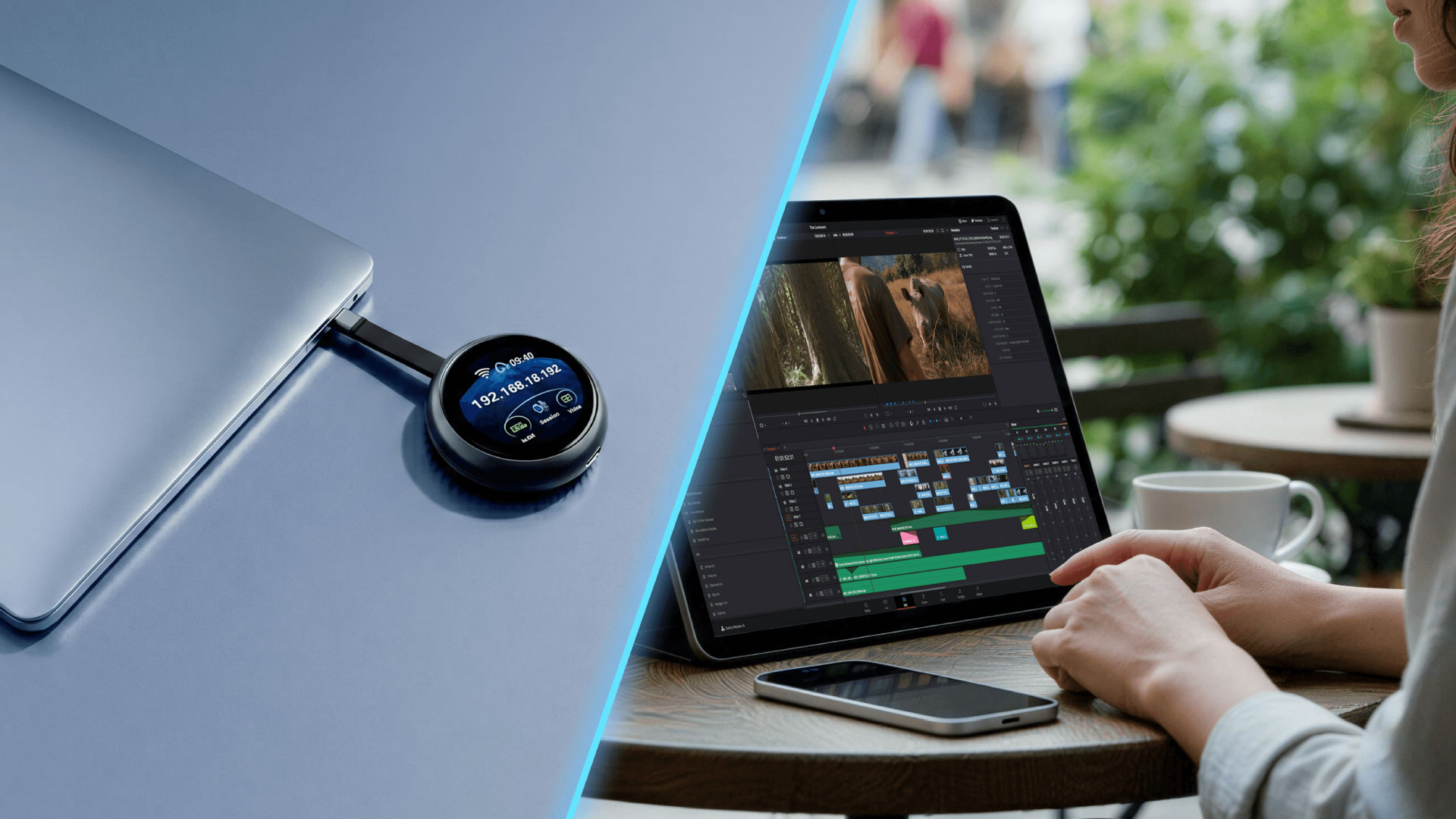
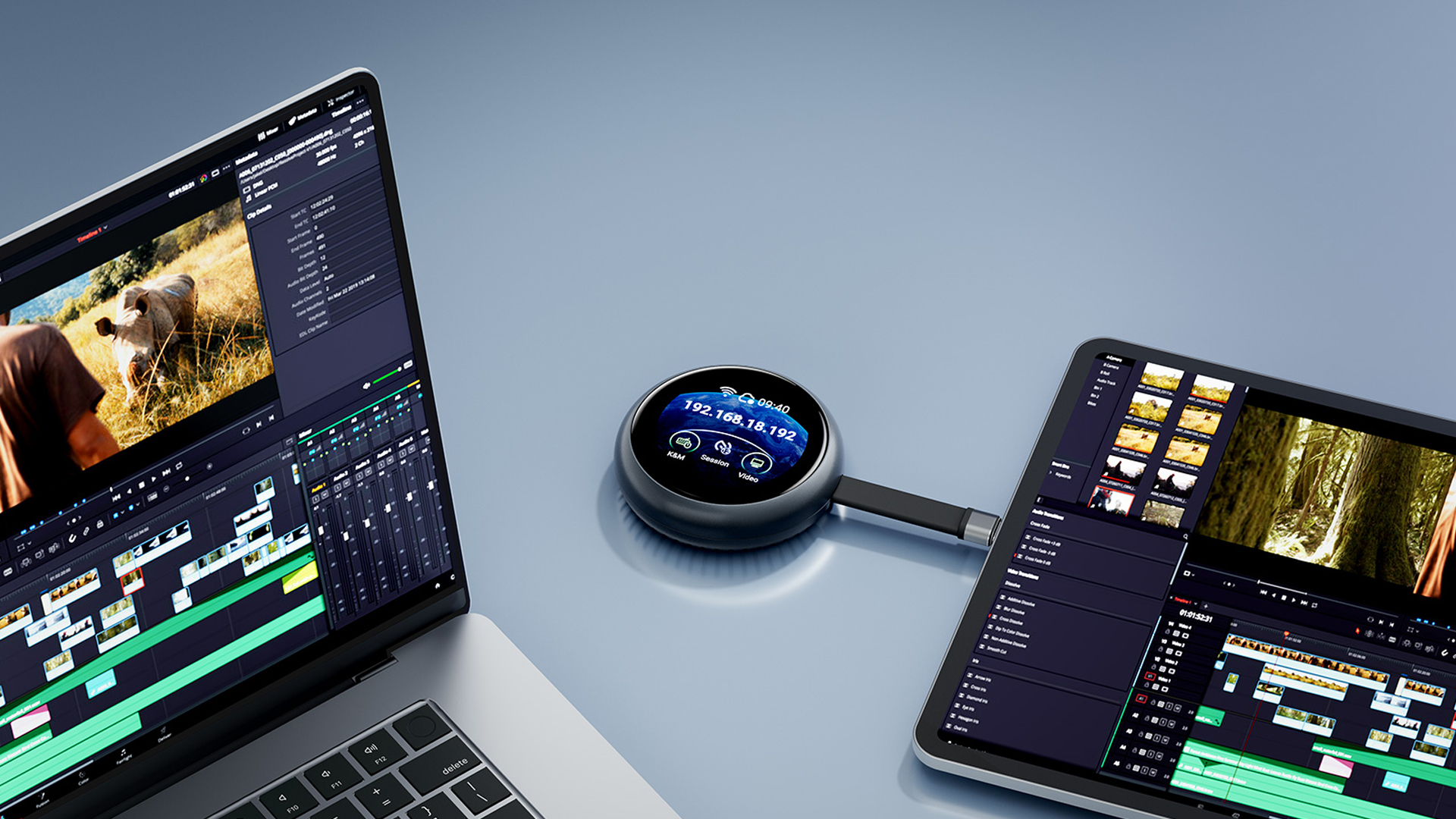

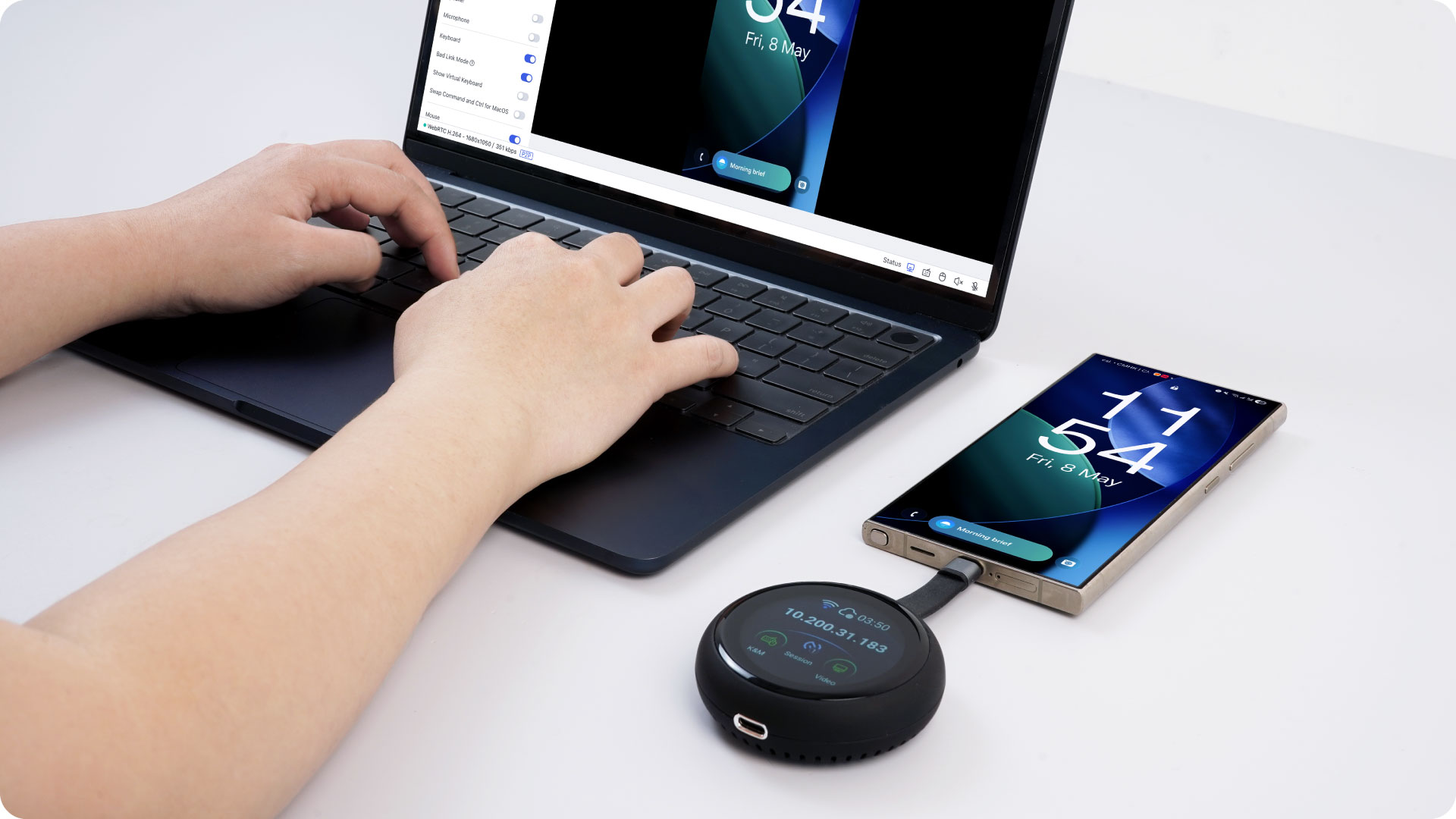
Problemen met de telefoon van een familielid oplossen of een apparaat beheren dat niet in de buurt is, betekent meestal dat u niet verder kunt. Tot nu toe.
Comet Q maakt rechtstreeks via USB-C verbinding en geeft u controle op hardwareniveau over uw iPhone, iPad of Mac, toegankelijk via de browser op uw pc.
Comet Q brengt de bediening van hardware op afstand die doorgaans voor desktops en servers is gereserveerd ook naar uw mobiele apparaten.
Met het ingebouwde touchscreen en de intuïtieve grafische gebruikersinterface kunt u belangrijke functies eenvoudig bekijken en beheren, zoals verbinding met een Wi-Fi-netwerk maken en de Cloud Service in- of uitschakelen.
Open en bedien uw Comet Q via elke browser op glkvm.com. Zo heeft u maximaal gemak en altijd toegang tot uw Comet Q zonder applicaties te installeren.
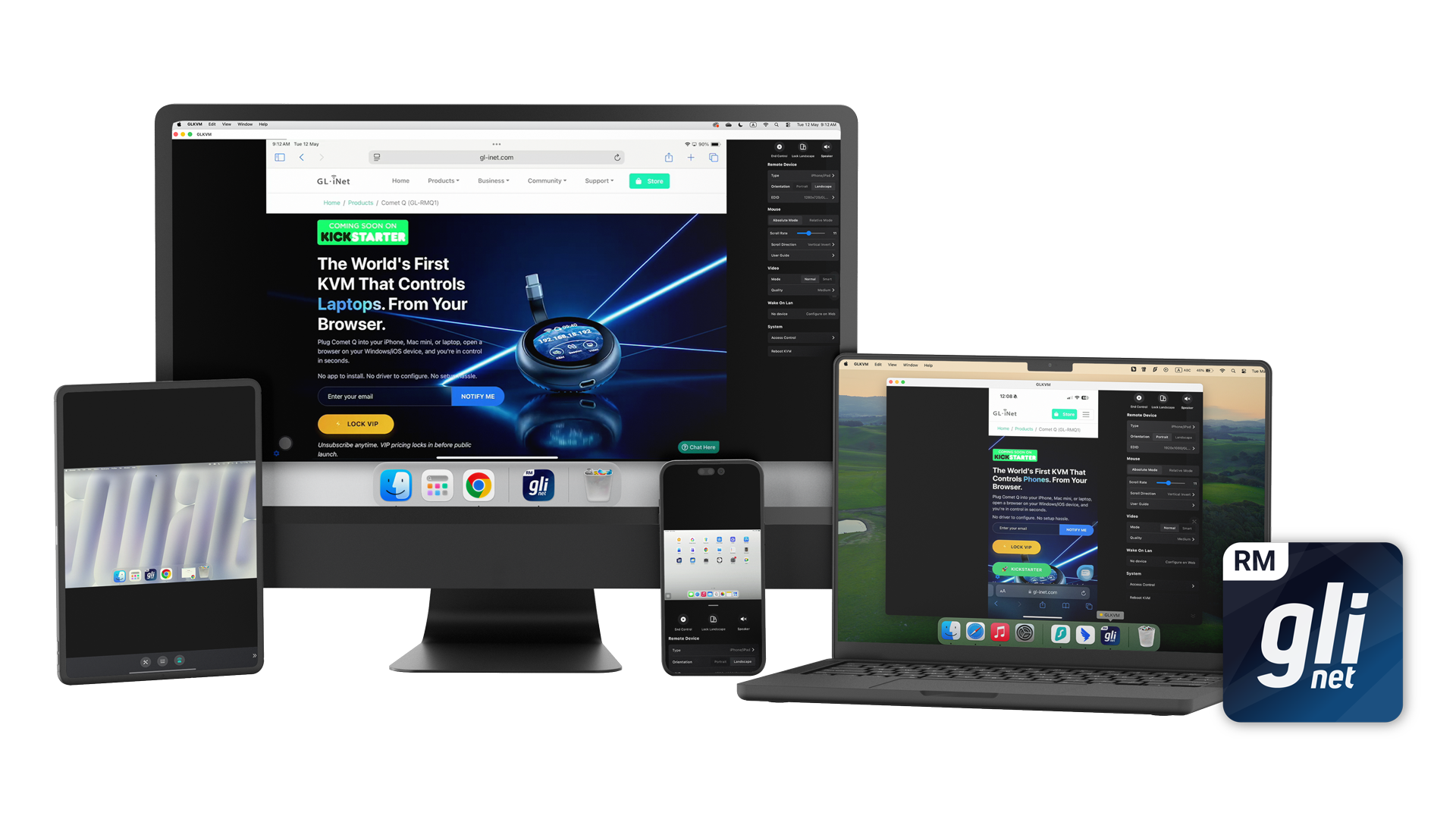
Browsertoegang dekt de meeste toepassingen, maar sommige interacties—vooral aanraakgebaren en precieze invoer—werken beter in een native app. De GLKVM-app vult dat aan en biedt een soepelere, responsievere ervaring waar de browser tekortschiet.
De app wordt vooral aanbevolen wanneer u een mobiel apparaat als controller gebruikt, bijvoorbeeld om een laptop vanaf een iPad te bedienen, omdat aanraakcompatibiliteit in een browser beperkt kan zijn. De GLKVM-app is beschikbaar voor Windows, macOS, App Store en Google Play en laat u al uw GL.iNet Comet-apparaten op één plek beheren, zonder ze afzonderlijk te verbinden.
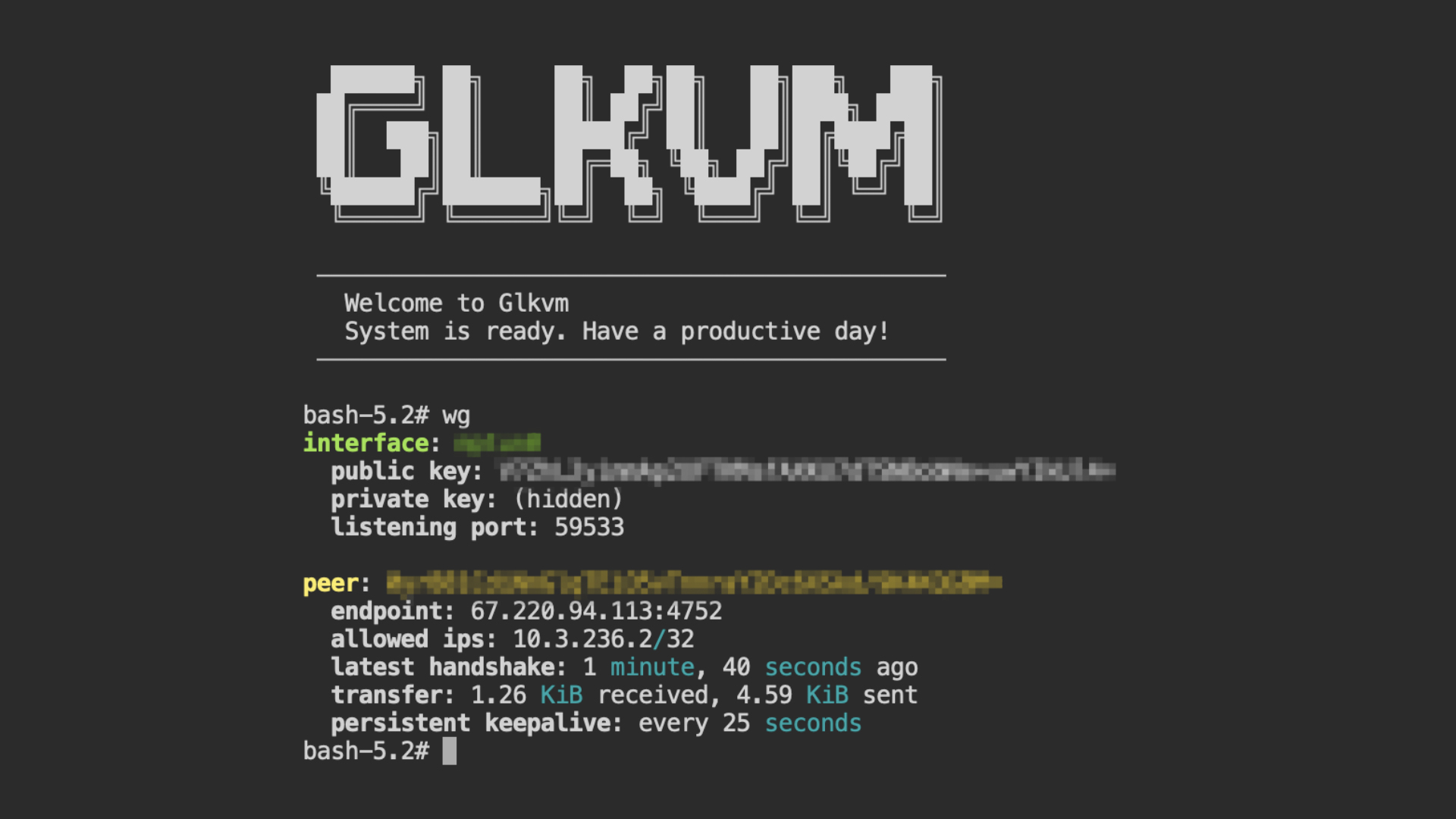
Comet Q laat u Wi-Fi-inloggegevens opslaan en vooraf instellen voordat u het apparaat naar iemand anders stuurt. Stel het thuis in, stuur het naar uw ouders en zij hoeven het alleen aan te sluiten—geen hulptelefoontjes voor het instellen. Echt plug-and-play.
Wilt u iemand anders toegang geven? Met Comet Q deelt u veilig apparaattoegang met meerdere gebruikers, elk via een eigen account. Dit vermindert beveiligingsrisico's door gedeelde wachtwoorden.
Elke gebruiker maakt zelfstandig verbinding via de browser of GLKVM-app, ideaal voor samenwerking in teams, technische ondersteuning op afstand, trainingen en overdracht tussen collega's.
Met beheer van meerdere apparaten kunt u meerdere Windows-, macOS- en Linux-computerschermen tegelijk bekijken. De functie ondersteunt dynamische weergave, volledig scherm en aanpasbare gesplitste schermindelingen, zodat beheerders meerdere apparaten in realtime kunnen bewaken, waaronder serverfouten en afwijkingen, zonder tussen computers te schakelen.
Wij hebben ook schermoverschrijdende muis- en toetsenbordbediening toegevoegd, zodat u soepel tussen meerdere computers schakelt met één set randapparatuur voor een efficiënte workflow.
Comet Q heeft beveiliging op elk niveau. Met tweefactorauthenticatie (2FA) koppelt u uw favoriete authenticatorapp voor een extra laag accountbescherming.
Stel een 4-cijferige PIN in om het touchscreen van Comet Q te vergrendelen en onbevoegde fysieke toegang te voorkomen.
Tegelijk wordt op verzoek een eenmalige dynamische code gegenereerd wanneer u Comet Q aan uw account koppelt: aanzienlijk veiliger dan een vast, vooraf ingesteld apparaat-ID dat iemand kan onderscheppen of raden.
Met Wake on LAN kunt u uw aangesloten mobiele apparaten op afstand uit slaap- of stand-bystand wekken.
Let op: WoL vereist dat het aangesloten apparaat in een energiezuinige slaapstand staat; een volledig uitgeschakeld of leeg apparaat kan niet op afstand worden ingeschakeld.
Beeldweergave
Max. resolutie
2K QHD @ 60FPS
1080p @ 60FPS
1080p @ 60FPS
Touchscreen
1.8"
1.69"
Verschilt
Latentie
~80ms (incl. Wi-Fi)
30–60 ms
100ms
Audio in twee richtingen
Verschilt
Systeem & Connectiviteit
Processor
Dual-core ARM Cortex-A53
Single-core ARM Cortex-A7
Single-core
Geheugen
LPDDR4 512MB
DDR3L 256MB
Verschilt (1–8GB)
opslag
512MB Nand
SD-kaart
SD-kaart
Wi-Fi
Wi-Fi 6
Mobiele apparaten bedienen
iPhone & iPad
Compatibiliteit tussen besturingssystemen
Toegang in slaapstand
Bestandsoverdracht
Wake on Lan
Cloudbeheer & toegang
Bediening via de browser
Eenmalige aankoop
GLKVM App
beveiliging
2-factorauthenticatie
Dynamische koppelcode
Ingebouwd Tailscale
Ingebouwd ZeroTier
Optie voor zelfhosting
Schermbeveiliging met wachtwoord
Optie voor dubbele goedkeuring
Toegang tot offline & slapende apparaten
Tussen besturingssystemen & Apparaatcompatibiliteit
Eenmalige aankoop
Geen achterblijvende achtergrondactiviteit na loskoppelen


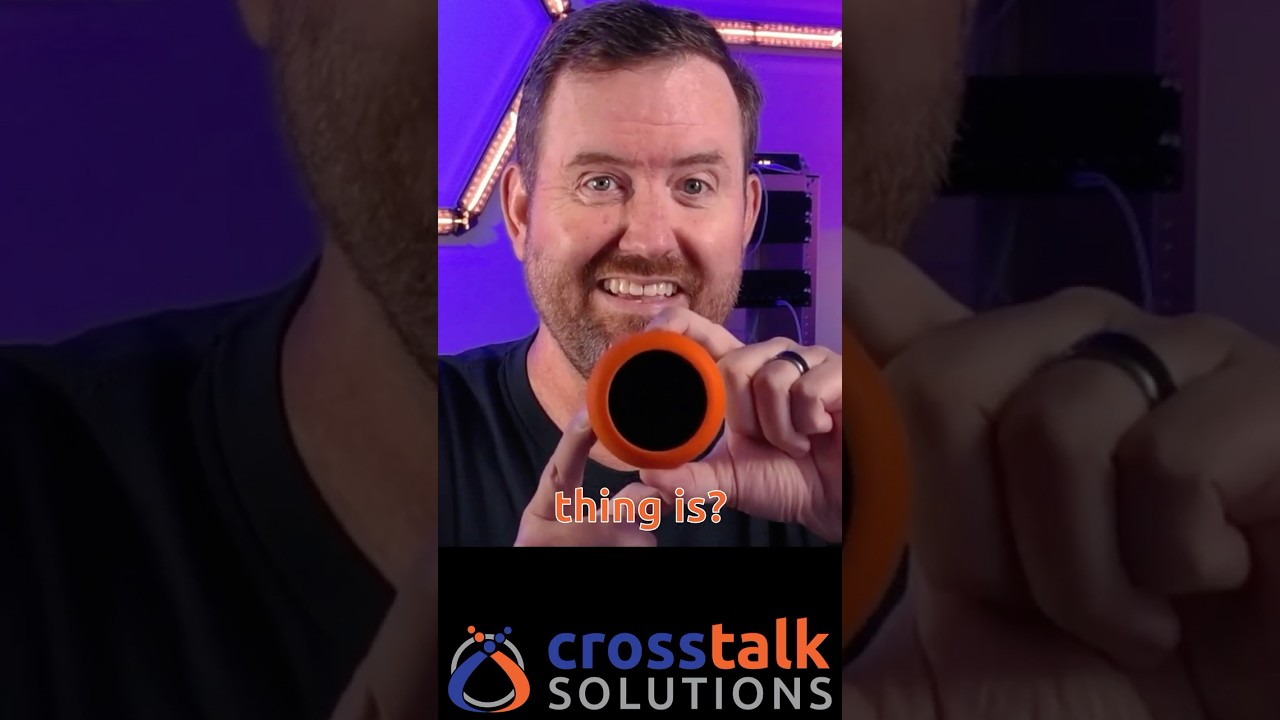
Wat is dit eigenlijk voor ding??
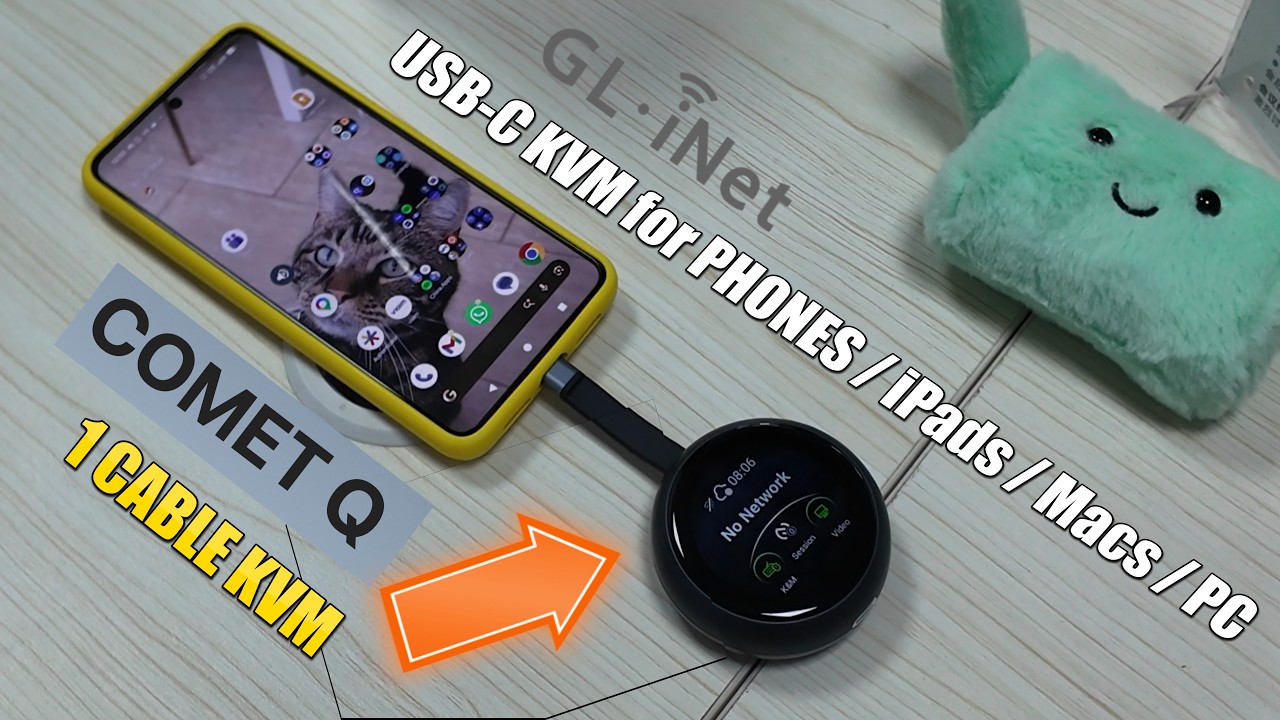
Gl.iNet Comet Q onthuld - Een KVM op afstand met 1 USB voor uw telefoon, iPad, Macbook en pc
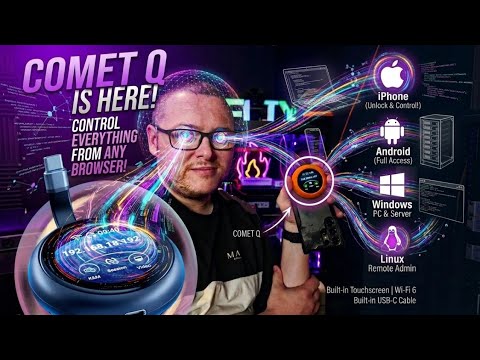
Comet Q: bedien al uw apparaten via USB C. Externe toegang tot windows Linux Ubuntu Android en iPhone
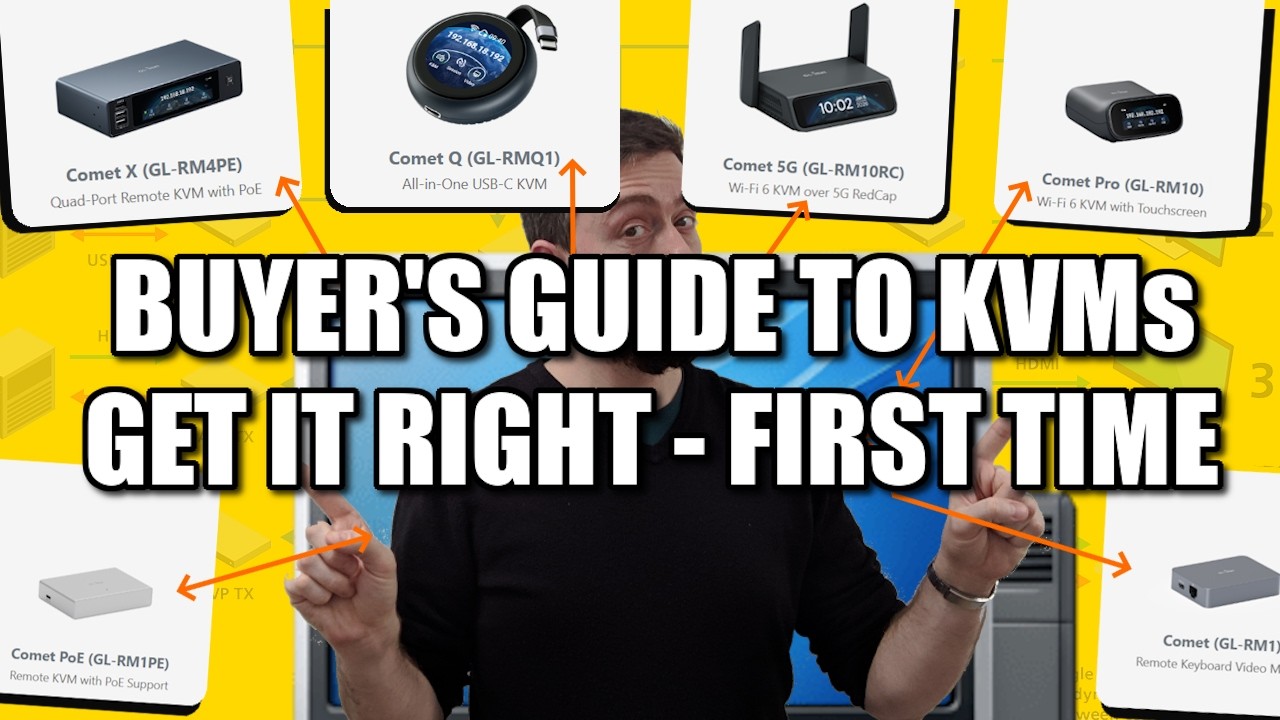
Koopgids voor KVMs - Kies meteen de juiste! (met AliExpress)
Wat is deze Comet Q?
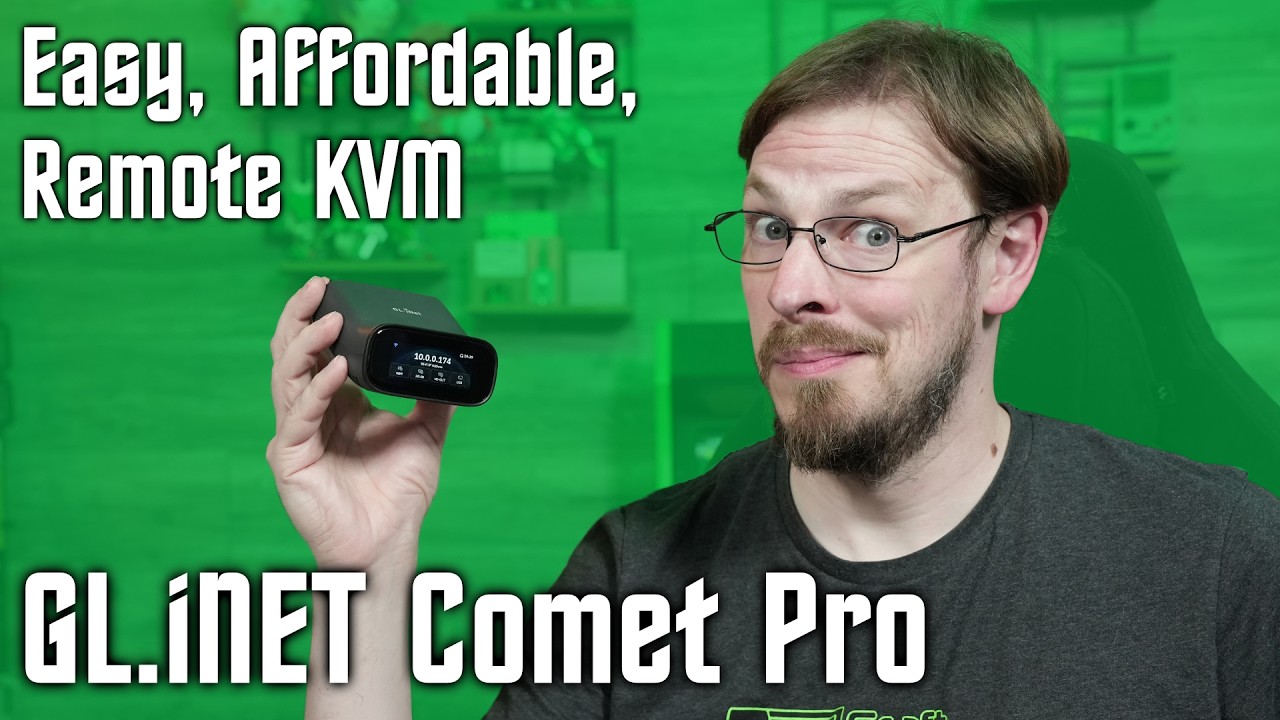
Externe toegang tot elk apparaat! - GL.iNET Comet Pro KVM op afstand
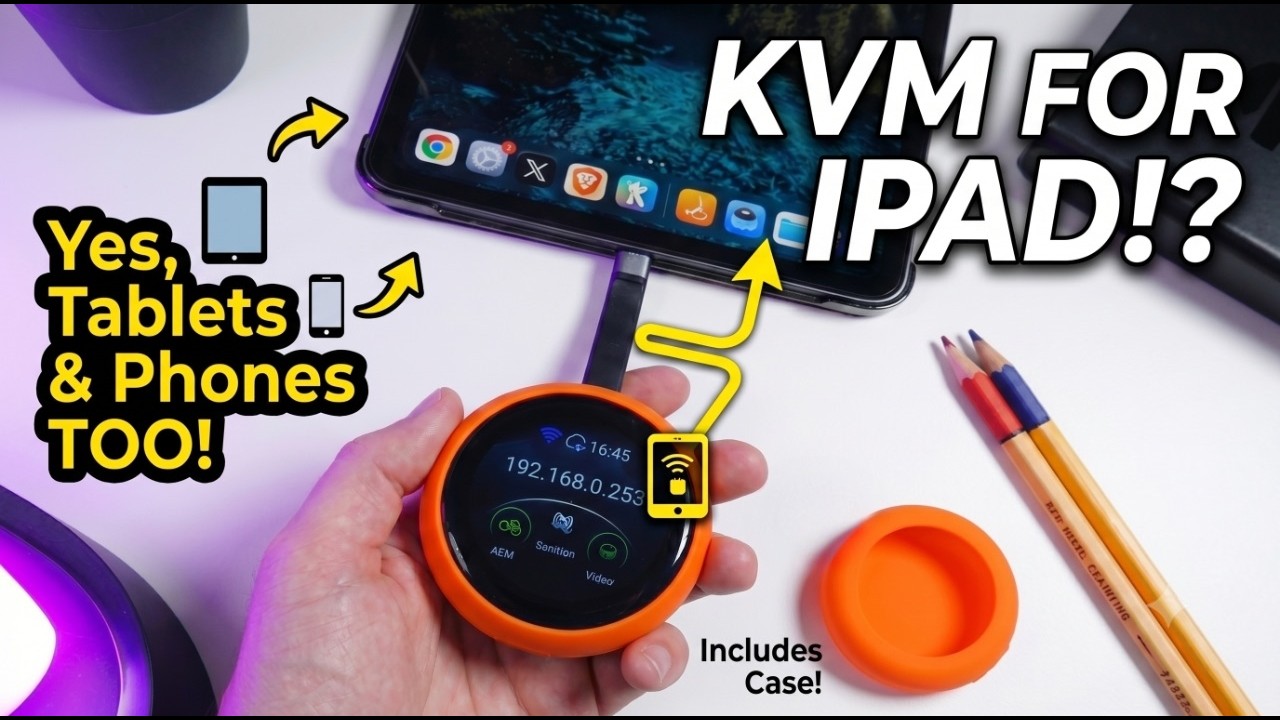
Dit kleine apparaat heeft mijn thuislab voorgoed veranderd | GLiNet Comet Q — Eerste indruk & Praktijktest
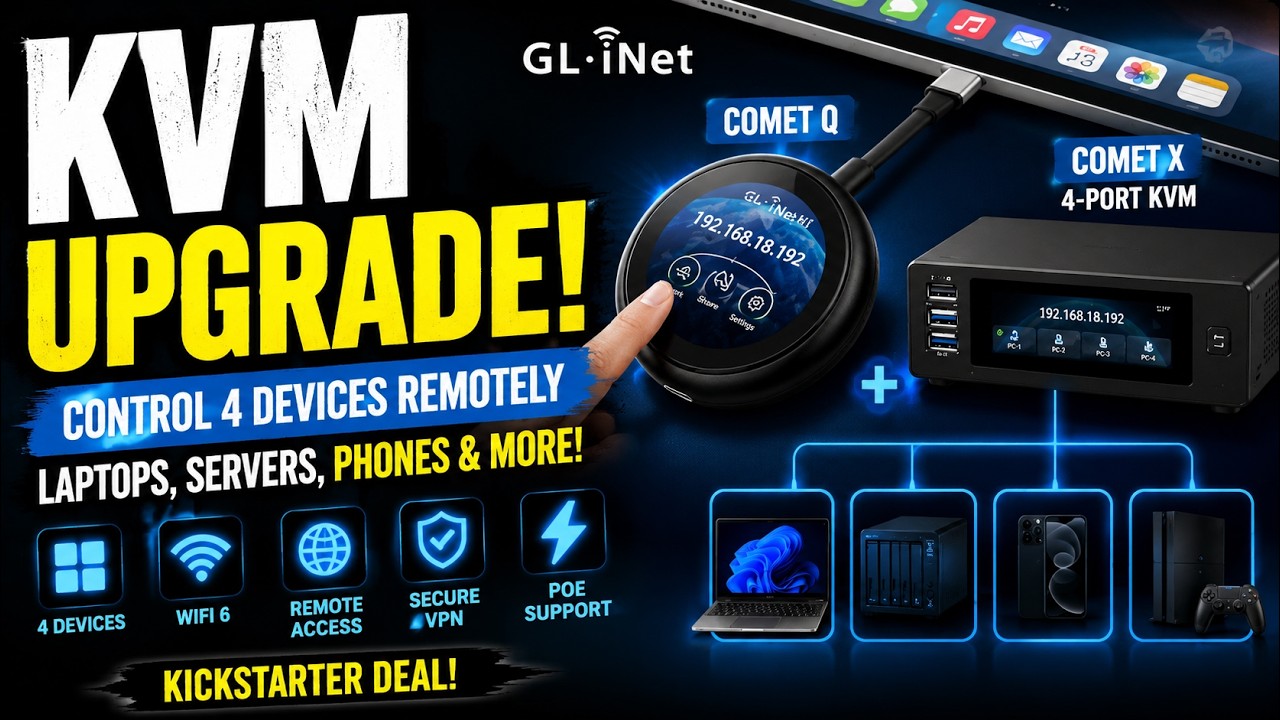
GL.iNet Comet Q + Comet X: de Kickstarter KVM-aanbieding die u moet kennen
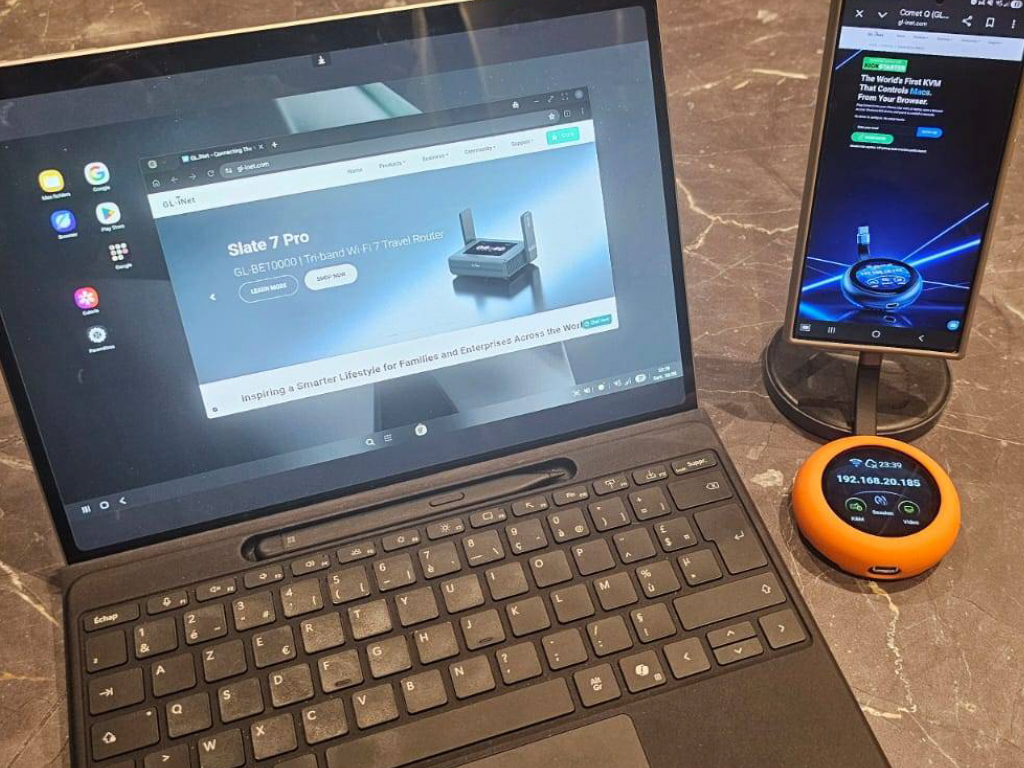
Comet Q is een fantastisch klein apparaat dat erg nuttig is voor mijn appontwikkeling en veel tijd bespaart. Als groot extra voordeel kon ik er zelfs moeiteloos een smartphone met kapot scherm mee openen.
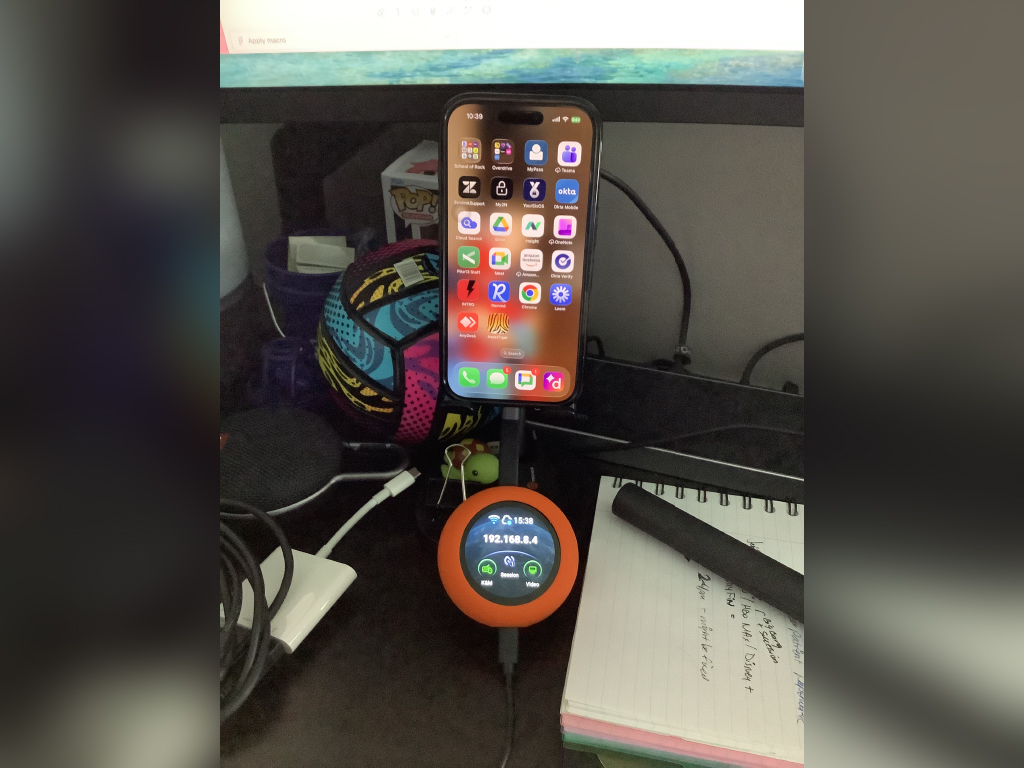
Geweldig apparaat. Klein. Ik waardeer de oranje hoes voor bescherming en zichtbaarheid. De kabel onderaan wegwerken is een mooie oplossing voor opslag en om schade te voorkomen.
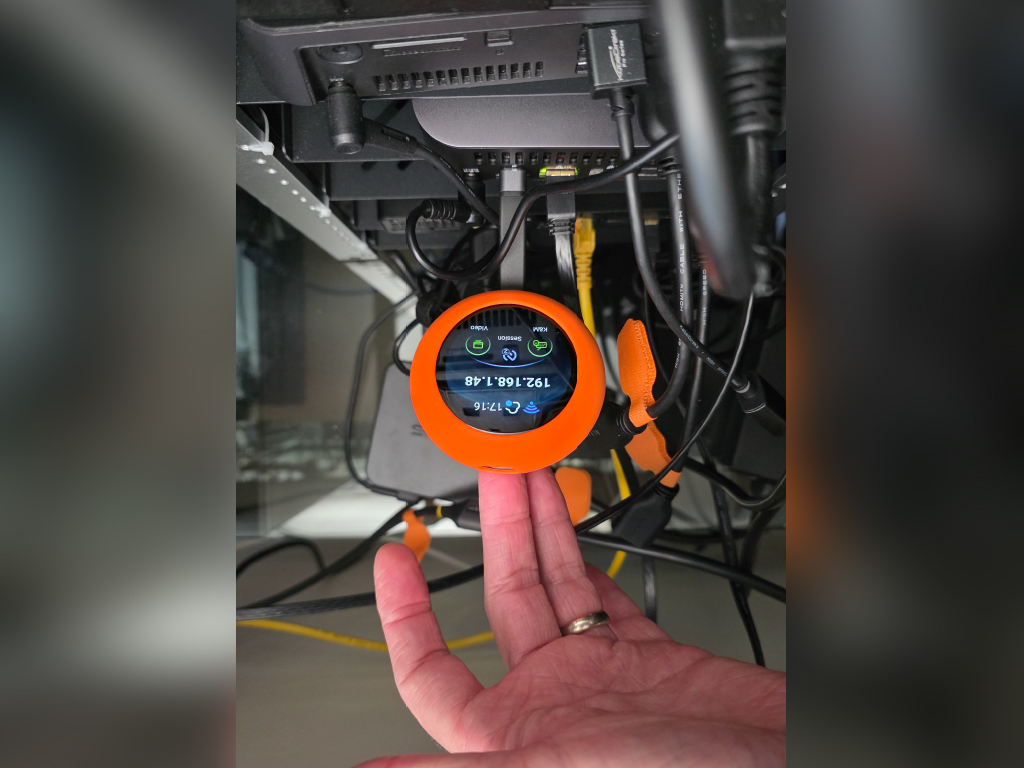
Dit is mijn eerste KVM-apparaat in mijn thuislab. Heel eenvoudig in te stellen en binnen 5 minuten klaar voor gebruik. Een geweldig apparaat met veel mogelijke toepassingen, vooral met laptops.
| Interface |
1 x USB Type-C 1 x USB Type-C-kabel (ondersteunt DP Alt Mode) |
| Besturingssysteem | Buildroot |
| CPU | ARM Cortex, dual-core |
| Geheugen / opslag | LPDDR4 512 MB / NAND 512 MB |
| Scherm | 1.8 in, touchscreen |
| Wi-Fi-protocol | IEEE 802.11 a/b/g/n/ac/ax |
| Wi-Fi-snelheid |
5 GHz: 286 Mbps 2.4 GHz: 286 Mbps |
| Antennes | 1 x interne Wi-Fi-antenne |
| Resolutie | 2K QHD@60FPS |
| Voedingsingang | Type-C PD, 5V/3A |
| Afmetingen |
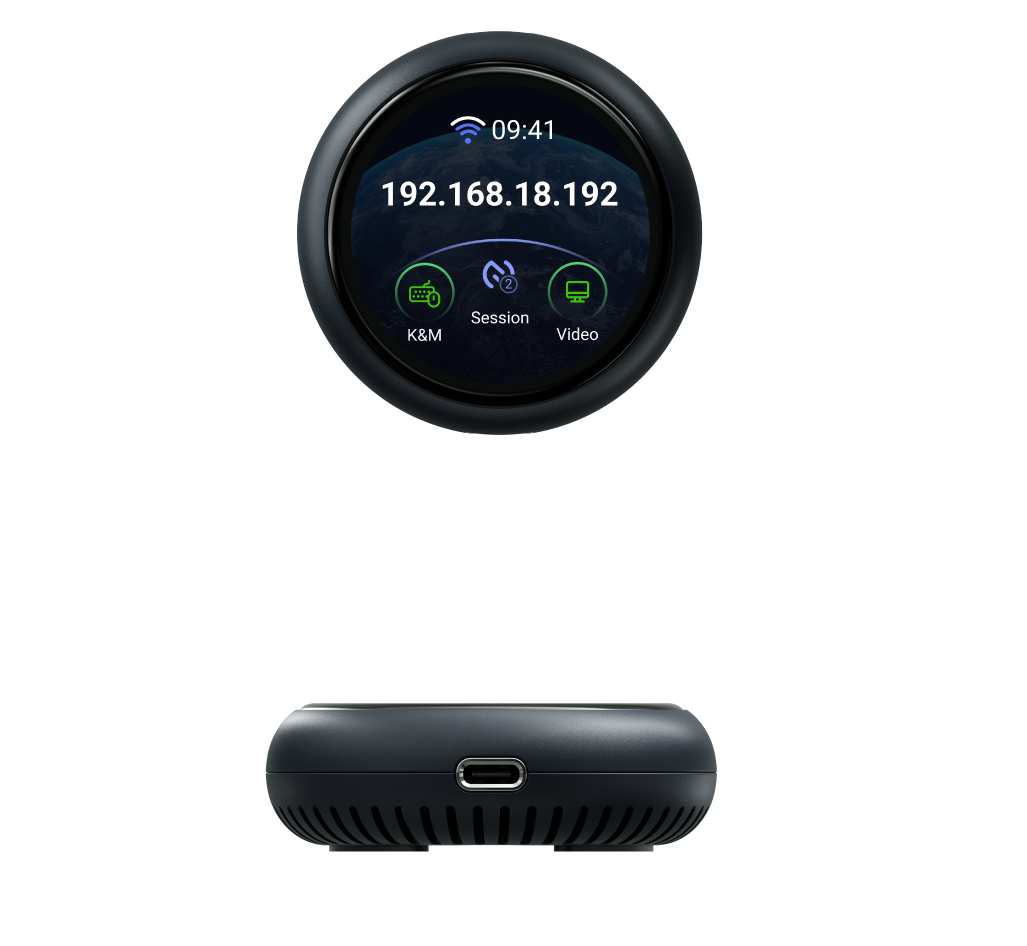
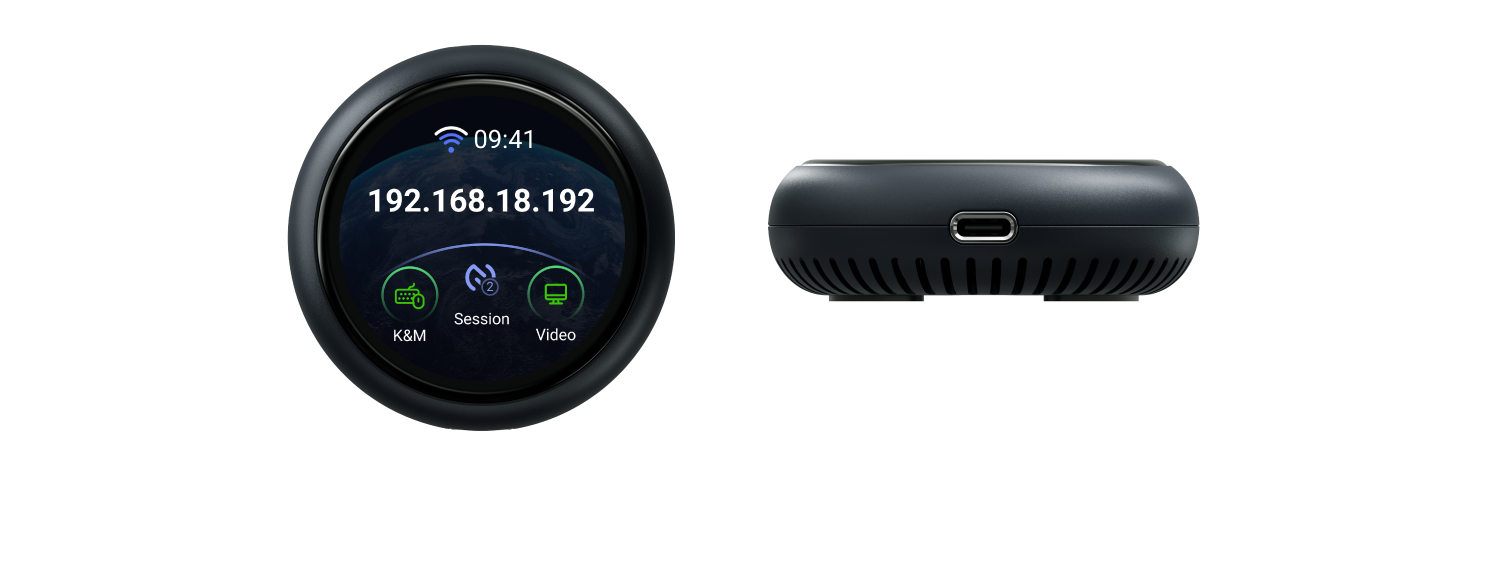
|
| Hulpmiddelen & Downloads | Specificatieblad | Firmware | App | Uitpakken | Handleidingen | Mediakit |
Ga naar de pagina Gebruikershandleiding en kies uit de opties aan de linkerkant van de pagina het productmodel en de specificatie die u nodig hebt voor de installatie.
U kunt op vier manieren toegang krijgen tot de GL.iNet KVM en het bestuurde apparaat:
Lokale toegang via een webbrowser
Externe toegang via een clouddienst
Externe toegang via de GL KVM-app
Externe toegang via Tailscale
Raadpleeg de gebruikershandleiding voor het GL-ATX Board.
Overall rating: 4.785714 / 5 from 14 reviews.
Review topics: ["setup","connection","works","kvm","device","tool"].
"I have to say I own several (5) of the KVM's(RM10) from GL. INet and love them especially after the firmware updates. But this little gem takes the cake. I can plug it into my pc or android phone and have access to it from remotely. very good when your wife askes you to take a look at her phone and your at work. just plug and play."
"I recently purchased the **Comet Q (GL-RMQ1) All-in-One USB Remote KVM with Wi-Fi 6, and I’ve been extremely impressed with it. Definitely a 5-star product. Setup was straightforward, and the Comet Q makes remotely accessing and managing a computer incredibly convenient. Having KVM functionality, USB connectivity, and Wi-Fi 6 all built into such a compact device makes it a really useful tool—especially for IT work, troubleshooting, or managing computers that you can’t easily access in person. My only criticism really isn’t a fault of the Comet Q itself: not every PC supports video output over USB-C. On systems that do, the Comet Q is wonderfully simple to connect. On systems that don’t, you’ll need to use an alternative video connection or adapter, which makes the setup a little less streamlined. Aside from that limitation, I’ve been very happy with it. It’s well designed, convenient, and does exactly what I was hoping it would do. Highly recommended, especially for IT professionals or anyone who regularly needs remote access to PCs."
"Easy to understand and set up if you know conmputers. I got this because I need remote help with mine. This solves the problem."
"Latency is minimal but you can notice it. Remote cursor map to local cursor can use some updates. I bet newer firmware and app updates resolve this. It’s a useful tool with many use cases I can imagine"
"Plugged it into our iPad and it worked well. Only frustration was latency between the device and the browser and having to change settings so a mouse click activated the touch input."
"These things are AMAZING!! They're perfectly parent proof! I got one so I can remote support my mum and her laptop and printer. Thus thing is so easy my 77yr old mother can plug it in, put in a pin number, and let me know it's ready. Plug and play easy!"
"Thw software is quite unstable."
"This does a great job filling the gap for iMac remote control."
"I'm short, it's a good product, does what it says. Tldr. It's been about a week and I am ok with the device. The onboarding is easy, I went with no cloud setup and just tailsacle. Connection was painless and worked at first try. There's a bit of uncertainty between using the dedicated app or the web app, I settled on the dedicated app. Thereshould be a place (or a place that I could find) that explains every setting on the side panel (which connection mode is best, why, tradeoffs,. . . ). I use the rmq1 to work remotely on an unprivileged windows machine, and it works. The rmq1 gets a bit too warm but within the safe zone. Annoyances: maybe it's not gl fault but the mapping from macos on the controller machine and windows as the controlled is a bit of a mess, it's hard to do all the control characters and some keys get wrong mapping. One thing a buyer d should be aware is that you can't stream your camera to the remote machine, so you can't meet on zoom from the controlled machine (at least without being admin and installing a virtual camera and. . . . ). I manage to meet on the controller and on the controlled and just share the screen on the controlled. Screen sharing, if not done like this created a low experience for the people you're share the screen with. They complain about very blurry, dragging video. But the workaround of entering 2 times on the meeting (one in each computer) works very well. Finally, I expected a bit more pixel quality when I am in direct mode with good network between the machines. Overall, it's a 5 star experience where things work. If you could dream 6 stars, image would be more solid and fluid and video would be recognized as an USB camera on the remote. Oh and file transfer would be frictionless (right now you can. . . Use a bucket of 50mb on the device to transfer foles, but you have to mount and unmount for each machine to see the 50mb at a time. . . A tunnel or ssh share would be great). The power passthrough didn't work on the Lenovo Thinkpad I tried on (not critical, gonna again someday)."
"Swift response and quick handling. Thank you."
Snelle levering
2 punten voor elke bestede $1
Betrouwbare productdekking
Snelle en eenvoudige terugbetalingen
{"one"=>"Selecteer 2 of 3 items om te vergelijken", "other"=>"{{ count }} van 3 items geselecteerd"}
Selecteer het eerste item om te vergelijken
Selecteer tweede item om te vergelijken
Selecteer derde item om te vergelijken