


Recensione Comet (GL-RM1): unboxing del controllo remoto definitivo
Comet (GL-RM1), unboxing e recensione: la soluzione completa di controllo remoto
Sono Tanya, studentessa della Hong Kong Polytechnic University e beta tester del nuovo Comet (GL-RM1). Passando spesso tra campus e lavoro remoto, volevo capire come un KVM hardware potesse semplificare l'accesso ai dispositivi e migliorare l'affidabilità.
I software di controllo remoto tradizionali, come AnyDesk o TeamViewer, possono essere utili, ma spesso presentano limiti: abbonamenti ricorrenti, dipendenza da connessioni Internet stabili e installazione del software su ogni dispositivo coinvolto. Inoltre, problemi di compatibilità tra sistemi operativi o configurazioni hardware possono causare interruzioni frustranti. Per questo ero particolarmente interessato a testare Comet RM1, per capire se potesse offrire un'alternativa più stabile, sicura e intuitiva.
| Funzionalità | Software remoto | KVM | Vantaggi KVM |
|---|---|---|---|
| Metodo di connessione | Connessione di rete, dipendente dalla qualità della rete. | Connessione fisica diretta via cavo. | Nessuna latenza, elevata stabilità. |
| Sicurezza | Dipende dalla crittografia di rete: esistono rischi potenziali. | Computer isolati a livello hardware, autenticazione a due fattori | Sicurezza maggiore. |
| Costo | Le versioni gratuite hanno funzioni limitate; quelle premium richiedono un pagamento. | Investimento hardware una tantum, senza costi ricorrenti. | Più conveniente nel lungo periodo. |
| Esperienza utente | Dipende dalle condizioni di rete e può presentare ritardi. | Operazioni in tempo reale, risposta rapida. | Funzionamento fluido, senza latenza. |
Per molte persone gli strumenti di controllo remoto esistenti possono bastare, ma per chi, come me, deve accedere in qualsiasi momento ai file del computer in ufficio sono poco pratici. L'avvio remoto può già essere complicato e, insieme a fattori incontrollabili come condizioni di rete e differenze hardware, rende il controllo remoto software problematico e inaffidabile. Poi ho scoperto Comet, una svolta che ha soddisfatto perfettamente le mie esigenze: uno strumento indispensabile per il controllo remoto!
Panoramica del prodotto: funzioni principali, vantaggi e approfondimenti
Comet è hardware intelligente di controllo remoto per accesso immediato ai computer di casa o ufficio. Utile soprattutto per:
- Riduzione dei costi e supporto tecnico efficiente: i team IT risolvono problemi da remoto, riducendo interventi sul posto e interruzioni operative.
- Maggiore competitività aziendale: le aziende possono ampliare il servizio globale di manutenzione remota, servire più clienti di settore ed estendere la presenza sul mercato.
- Gestione server semplificata e maggiore soddisfazione dei clienti: l'accesso remoto ai server ha consentito manutenzione e aggiornamenti più rapidi, mantenendo i sistemi operativi e rispondendo velocemente ai guasti dei clienti, con minore rischio di inattività.
Una volta collegato e abbinato al dispositivo controllato, puoi assumerne il pieno controllo remoto, anche in caso di arresti del sistema. Finché il KVM è collegato a una rete, sono possibili diagnosi e riparazioni da remoto.
Per chi lavora spesso da remoto ma ha poche competenze tecniche e non ama configurazioni complicate, Comet è la soluzione ideale!
Unboxing del prodotto:
Passiamo all'unboxing! Scatola compatta ed elegante, semplice ma curata. Circa grande come il mouse: molto portatile e poco ingombrante.
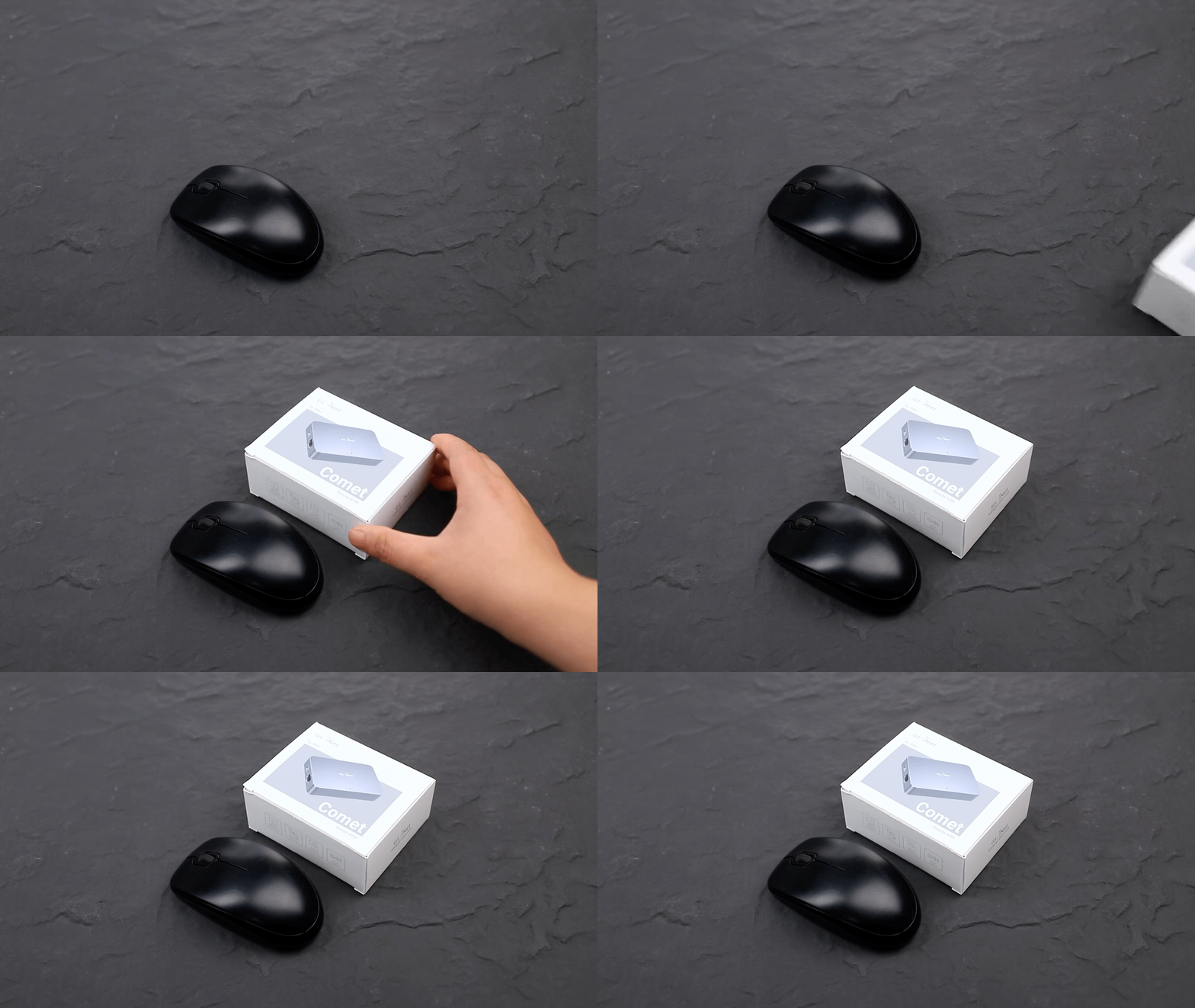
Rimossa la confezione esterna, abbiamo trovato il dispositivo, manuali e 4 cavi: USB Type-A–Type C e Type-C–Type-C, HD ed Ethernet. La prima impressione era di compattezza e completezza: tutto il necessario è ordinato in questa piccola confezione.
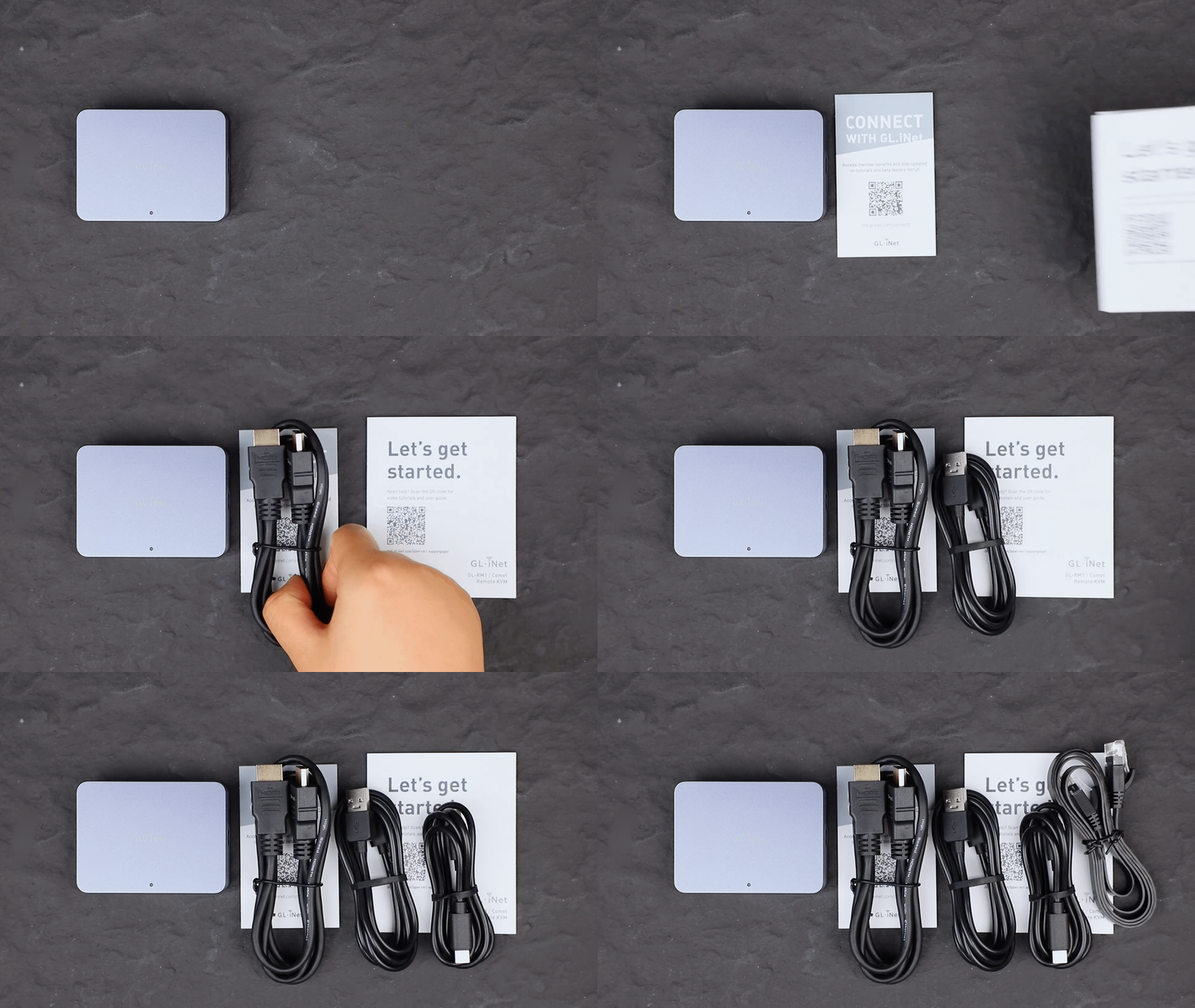
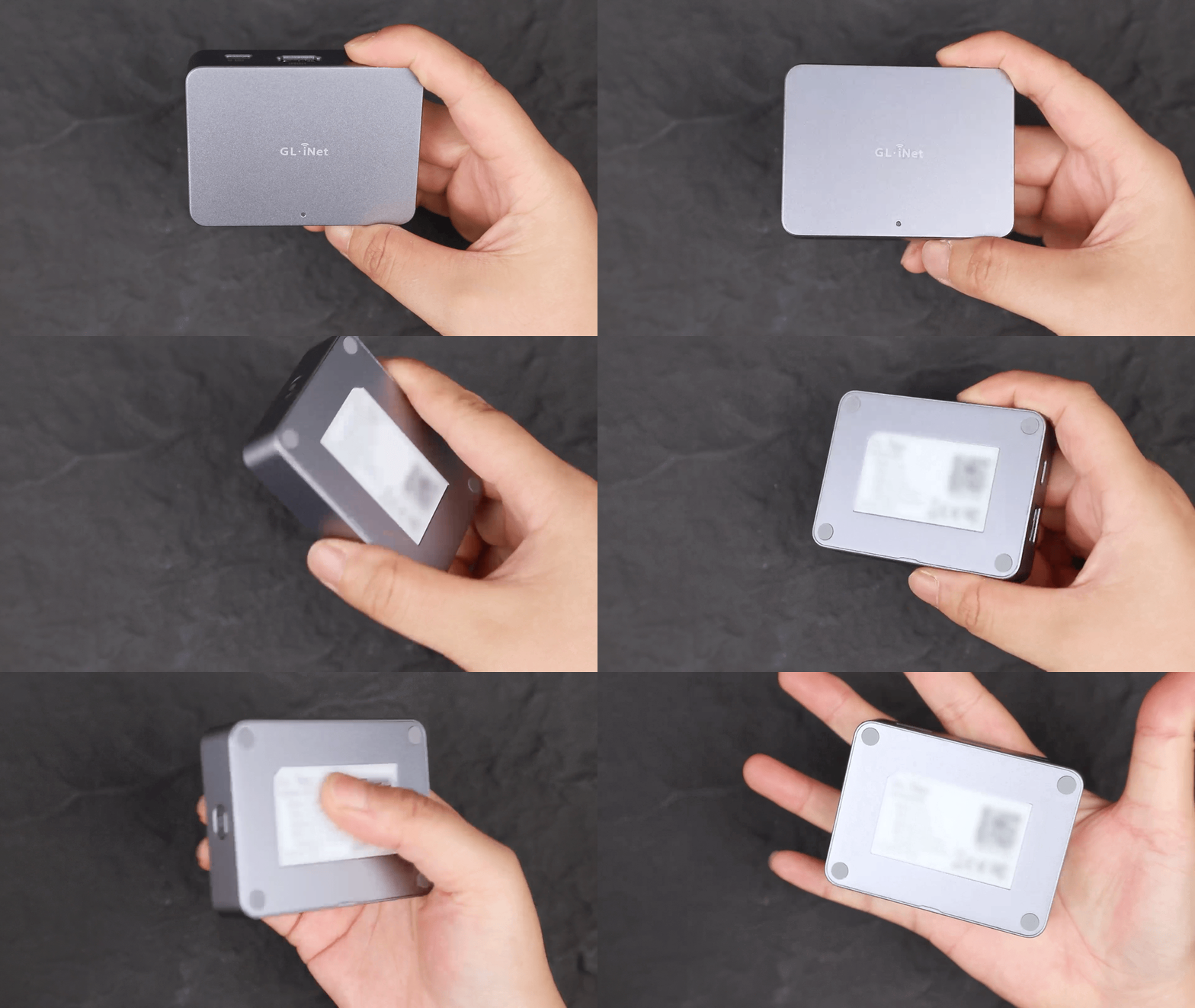
Il design colpisce, con finitura opaca e delicati riflessi argentati. La superficie superiore minimalista con logo semplice e piccolo indicatore offre un aspetto elegante e premium.
Sul retro trovi le informazioni di base sul dispositivo e quattro piedini antiscivolo in silicone per la stabilità. E vale la pena ribadirlo: questo dispositivo è incredibilmente compatto! Ecco un confronto con il mio palmo:
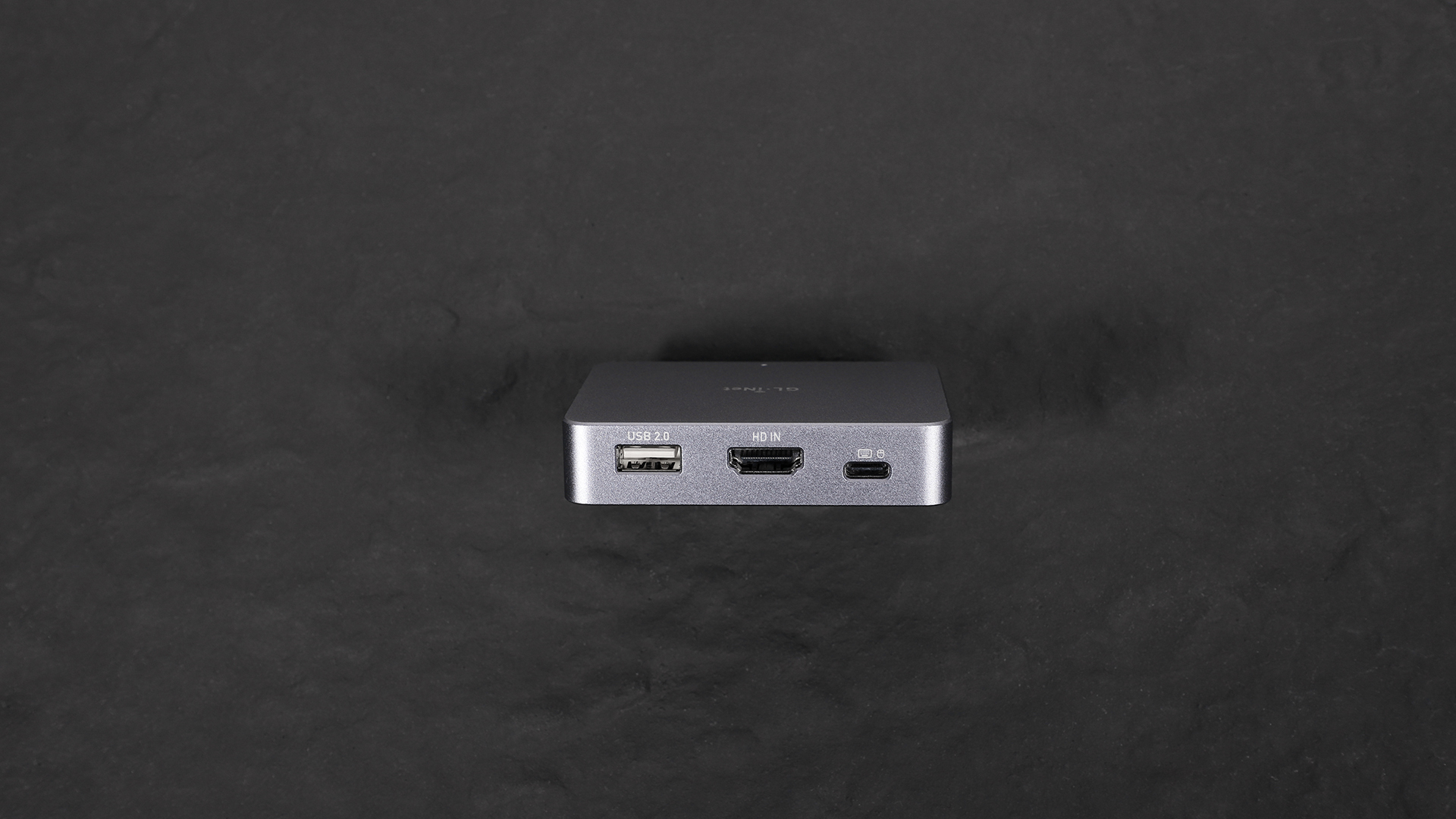
Tutte le porte funzionali sono disposte ordinatamente sul pannello laterale. Sul lato anteriore trovi:
- Porta USB – invia input di tastiera e mouse al dispositivo controllato.
- Porta HD IN – trasmette video e audio per visualizzazione remota fluida.
- Porta USB 2.0 – espansioni esterne per più funzioni.
Questa disposizione studiata facilita l'accesso mantenendo il design compatto ed efficiente.
A sinistra c'è il pulsante reset. Per malfunzionamenti, rete o password dimenticata, tienilo premuto 8 secondi per ripristinare la fabbrica: diagnosi più pratica e affidabile.
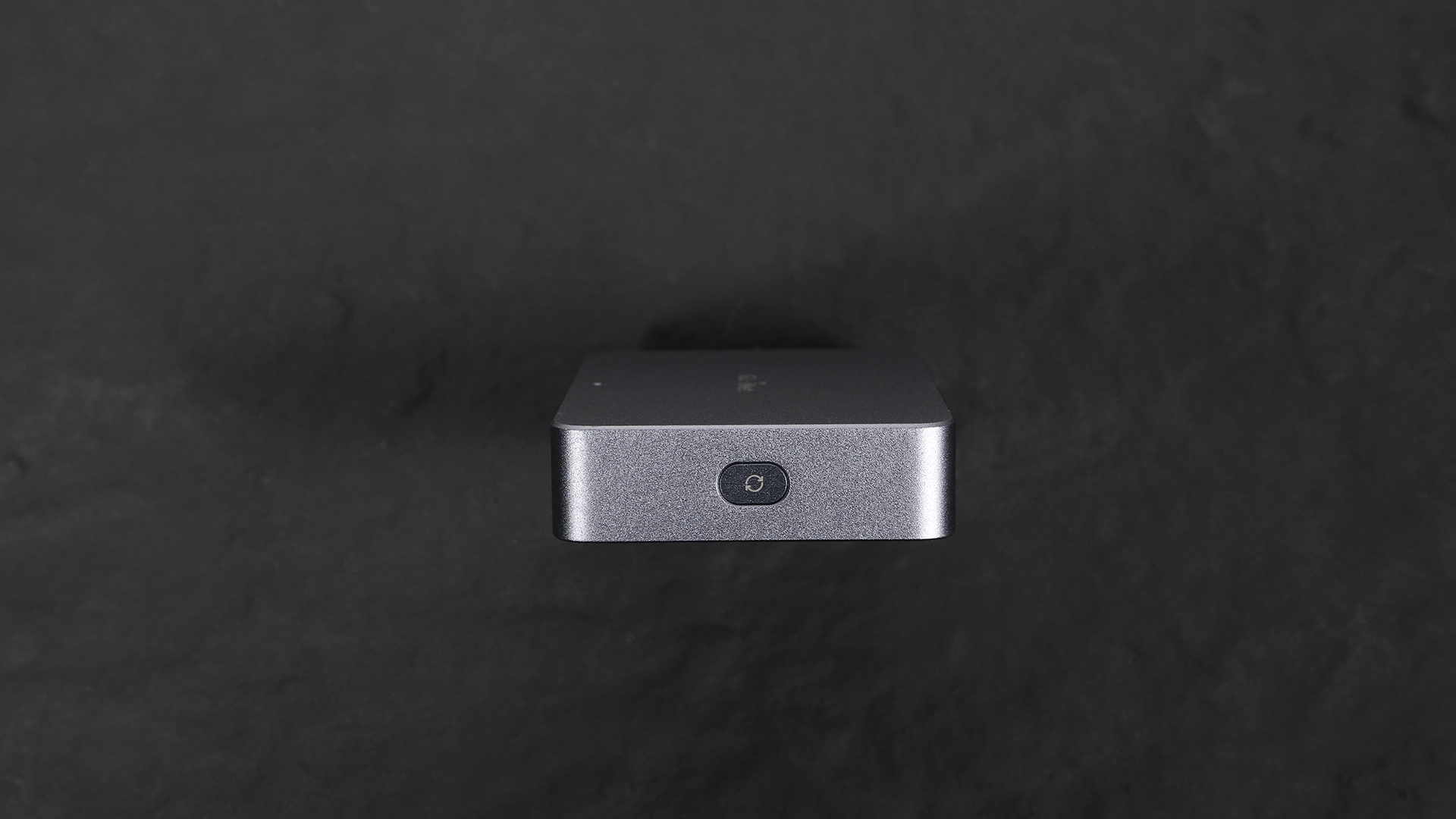
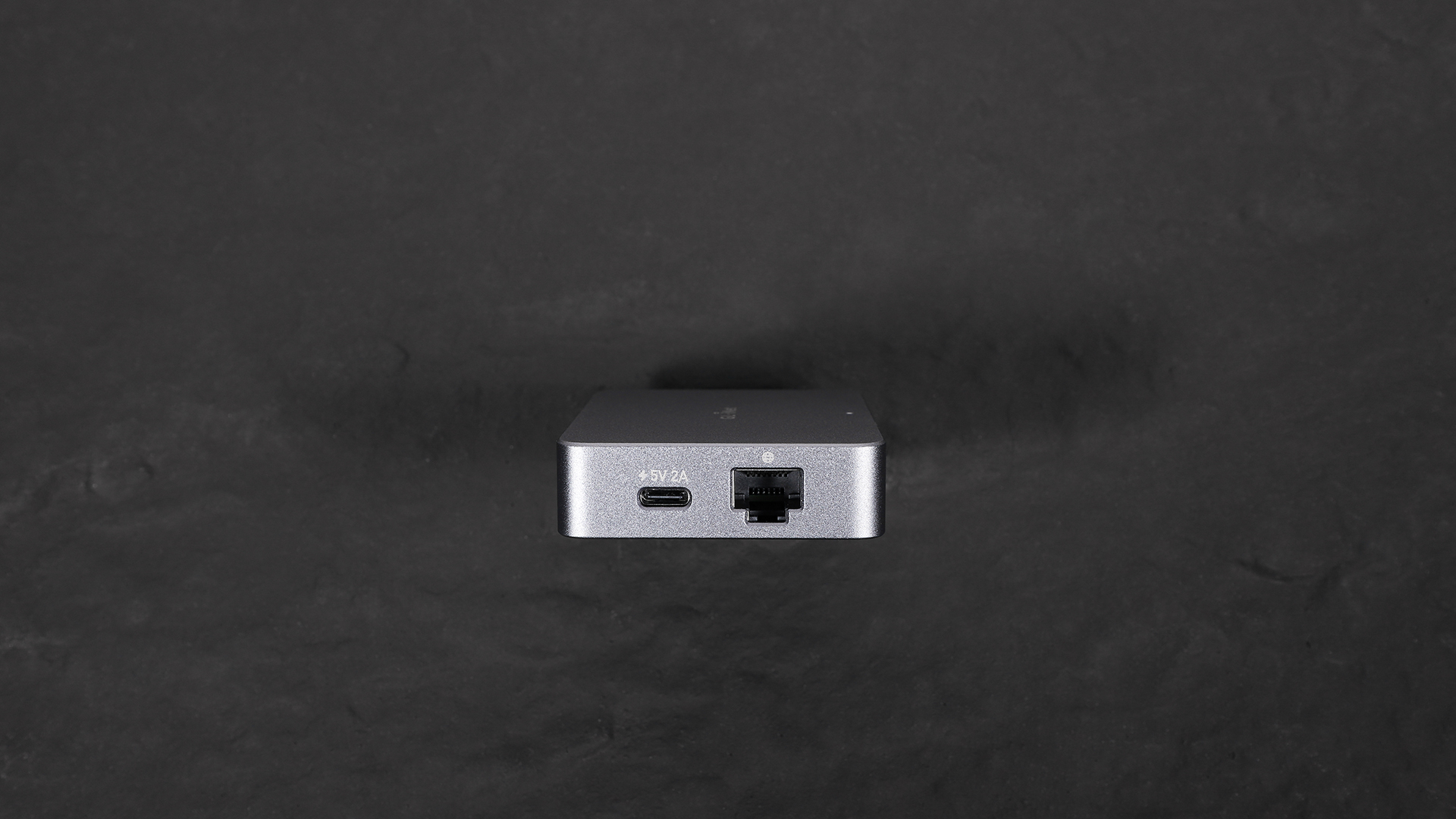
Sul lato destro trovi la porta di alimentazione e quella di rete, che forniscono energia e connettività stabile al dispositivo. Questo assicura funzionamento ininterrotto e un'esperienza affidabile di controllo remoto.
Esperienza utente:
Ora configuriamo il dispositivo e condivido la mia esperienza pratica!
Per chiarezza, chiamiamo il portatile usato per controllare "dispositivo A" e il desktop controllato "dispositivo B".
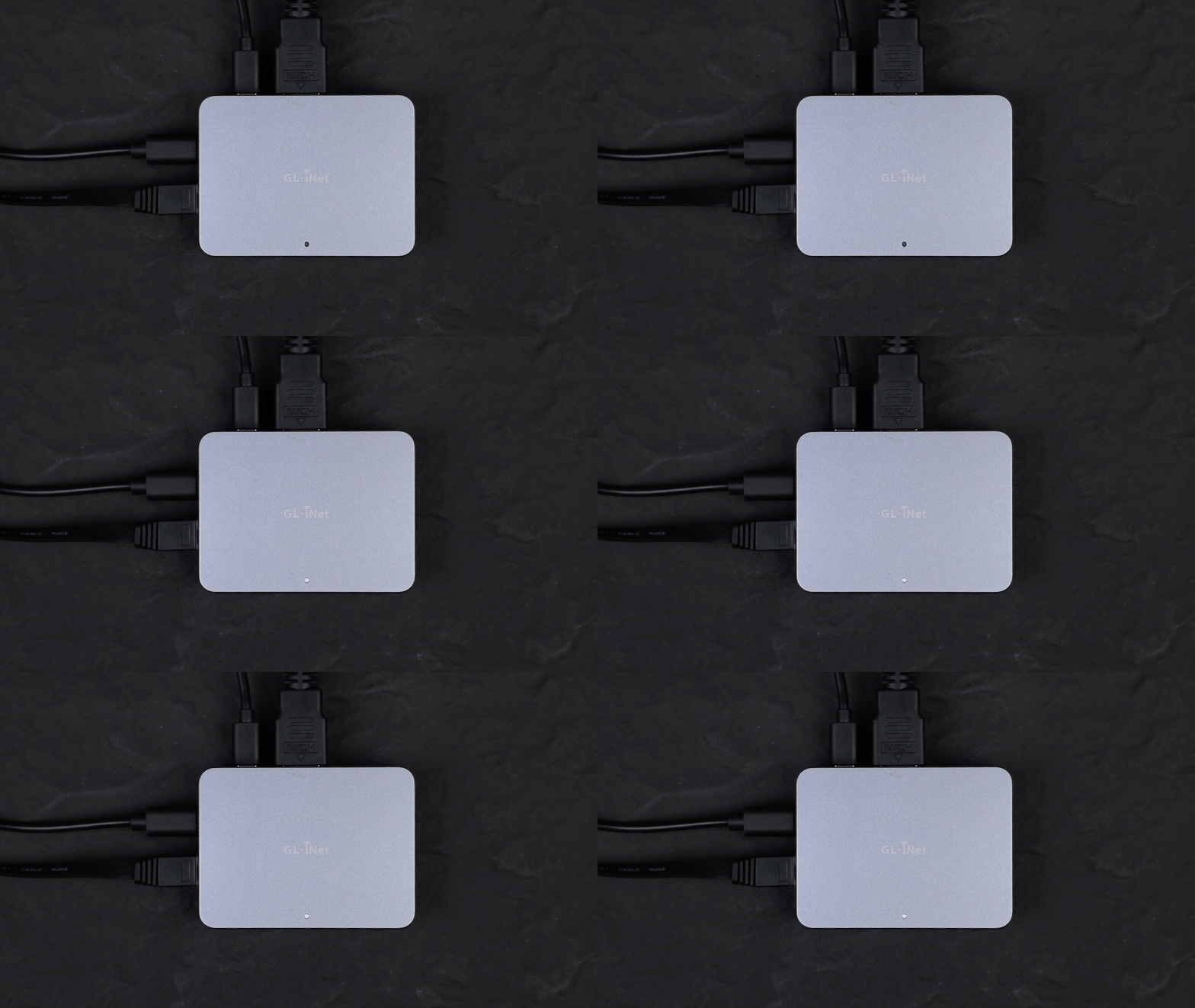
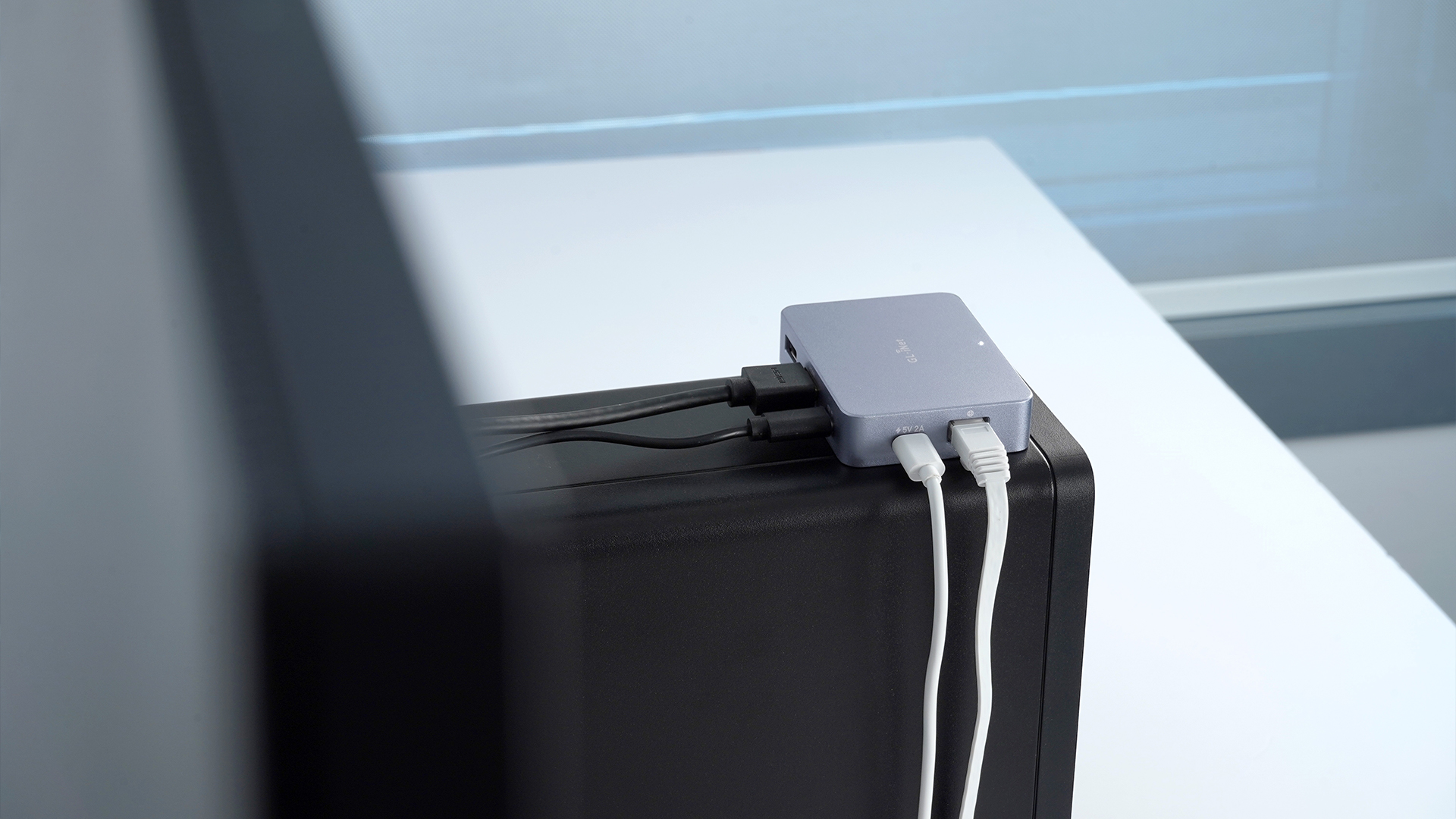
Per prima cosa ho collegato le quattro porte principali di Comet: alimentazione, cavo di rete al router, HD IN e USB al dispositivo B
Dopo aver collegato tutto, l'indicatore restava bianco fisso, segnalando che il dispositivo era acceso e pronto.
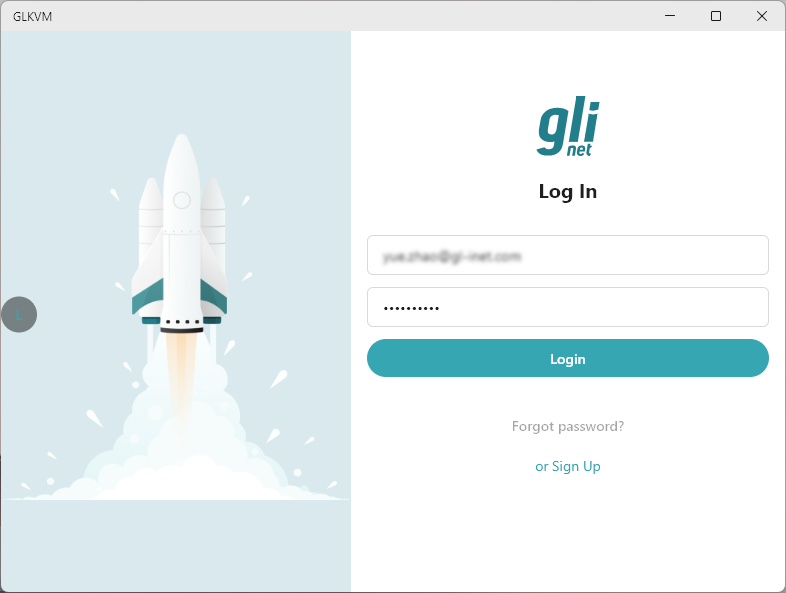
Poi ho installato GLKVM sul portatile, dispositivo A, accedendo con l'account GL.iNet esistente oppure creandone uno. Questo garantisce accesso sicuro e gestione remota.
Dopo l'accesso ho associato Comet (GL-RM1) all'account: c'erano due metodi:
- Automatico – Device A, controller, e Comet devono essere nella stessa rete locale.
- Manuale – inserisci S/N di Comet stampato sul retro.
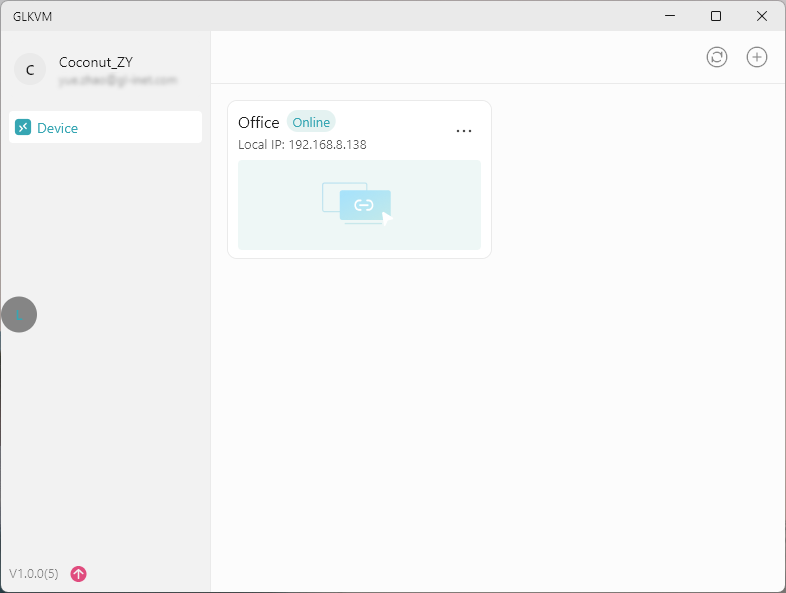
Il portatile non era sulla stessa rete, quindi ho scelto configurazione manuale: bastava S/N per collegare il dispositivo all'account. Utile anche rinominarlo: ho scelto Office per identificarlo.
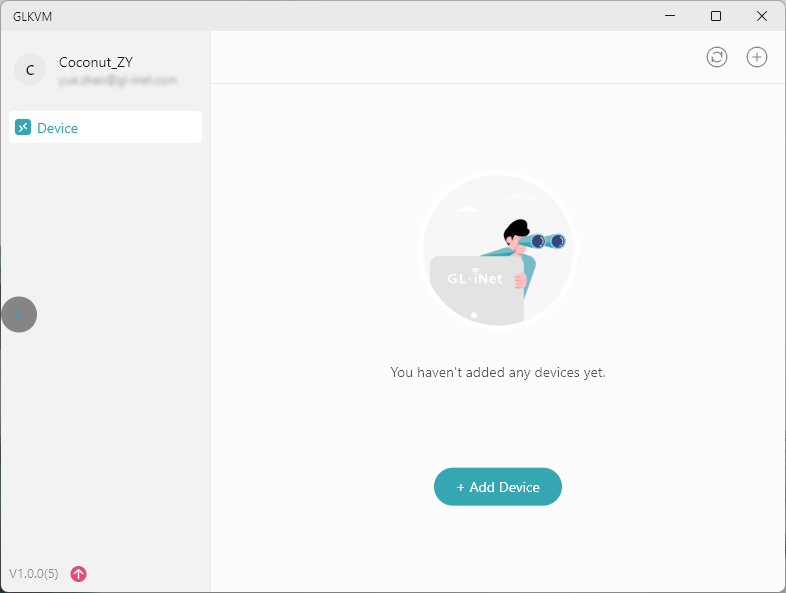
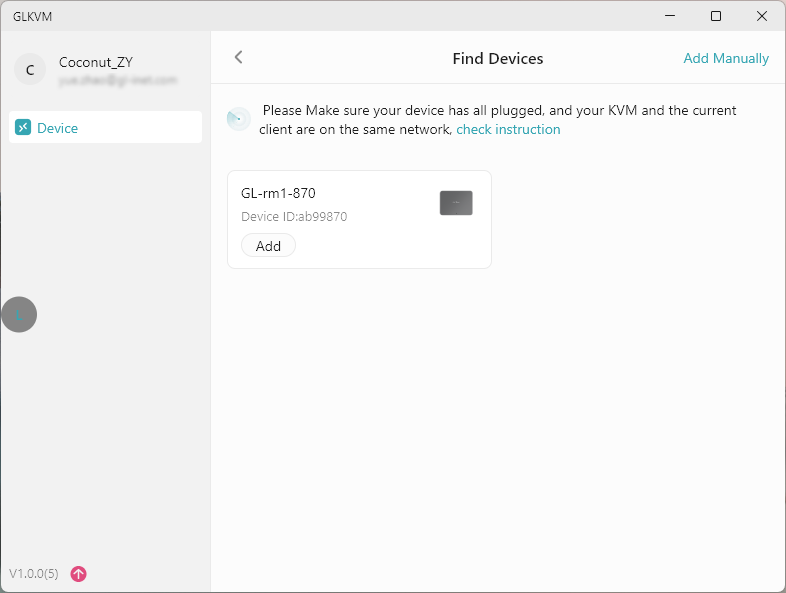
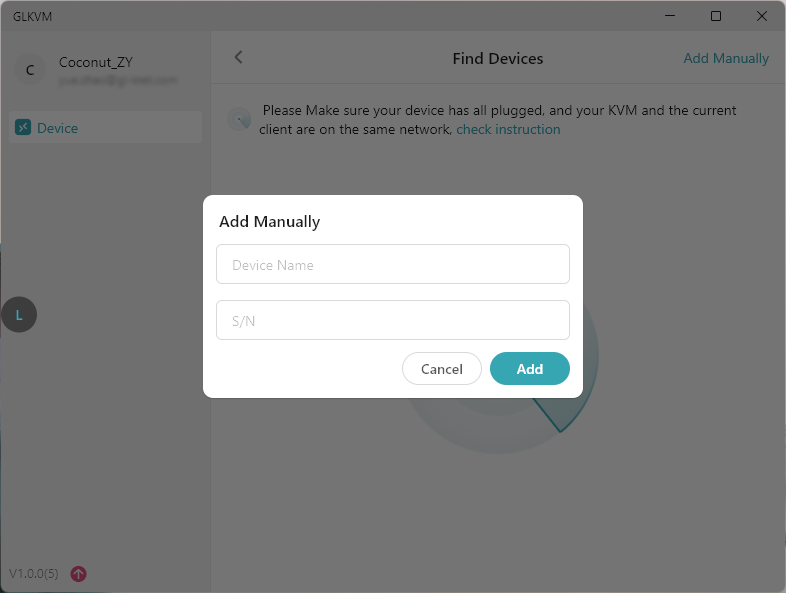
Dopo l'associazione, il dispositivo risultava online. Ho premuto Remote Control e aperto lo spazio di lavoro.
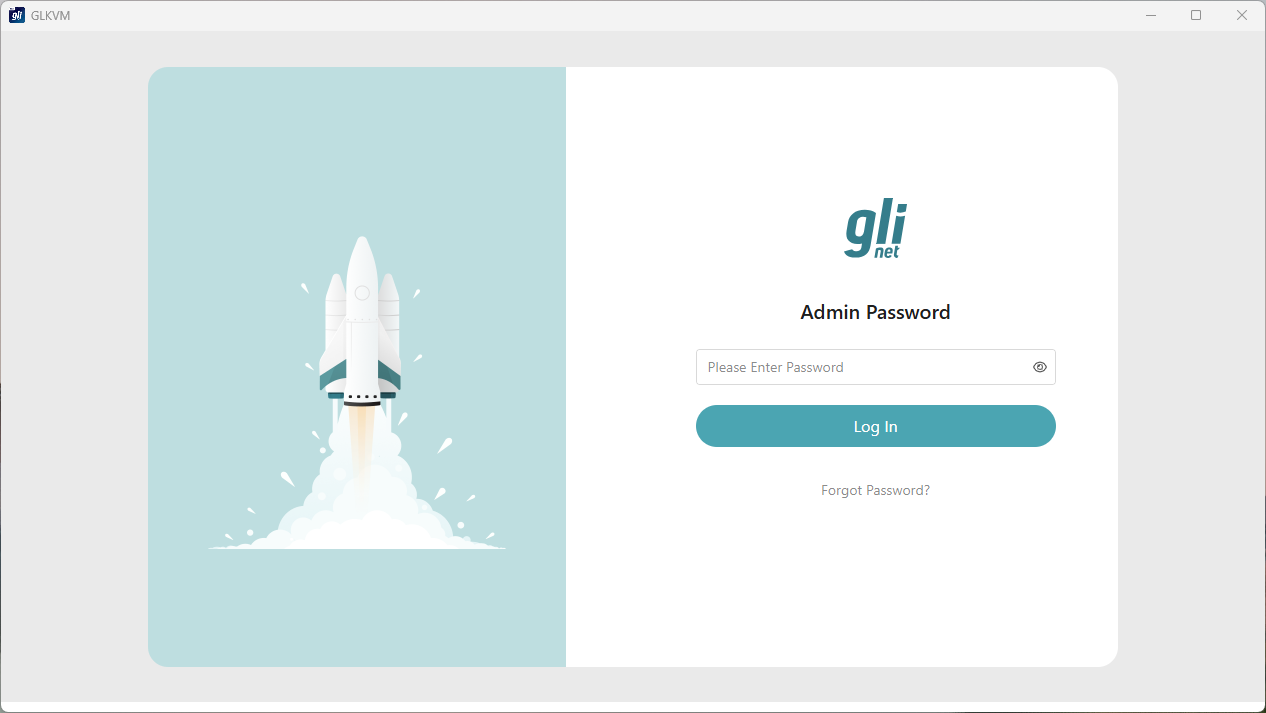
Al primo accesso mi è stato chiesto di impostare una password amministratore per il dispositivo: una funzione che ho apprezzato molto, perché aggiunge un livello di sicurezza. Dopo averla inserita, ho potuto controllare facilmente e completamente il computer da remoto!
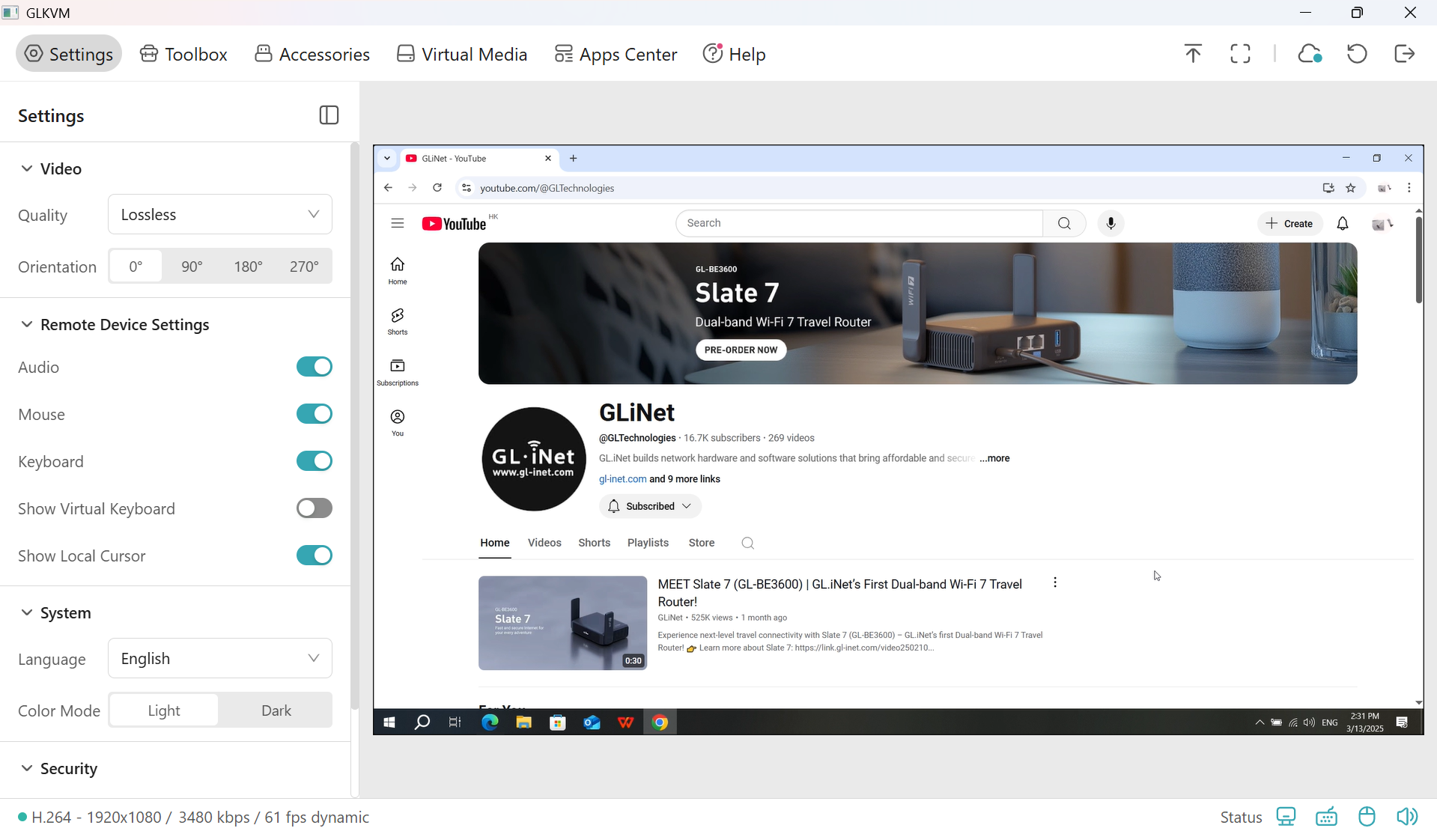
Ecco l'interfaccia di controllo remoto:
- Sezione superiore: contiene la barra dei menu per accedere rapidamente ai controlli.
- Lato sinistro: mostra diverse impostazioni per la personalizzazione.
- A destra – schermo Device B chiaro e prestazioni fluide.
L'interfaccia minimalista e intuitiva rende il controllo remoto semplice ed efficiente.
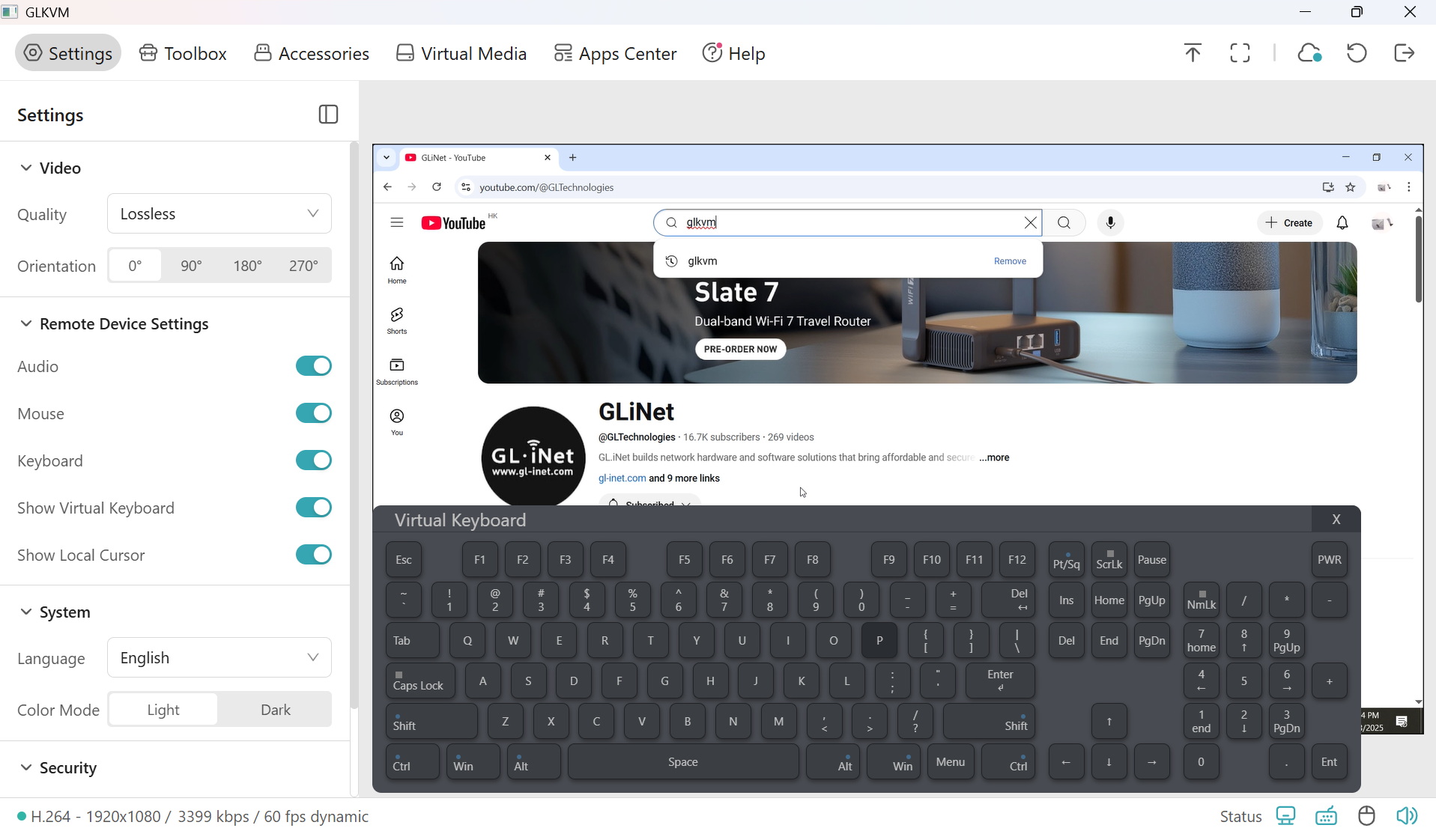
Sono disponibili varie funzioni pratiche e personalizzabili, come:
- Regolazione della nitidezza dello schermo: modifica la risoluzione per prestazioni migliori.
- Tastiera virtuale: usa la tastiera del tuo dispositivo per l'input remoto.
- Interruttore audio – attiva o silenzia il sistema remoto.
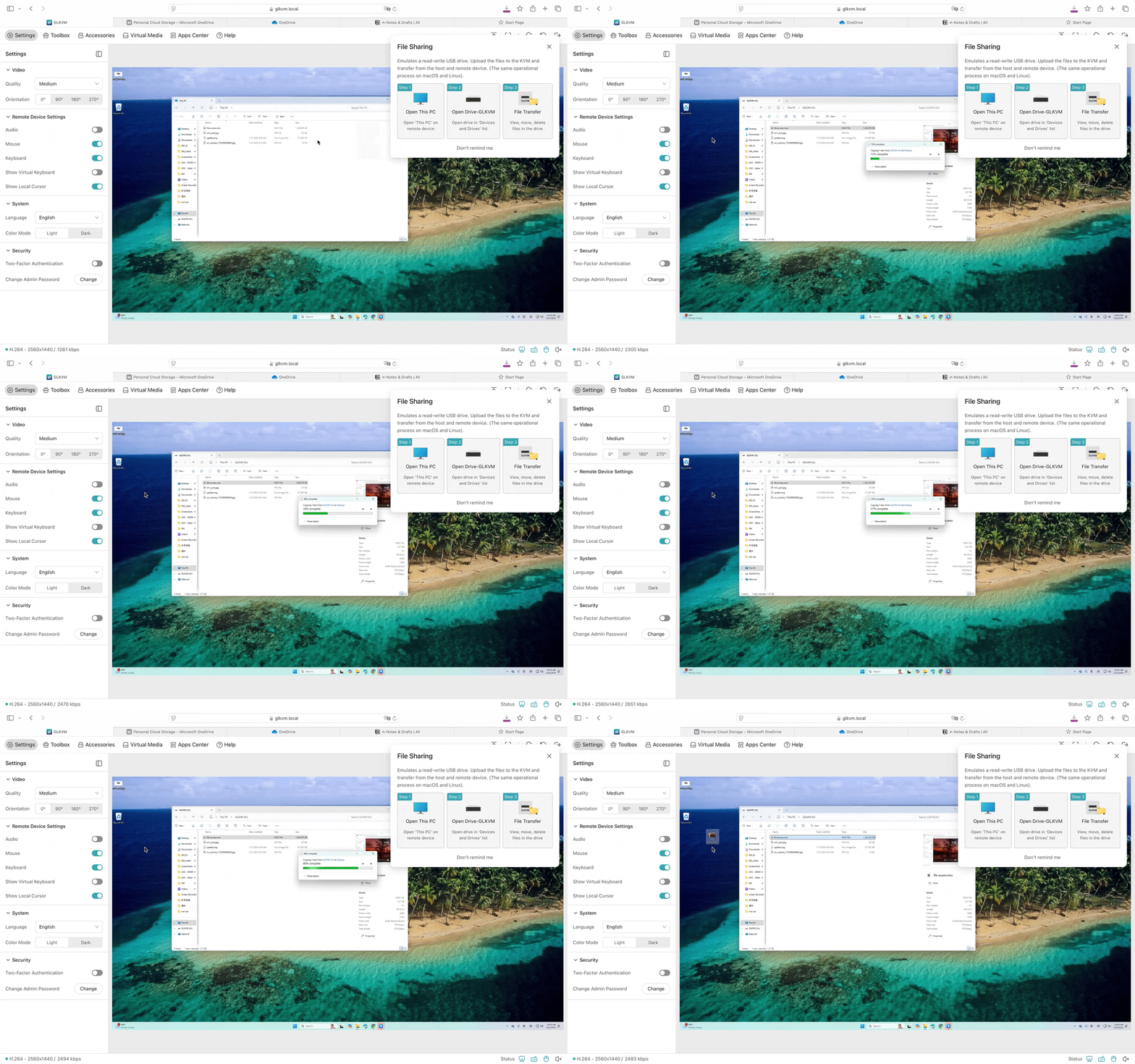
- Trasferimento remoto di file: accesso comodo ai file anche quando il dispositivo controllato è offline.
- Personalizzazione del tema: modalità chiara o scura con opzioni di colore.
Anche senza formazione tecnica, ho trovato la configurazione gestibile seguendo la guida utente. L'interfaccia è intuitiva e molte funzioni sono comprensibili con poca guida. Un problema d'uso spicca però: la tastiera virtuale usa una mappatura Windows, forse poco familiare o comoda per utenti Mac. Sarebbe utile scegliere una disposizione Mac o rilevarla automaticamente dal sistema host.
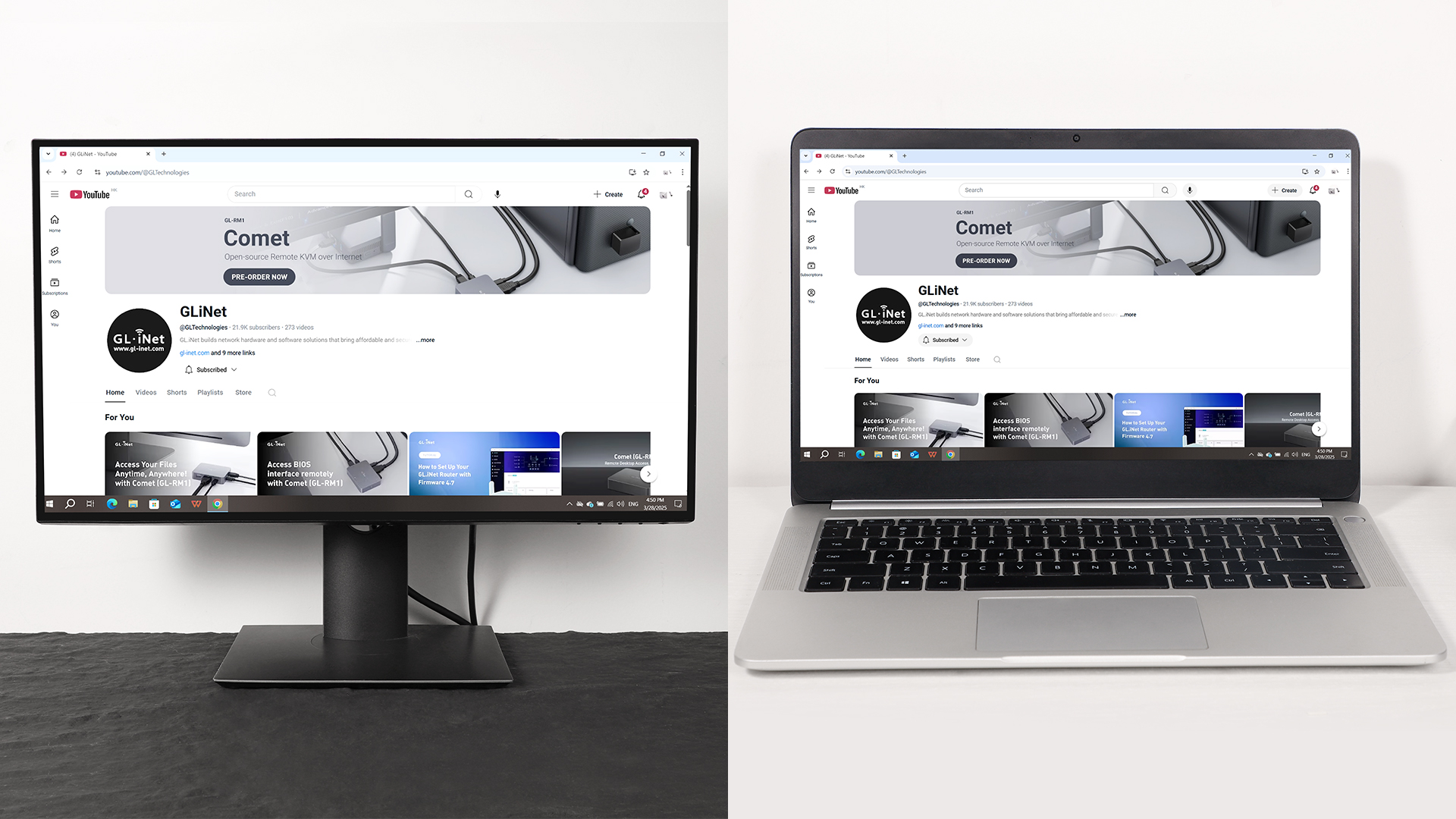
Lo streaming video remoto funziona sorprendentemente bene. Inizialmente il team GL.iNet dichiarava supporto 2K, poi lo ha ampliato fino a uscita 4K. La risoluzione 4K resta nitida, quasi come usare il computer originale. Fluido e affidabile, è ideale per lavoro remoto, riproduzione multimediale e altro.
Ho provato a navigare sul web e modificare documenti sul computer remoto: tutto ha funzionato perfettamente, senza lag o ritardi. La reattività è come quella del dispositivo usato direttamente, rendendo il lavoro remoto fluido ed efficiente.
Da Device B a Device A e viceversa, i file passano fluidamente in entrambe le direzioni per gestione remota rapida, semplice ed efficiente.
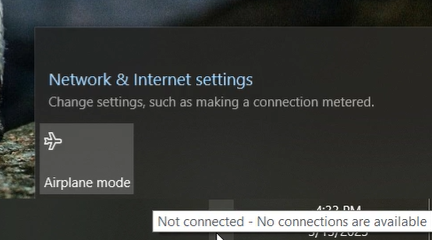
Un piccolo problema: Device B ha perso Internet. Comet però è rimasto operativo e del tutto indipendente! Conferma che Comet funziona indipendentemente dalla rete, garantendo accesso remoto continuo anche se Device B ha problemi di connessione.
Il prodotto mi ha davvero stupito! Configurazione semplice e controllo remoto, input virtuale e video senza problemi importanti. Non sostituisce ogni forma di accesso remoto, ma è valido per controllo hardware diretto su diversi sistemi.
Informazioni su GL.iNet
Fondata nel 2010, GL.iNet è un fornitore leader di router innovativi e soluzioni di rete. Dai router da viaggio compatti ai KVM remoti all'avanguardia, GL.iNet offre tecnologie di rete pluripremiate progettate per garantire prestazioni e sicurezza.
GL.iNet permette a persone e organizzazioni di connettersi con fiducia. Mettendo il controllo nelle mani degli utenti, GL.iNet sostiene la produttività e la collaborazione che contribuiscono a una buona qualità di vita.