


Come usare KVM GL.iNet Comet per lavoro remoto
KVM remoto o VPN autogestita (WireGuard / Tailscale): di cosa hai davvero bisogno?
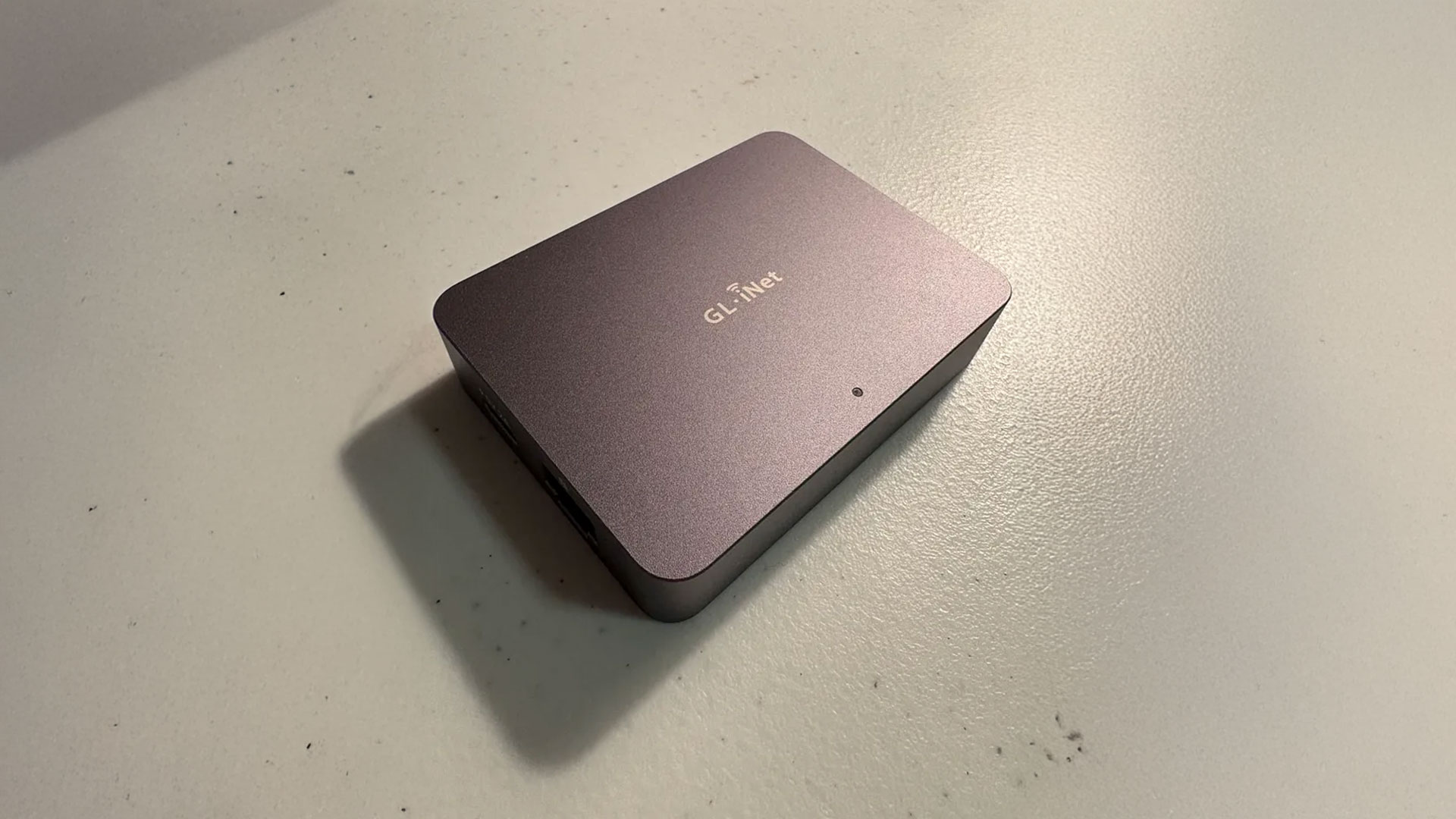
Quando lavori da un altro paese, ci sono due modi molto diversi per raggiungere le tue apparecchiature a casa:
- VPN self-hosted (WireGuard, Tailscale ecc.):
Estendi la tua rete in modo che il portatile o telefono che porti in viaggio si comporti come se fosse collegato al router di casa.
- Comet KVM su Internet:
Estendi schermo, tastiera e mouse per controllare direttamente a livello hardware il dispositivo rimasto a casa (PC, Mac o telefono tramite adattatore HDMI).
La differenza chiave:
VPN = “Fai come se fossi sulla rete di casa mentre uso dispositivi di lavoro fuori casa”
KVM = "Come essere seduto davanti ai dispositivi di lavoro, controllandoli da remoto dal dispositivo personale"
Per molte configurazioni di lavoro remoto basta una VPN. La maggior parte dei portatili non include chip GPS e la geolocalizzazione Wi-Fi si risolve usando un cavo Ethernet tra portatile e router VPN, ad esempio GL.iNet Beryl AX.
Ma quando l'azienda impone cose come Wi-Fi sempre ATTIVO o app 2FA del telefono da lavoro obbligatorie con uso del GPS, ecc., l'opzione VPN non è più praticabile. È qui che un KVM hardware come GL.iNet Comet diventa la soluzione.
Comet offre acquisizione 4K@30fps, controllo tastiera/mouse a bassa latenza e audio remoto in un tunnel crittografato.
Vedi ciò che vede il portatile o telefono da lavoro e fai clic o scrivi come alla scrivania di casa.
⚠️ Limitazione importante (per l'attuale versione del firmware Comet KVM):
Comet non supporta ancora video bidirezionale. Puoi vedere lo schermo remoto, ma non trasmettere la webcam del portatile da viaggio a quello di lavoro.
Tutti i modelli KVM Comet supportano audio bidirezionale: puoi sentire suoni di sistema e riunioni dal dispositivo collegato a Comet. In pratica puoi:
1. Partecipa a una chiamata Teams/Zoom/Webex dal portatile da lavoro a casa
2. Ascoltare/parlare nell'audio della riunione da remoto
3. Condividi normalmente lo schermo del portatile da lavoro… ma non puoi inviare la webcam del portatile da viaggio alla chiamata tramite Comet.
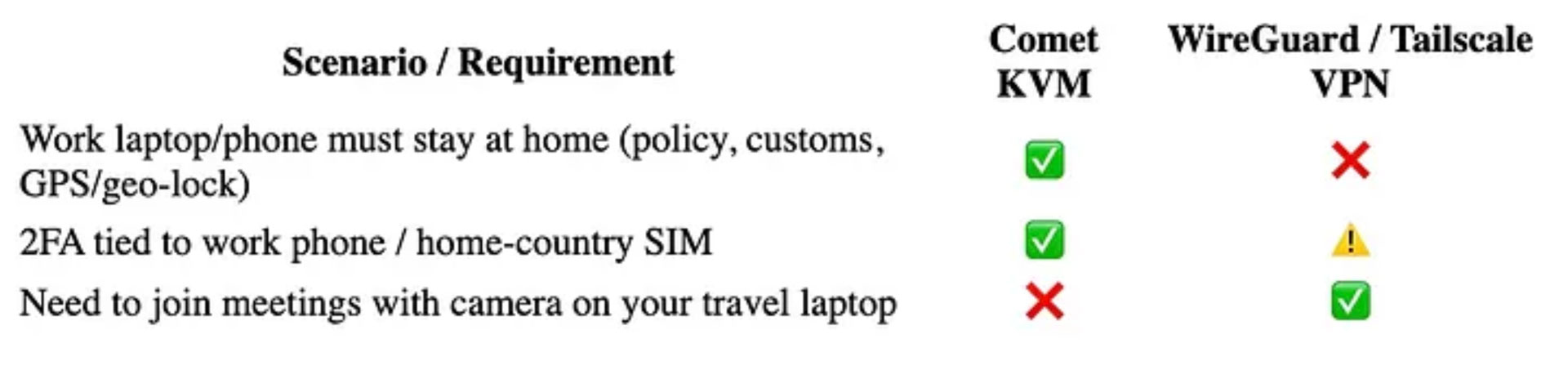
In alcuni casi, l'app MS Authenticator può essere utilizzata completamente senza Internet tramite i codici di backup offline generati automaticamente ogni 60 secondi. Se il telefono serve esclusivamente per l'autenticazione 2FA, un KVM non è necessario: puoi portare il telefono in viaggio mantenendolo completamente offline e con la connessione cellulare DISATTIVATA.
Quale modello Comet mi serve?
Se hai accesso alla porta LAN del router di casa, il modello base GL.iNet Comet (GL-RM1) va benissimo. Collega un cavo Ethernet tra LAN del router domestico e Comet per fornire Internet a Comet. Portatile o telefono usano il Wi-Fi normalmente, oppure LAN cablata se preferisci.
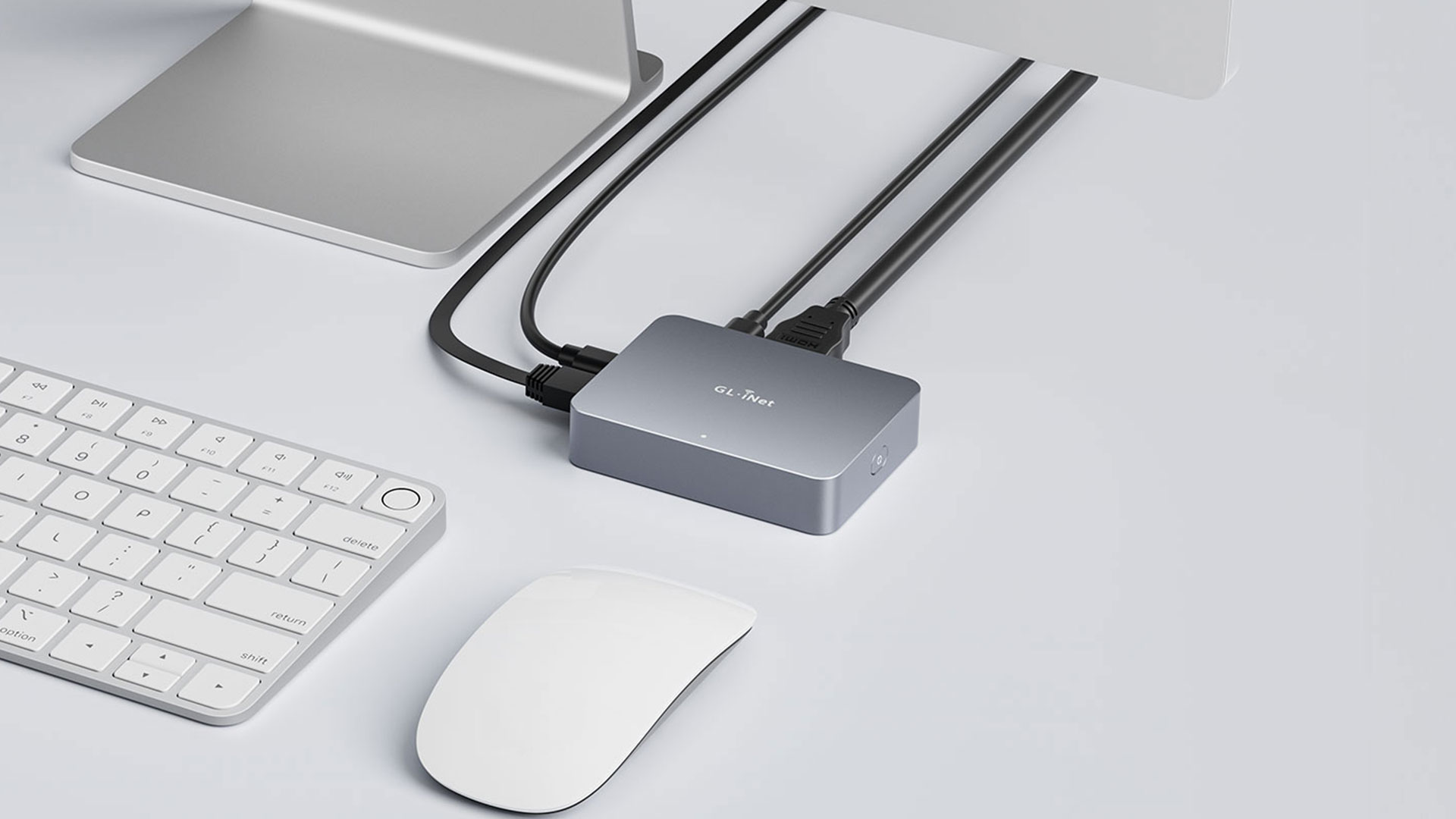
Se NON hai accesso alla porta LAN del router domestico, serve il GL.iNet Comet Pro (GL-RM10), la versione Comet con Wi-Fi che si collega alla rete Wi-Fi domestica per Internet. Preordinabile, con spedizione a fine dicembre.
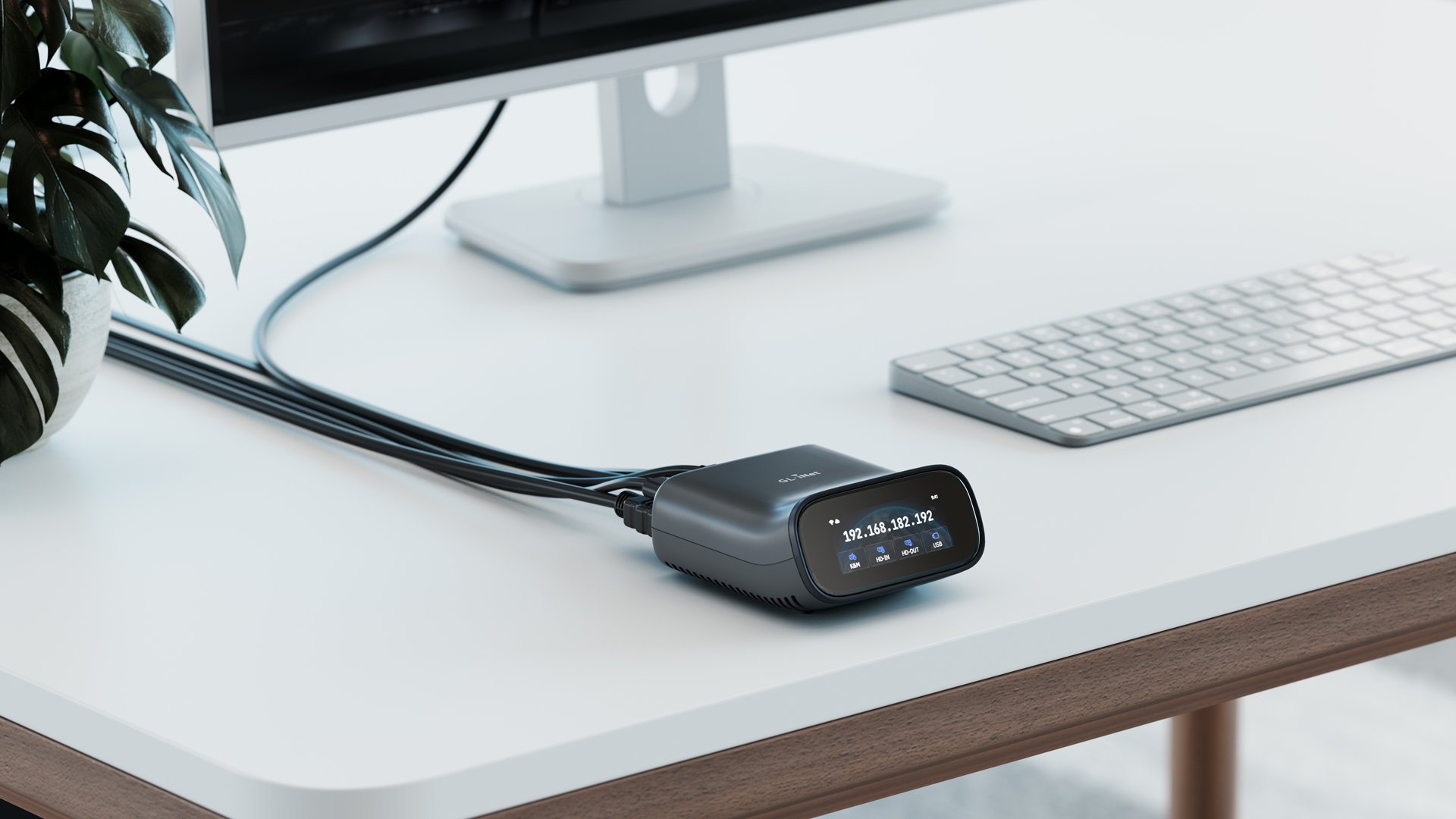
Se vuoi una soluzione estremamente robusta che funzioni anche quando la connessione Internet di casa si interrompe, scegli Comet 5G (GL-RM10RC), che non è ancora stato rilasciato. Puoi registrarti qui per ricevere notifiche: https://www.gl-inet.com/products/gl-rm10rc/
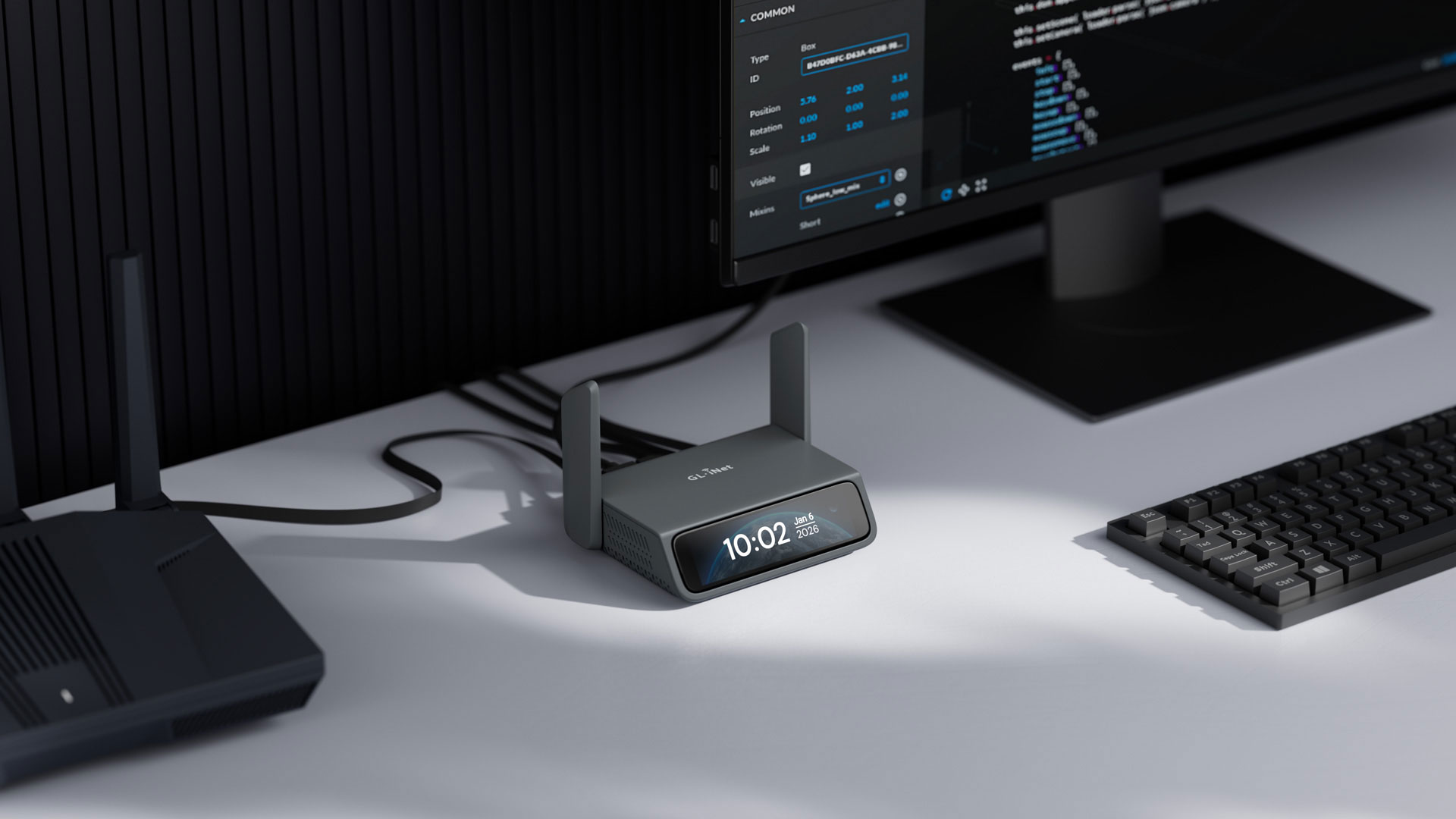
Configurazione (serve 1x Comet per dispositivo)
La configurazione di base di Comet KVM per controllare il portatile è molto semplice. Puoi seguire queste istruzioni: Guida alla configurazione KVM GL.iNet
Le istruzioni sopra mostrano dove collegare i cavi e i diversi metodi di accesso remoto al dispositivo (tramite il sito web https://glkvm.com o l' applicazione GLKVM per Mac/Windows). Il KVM è sempre accessibile localmente sulla stessa rete cui è collegato tramite http://glkvm.local.
Collegamenti dei cavi per il portatile (cavi inclusi con l'acquisto di Comet):
- alimentazione Comet: USB-C (KVM) all'alimentatore da parete e/o al power bank
- Internet Comet: Ethernet (RJ-45) alla porta LAN del router domestico (oppure connessione wireless se utilizzi Comet Pro)
- Tastiera/mouse: USB-C (KVM) a USB-A (portatile). Se il portatile utilizza solo USB-C, usa semplicemente un Adattatore da USB-A femmina a USB C maschio o hub.
- Video: HDMI (KVM) a HDMI (portatile). Se il portatile non ha HDMI, serve un Adattatore HDMI a USB-C per il tuo portatile.
-
Alimentazione portatile: l'alimentatore normale che usi abitualmente.
Collegamenti dei cavi per il telefono:
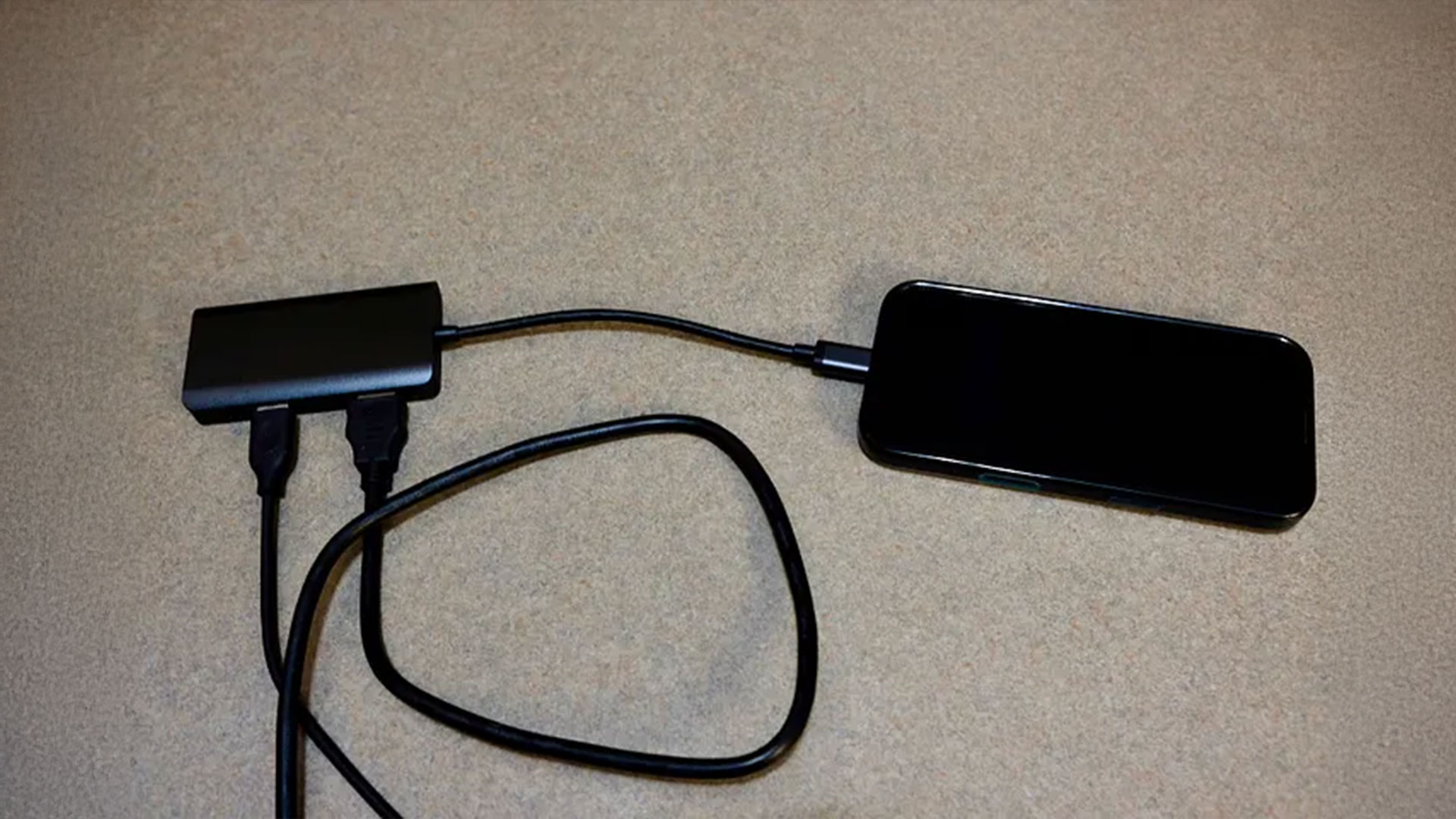
- alimentazione Comet: come sopra
- Internet Comet: come sopra
- Tastiera/mouse: USB-C (KVM) a USB-A (hub)
- Video: HDMI (KVM) a HDMI (hub)
- Alimentazione telefono: USB-C (hub) all'alimentatore da parete e/o al power bank. Necessario: Hub USB-C con HDMI mostrato sotto
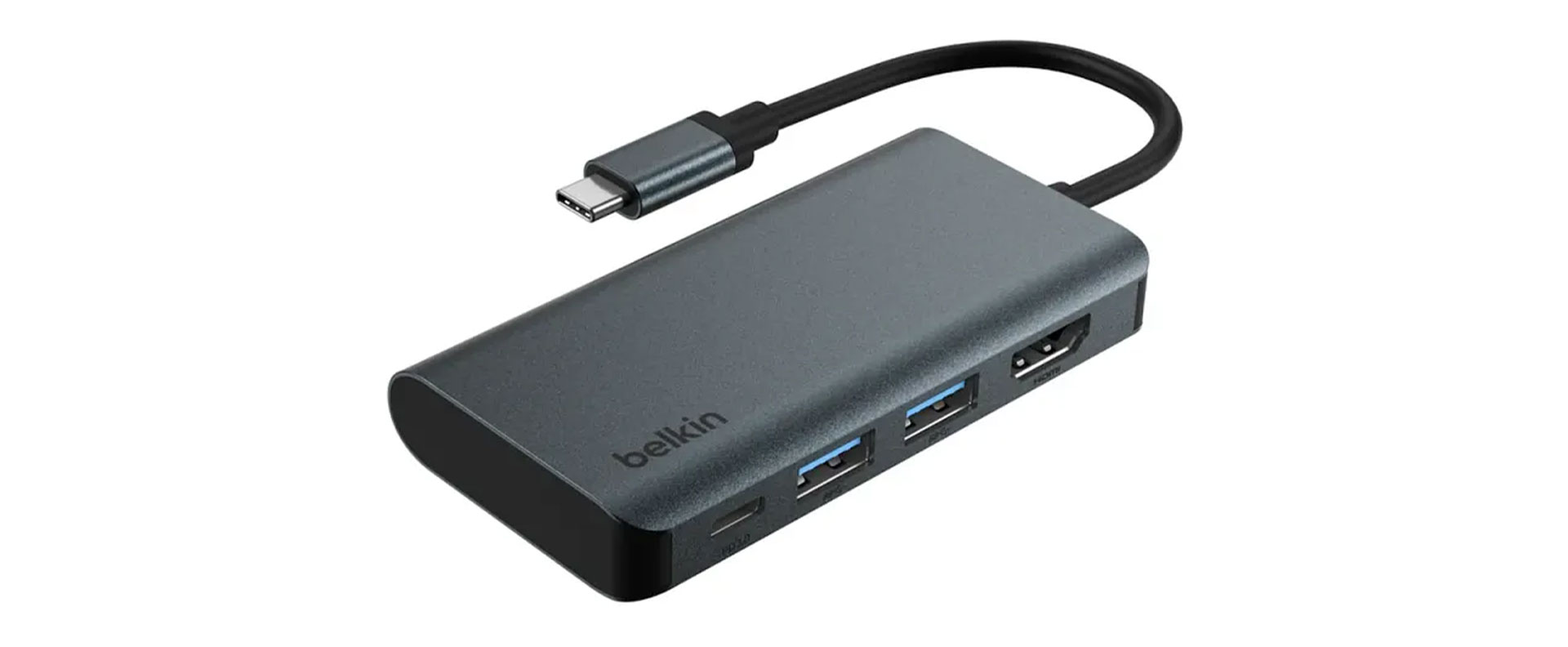
Impostazioni iPhone & GL KVM consigliate
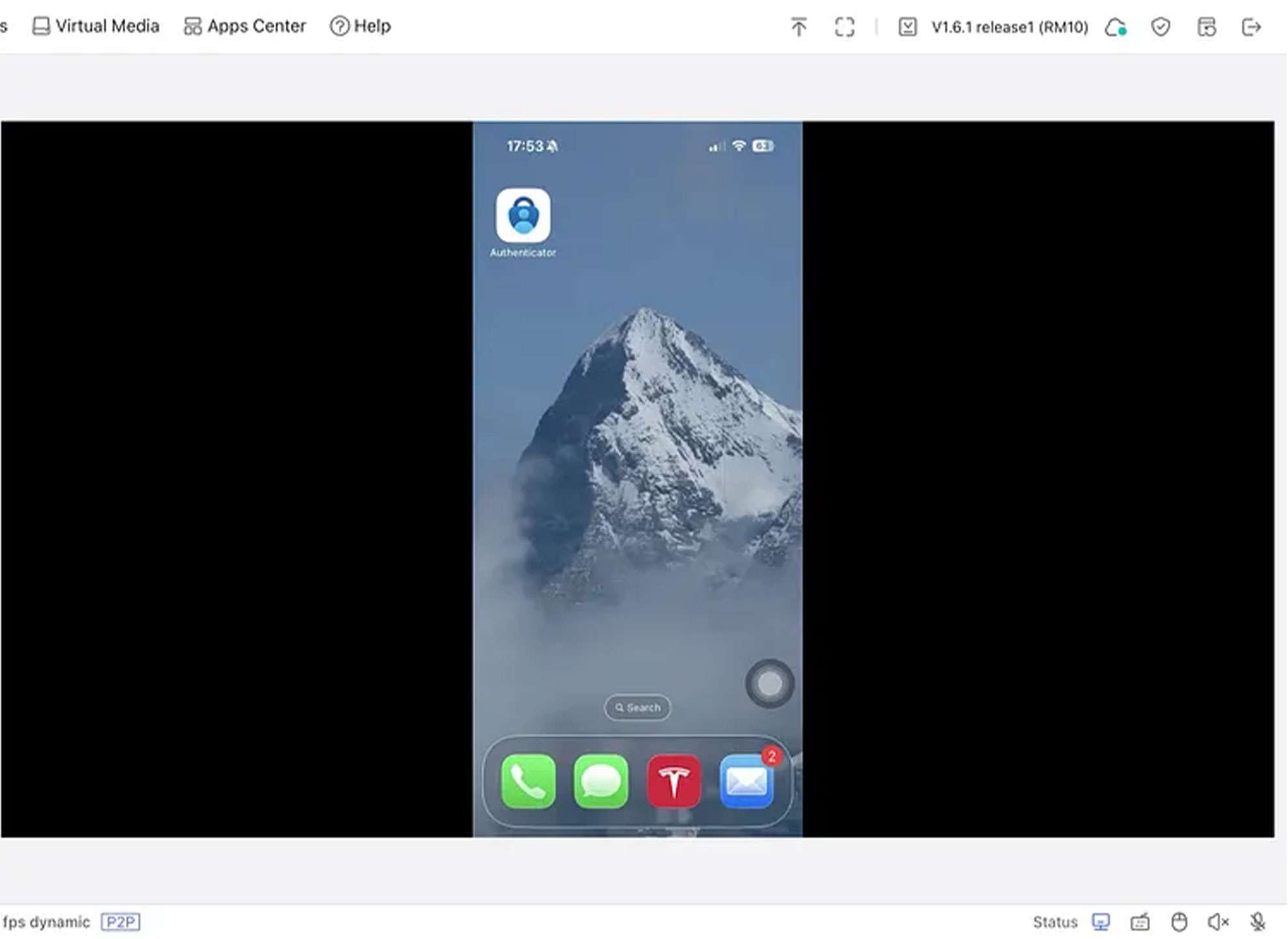
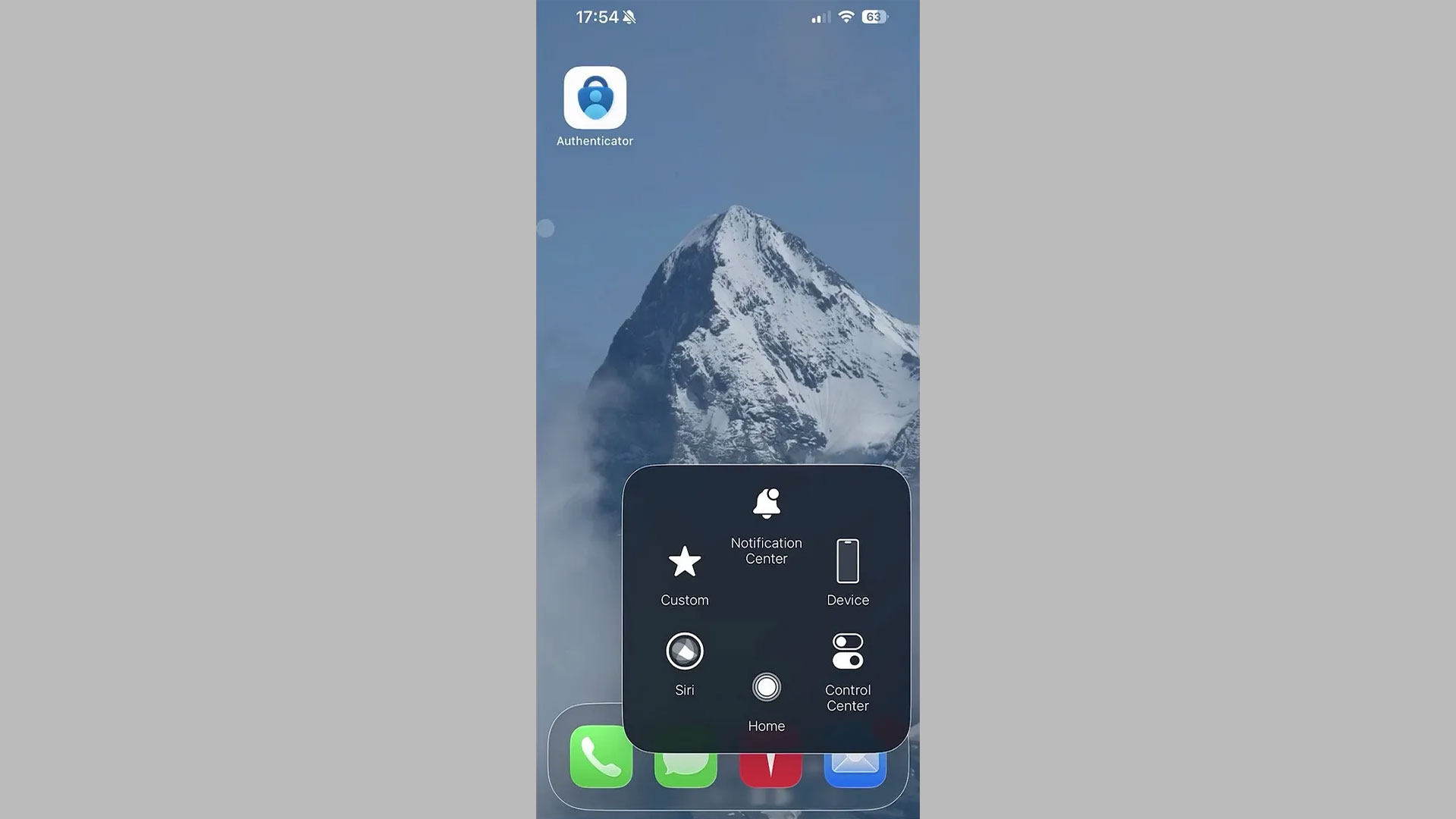
La prima cosa da fare è andare su System Settings -> Accessibility -> Assistive Touch
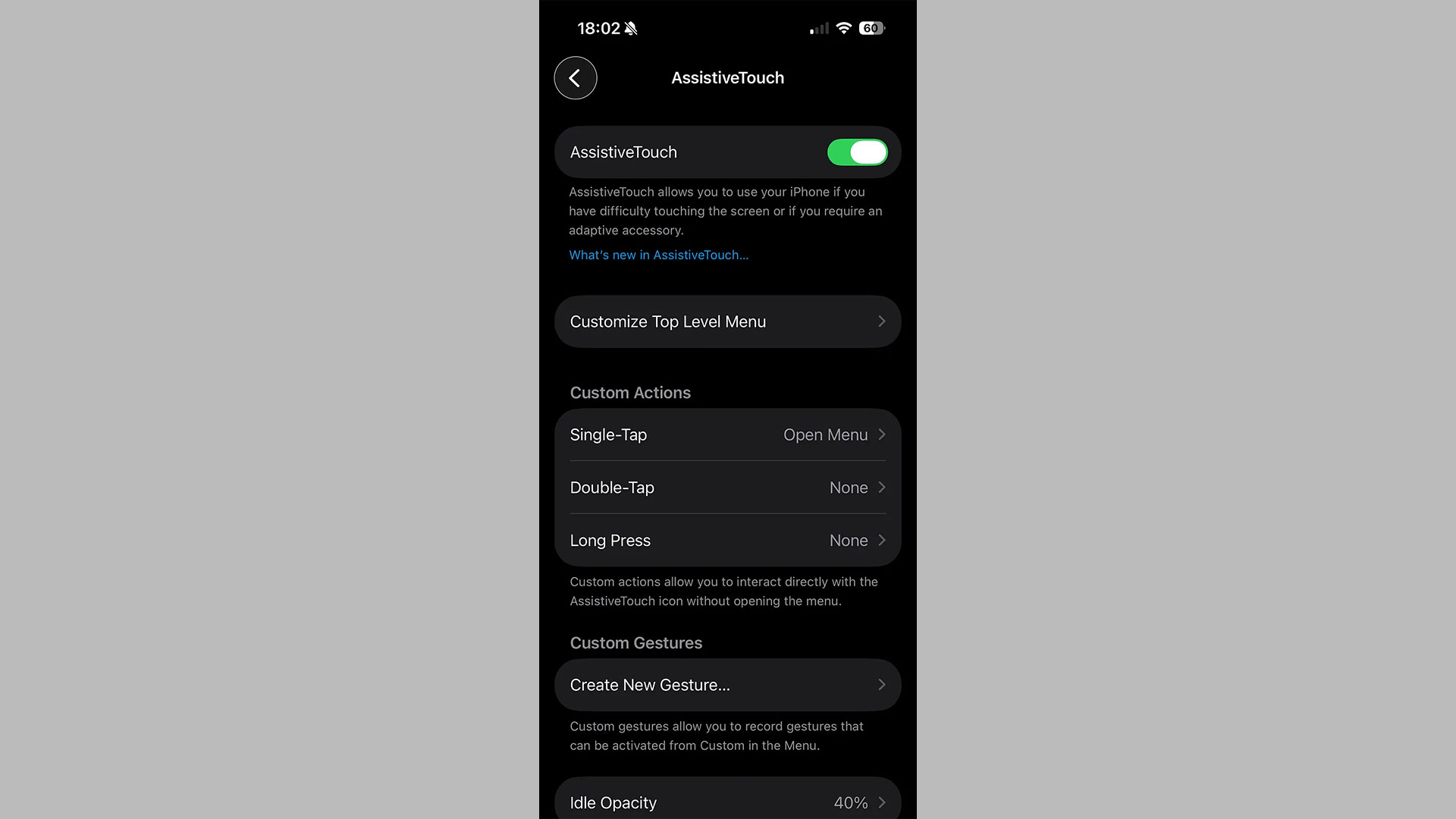
Puoi così aprire schermata iniziale e pannello di controllo dell'iPhone facendo clic sul cerchio sempre visibile sullo schermo dell'iPhone, come sotto.
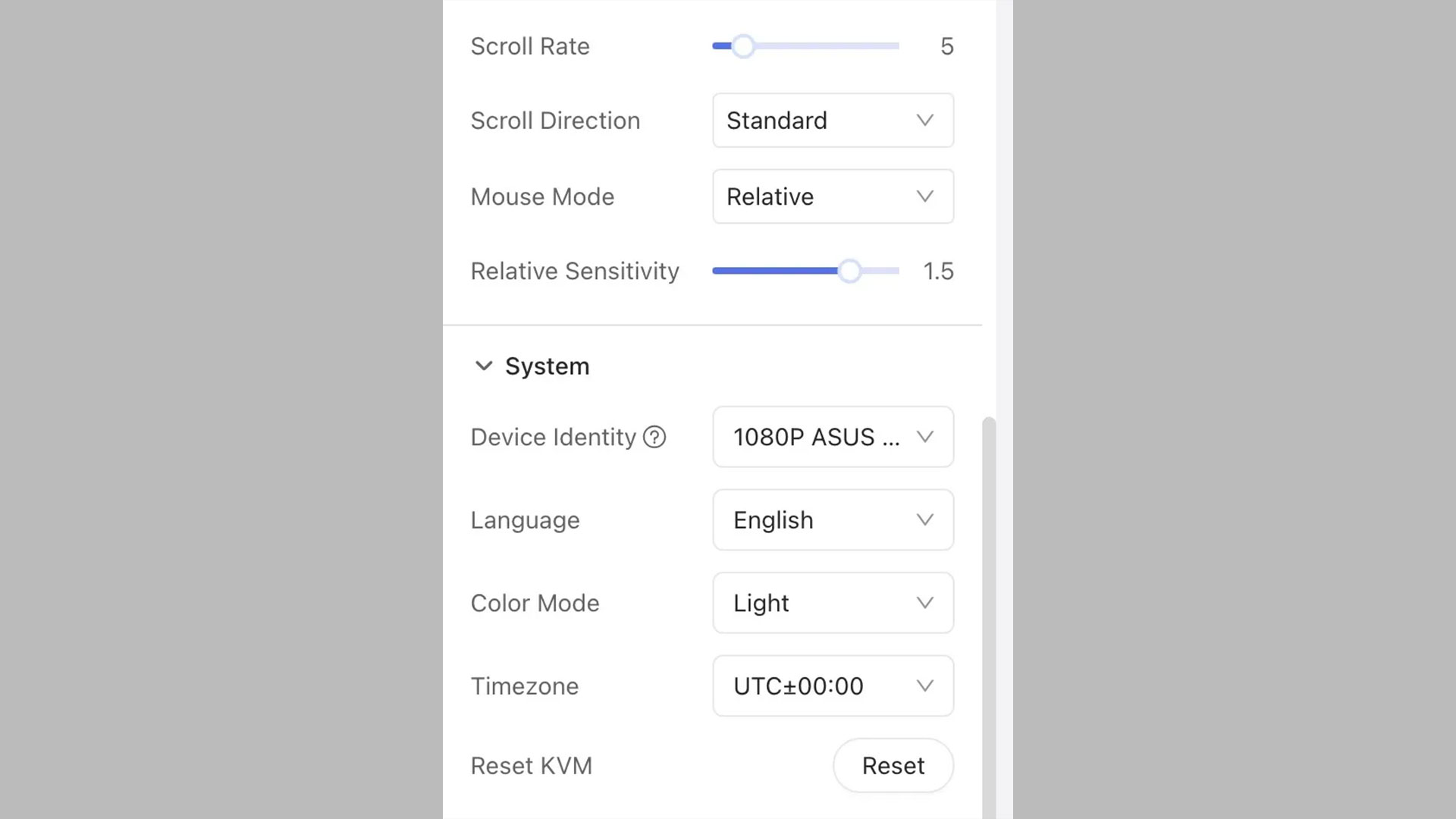
Per controllare telefoni serve cambiare Mouse Mode a Relative.
Puoi anche scegliere di cambiare il valore Device Identity in qualcosa di diverso da GLKVM, ma è improbabile che qualcuno lo controlli; è comunque insolito avere un telefono collegato a uno schermo esterno.
Il fuso orario del sistema può essere impostato sul tuo fuso locale o domestico.
Consigli pratici per KVM
- Se hai problemi di latenza, prova una risoluzione inferiore nelle GL KVM Settings
- Usa la funzione integrata "Mouse Jiggle" nelle GL KVM Settings per mantenere il portatile attivo, supponendo che Wake-on-LAN non sia possibile perché il BIOS è bloccato.
- Attiva e usa Tailscale come secondo metodo di accesso remoto per Comet KVM.
- Se il portatile ha un pulsante di accensione fisico, valuta un GL.iNet Fingerbot per premerlo o tenerlo premuto in caso di emergenza.
Per ulteriori informazioni sulle VPN, consulta la guida VPN The Wired Nomad qui: https://thewirednomad.com/vpn

Informazioni sull'autrice
Adam, originario della Virginia e appassionato di viaggi internazionali, è laureato in ingegneria elettrica al Virginia Tech. È ingegnere delle soluzioni e responsabile del call center di GL.iNet e creatore di The Wired Nomad, una risorsa per i nomadi digitali. Puoi contattarlo sul suo sito web.
Informazioni su GL.iNet
Fondata nel 2010, GL.iNet è un fornitore leader di router innovativi e soluzioni di rete. Dai router da viaggio compatti ai KVM remoti all'avanguardia, GL.iNet offre tecnologie di rete pluripremiate progettate per garantire prestazioni e sicurezza.
GL.iNet permette a persone e organizzazioni di connettersi con fiducia. Mettendo il controllo nelle mani degli utenti, GL.iNet sostiene la produttività e la collaborazione che contribuiscono a una buona qualità di vita.