


Come ridurre il bufferbloat con SQM sui router GL.iNet
Aggiornamento — 25 settembre 2026
Questa guida riguarda soprattutto le connessioni in cui una banda di upload limitata causa congestione; non è un consiglio di attivare SQM per tutti.
I test bufferbloat saturano apposta la connessione. SQM riduce la congestione, ma un test migliore non sempre migliora l'uso domestico. Su una rete veloce non congestionata tratti un problema inesistente sacrificando banda. Io lascerei SQM disattivato anziché sacrificare velocità per il test.
Che cos'è il bufferbloat?
Il bufferbloat si verifica quando la connessione Internet sembra lenta o ritardata perché il router è sovraccarico nel gestire troppi dati contemporaneamente. Può causare ritardi nelle videochiamate, nei giochi e nei servizi streaming come Netflix o Hulu (fonte: www.bufferbloat.net.)
Un modo efficace per ridurre il bufferbloat è utilizzare Smart Queue Management (SQM). SQM gestisce meglio il traffico Internet, assicurando upload fluidi e riducendo la latenza, soprattutto quando più dispositivi utilizzano la rete.
Nota:
Nota editoriale: Smart Queue Management (SQM) riduce efficacemente la latenza quando il buffering in upload o download è il collo di bottiglia. Tuttavia, su fibra ad alta capacità e bassa latenza con ampia banda di upload, il beneficio pratico di SQM è spesso trascurabile. Consigliamo prima un normale test di velocità e di abilitare SQM solo se la latenza peggiora durante l'uso reale, per esempio gioco o grandi trasferimenti simultanei.
Per risultati ottimali, il router GL.iNet dovrebbe essere quello principale collegato direttamente al provider Internet (ISP o cellulare). Se a monte c'è un altro router, come quello fornito dal tuo ISP, oppure ti colleghi a una rete Wi-Fi pubblica, SQM potrebbe avere poco effetto perché le code del traffico sono gestite dal router a monte.
1. Verifica il bufferbloat
Per verificare se hai problemi di bufferbloat, puoi usare lo strumento online per il bufferbloat di Waveform per eseguire un test, che verifica la velocità e controlla se il bufferbloat causa problemi. Non concentrarti troppo sulla valutazione “A-F”: conta poter migliorare velocità di upload e latenza! Naturalmente, se hai già una valutazione “A+”, probabilmente non serve modificare nulla. Annota velocità di upload e latenza durante l'upload. Lo useremo per stimare un'impostazione dopo.
2. Installa SQM sul router GL.iNet
Dopo il test, passa al router principale GL.iNet per installare SQM. Apri il pannello di amministrazione GL.iNet (predefinito: 192.168.8.1), accedi e vai su System -> Advanced Settings, fai clic su LuCI e accedi con la stessa password router.

Poi vai su Network > Interfaces e scorri verso il basso fino a WAN. Annota il nome dell'interfaccia riportato sotto (ad esempio “eth0”). È la tua connessione a Internet.

a. Vai a System > Software e fai clic sul pulsante verde Update Lists.
b. Dopo opkg update, fai clic nella casella accanto a “Download and install package” e digita “luci-app-sqm” e fai clic su OK.
c. Dopo l'installazione di luci-app-sqm, installa anche il pacchetto “sqm-scripts” .
d. Per avviare SQM, vai a System > Startup e scorri verso il basso per trovare sqm. Verifica che indichi “Enabled”, poi fai clic su “Start”. Non vedrai cambiamenti, ma il servizio sarà in esecuzione.

e. Per configurare SQM, vai su Network > SQM QoS. Attiva l'istanza SQM e imposta il nome dell'interfaccia sul valore WAN trovato prima in Network > Interfaces.
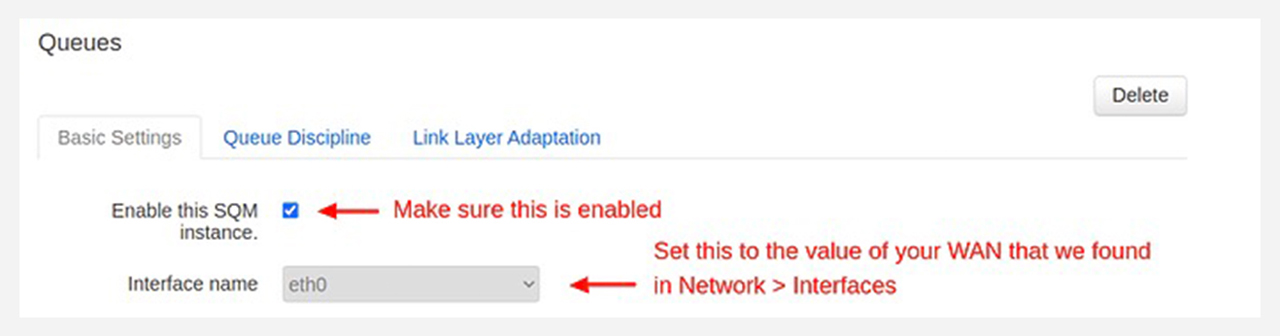
Imposta download a 0.

Moltiplica la velocità di upload per 0.9 e converti in kbps, e inseriscilo nella casella della scheda Basic Settings. (Questo riserva un piccolo margine di larghezza di banda per un traffico fluido senza sovraccaricare la connessione)

f. Fai clic su Save and Apply poi riavvia il router (System > Reboot).
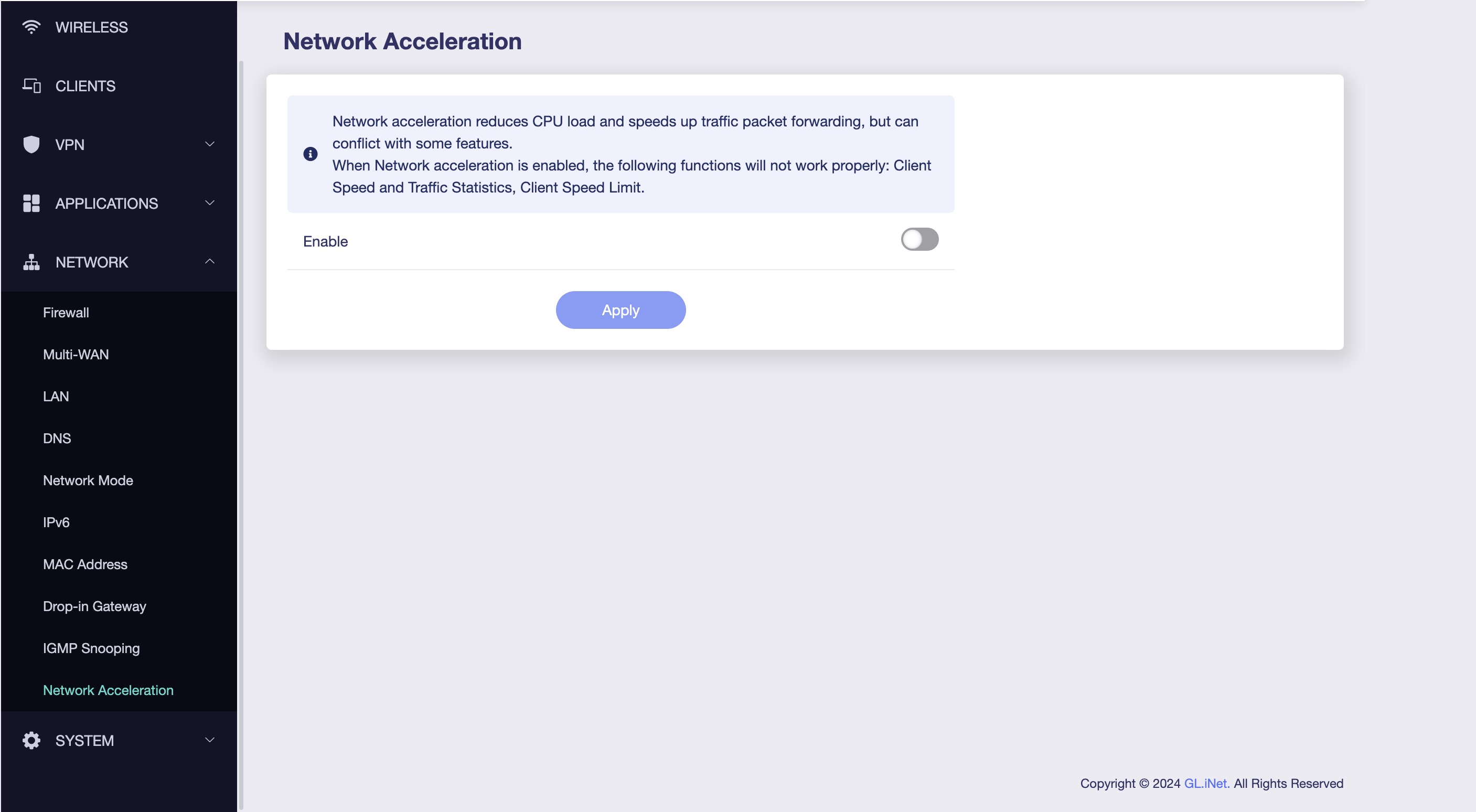
3. Disattiva Network Acceleration, perché questa funzione non può essere utilizzata insieme a funzioni QoS come SQM e AQL.
4. Ripeti il test del bufferbloat e osserva il probabile miglioramento della velocità di upload e della latenza associata sotto carico.
Perché non configurare la velocità download?
Limitare il download in SQM può peggiorare le prestazioni, soprattutto LTE, come Spitz AX con SIM, dove la velocità varia molto. Il traffico arriva dai server ISP e il provider decide la velocità dei pacchetti. Il router non controlla direttamente l'arrivo: può solo scartare pacchetti o ritardare conferme. Non conviene limitare artificialmente la velocità. Il router controlla invece direttamente l'upload, soprattutto con più dispositivi.
Esempio reale
Immagina una rete con upload 10 Mbps:
- Senza SQM: un dispositivo che carica un file grande, per esempio un backup cloud, satura l'upload. Gli ACK TCP degli altri dispositivi subiscono ritardi e rallentano i download.
- Con SQM: il caricamento del file viene limitato (per esempio a 9 Mbps), lasciando 1 Mbps per ACK e altro traffico essenziale. I download sugli altri dispositivi restano fluidi e veloci.
SQM migliora direttamente l'upload, ma la priorità e gestione del traffico aiutano indirettamente anche il download. Garantendo che ACK e altri pacchetti piccoli ma importanti non subiscano ritardi, migliora notevolmente stabilità e reattività della rete.

Informazioni sull'autrice
Adam, originario della Virginia e appassionato di viaggi internazionali, è laureato in ingegneria elettrica al Virginia Tech. È Solutions Engineer e Call Center Branch Manager di GL.iNet e creatore di The Wired Nomad, una risorsa per i nomadi digitali. Puoi contattarlo sul suo sito web.
Informazioni su GL.iNet
Fondata nel 2010, GL.iNet è un fornitore leader di router innovativi e soluzioni di rete. Dai router da viaggio compatti ai KVM remoti all'avanguardia, GL.iNet offre tecnologie di rete pluripremiate progettate per garantire prestazioni e sicurezza.
GL.iNet permette a persone e organizzazioni di connettersi con fiducia. Mettendo il controllo nelle mani degli utenti, GL.iNet sostiene la produttività e la collaborazione che contribuiscono a una buona qualità di vita.