


Come migliorare la velocità Wi-Fi? 👀
Vuoi un Wi-Fi più veloce a casa e in ufficio? 🤤 Continua a leggere per alcuni consigli rapidi!
La velocità di Internet conta molto: influisce sulla vita quotidiana, dallo streaming e dal gioco con gli amici alle videoconferenze con i clienti. Riguarda tutti noi, soprattutto ora che trascorriamo gran parte del tempo online.
Ora scopriamo come ottimizzare la velocità Wi-Fi del router! 👇
Consiglio 1: scegli il posto giusto
In base alla nostra esperienza, il posto migliore per il router è al centro dell'appartamento. Questo consente alle onde radio di propagarsi in tutte le direzioni della casa. In un angolo, il dispositivo potrebbe distribuire il segnale in modo non uniforme e parte della connessione potrebbe persino essere inviata fuori casa!
Consiglio 2: posizionalo più in alto

Un altro consiglio è montare il router a parete o posizionarlo su uno scaffale. Migliora notevolmente la ricezione Wi-Fi, risparmia spazio e rende la casa più sicura per i bambini! Se vuoi un nuovo router, scopri il nostro router Wi-Fi 6 Flint (GL-AX1800) ! Con slot per montaggio a parete e velocità Wi-Fi fino a 600Mbps (2.4GHz) + 1200Mbps(5GHz), è la scelta migliore per la rete di casa e dell'ufficio!
Consiglio 3: evita ostacoli fisici
Evita ostacoli fisici che possano bloccare il router, come decorazioni, libri e, naturalmente, pareti! Muri, pavimenti o divisori in cemento possono disturbare le onde radio Wi-Fi, rendendo difficile il passaggio dei segnali. Ne possono derivare perdita del segnale o Wi-Fi debole. La soluzione migliore è posizionarlo in un'area aperta con il minor numero possibile di ostacoli.
Consiglio 4: sfrutta al meglio le antenne
Le antenne sono molto importanti per trasmettere il segnale Wi-Fi. Consigliamo di orientarle in direzioni diverse per coprire un'ampia gamma di angoli. Questo aiuta il segnale a raggiungere un'area più vasta.
Consiglio 5: usa un sistema mesh o un extender per migliorare la copertura

Se vivi in una casa o in un grande appartamento, un'altra soluzione è investire in un sistema Wi-Fi mesh. Puoi scoprire Velica (GL-B2200) ! Questo sistema Wi-Fi mesh tri-band offre una copertura molto migliore e una rete affidabile senza zone prive di segnale. Con due reti 5GHz separate, eviti i problemi di congestione Wi-Fi. Anche durante lo streaming di video 4K, gli altri dispositivi non subiranno riduzioni di velocità.
Se la connessione resta lenta dopo questi consigli, puoi provare i seguenti passaggi.
1. Riavvia o ripristina il router
Come un computer, un dispositivo che funziona a lungo può risentire del carico di lavoro e rallentare. Riavviare il router consente di raffreddarlo e riprendere le attività. Questo potrebbe migliorare le prestazioni della rete.
2. Controlla le prestazioni del cavo Ethernet
Quando il Wi-Fi è lento, controlla la velocità Ethernet. Esegui un test collegando il router al modem e il PC al router tramite cavi Ethernet. Se ottieni solo il 10-30% della velocità del tuo piano dati, il cavo in fibra potrebbe essere difettoso.
Per i passaggi dettagliati, continua a leggere:
Passaggio 2. Usa un cavo Ethernet per collegare la porta LAN del router alla porta Ethernet del PC o portatile.
Passaggio 3. Assicurati che il PC o portatile ottenga l'indirizzo IP corretto dal router.
Passaggio 4. Visita un sito per il test di velocità come: www.speedtest.net e fai clic su GO.
Passaggio 5. Confronta quindi la velocità con il tuo piano dati. In generale, dovresti ottenere una velocità pari all'80% del piano. Se supera il 90%, le prestazioni sono molto buone. Questo passaggio verifica che il collo di bottiglia non sia causato dall'ISP o dal router.
Al contrario, se ottieni solo il 10-30% della velocità del tuo piano dati, c'è un problema con la connessione del modem. Controlla il cavo in fibra per assicurarti che funzioni correttamente.
3. Controlla le impostazioni Internet del PC o portatile
A volte il PC o portatile conserva impostazioni precedenti di IP statico e gateway, impedendo di ottenere un indirizzo IP dal server DHCP del nuovo router. Per risolvere, verifica e modifica le impostazioni del dispositivo su DHCP per ottenere l'IP corretto.
Concludiamo l'articolo con un interessante caso d'uso
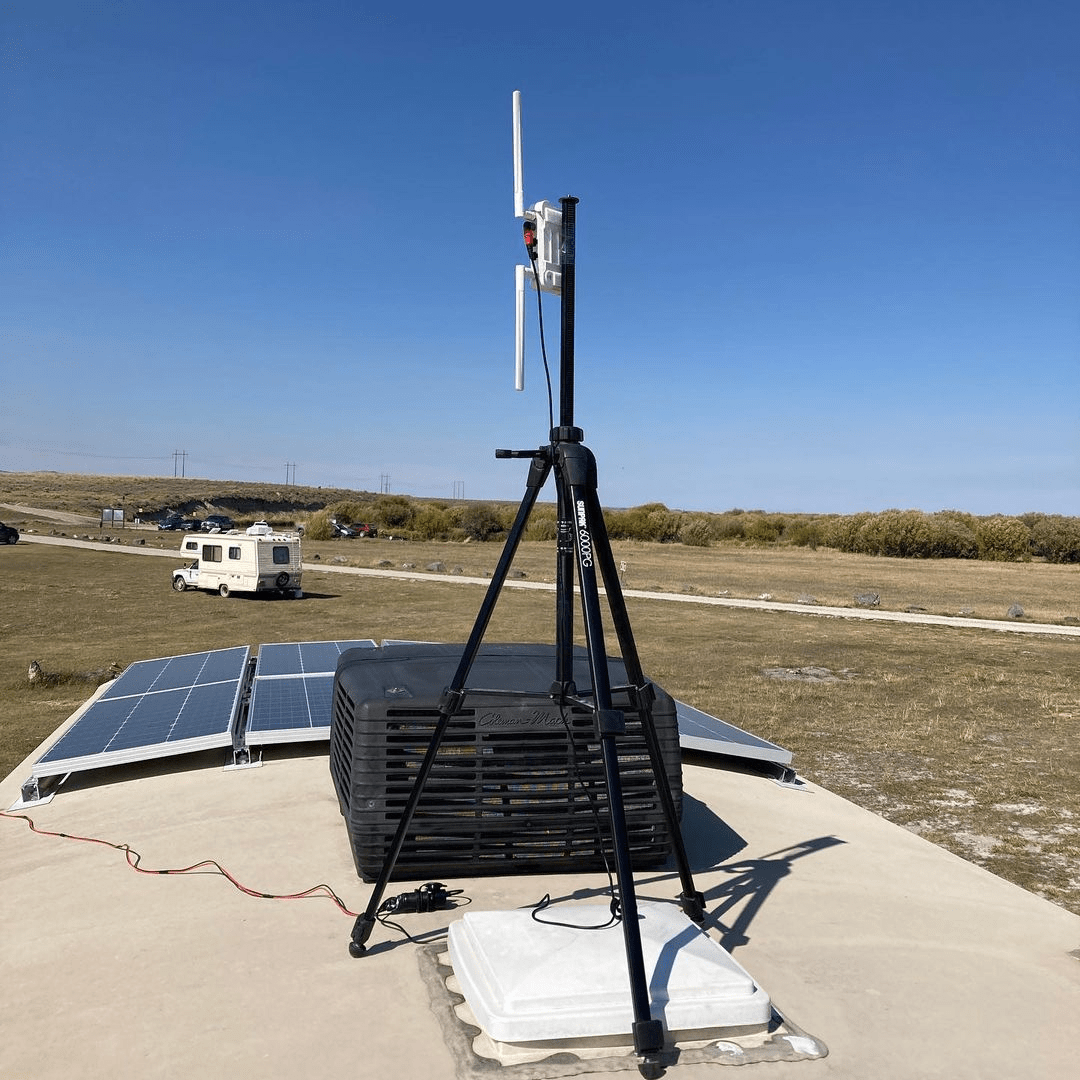
Il nostro cliente vive in un camper e ha posizionato il suo Router GL.iNet Spitz 4G LTE sul tetto del veicolo per migliorare il segnale Wi-Fi. Le antenne sono orientate in direzioni diverse per ottimizzarlo.
Leggi il suo commento:
“Non abbiamo un palo, ma abbiamo pensato di portare il router il più in alto possibile e vedere cosa succede. La potenza del segnale e la velocità sono raddoppiate.” - Da @Shiftyourgears instagram
Informazioni su GL.iNet
Fondata nel 2010, GL.iNet è un fornitore leader di router innovativi e soluzioni di rete. Dai router da viaggio compatti ai KVM remoti all'avanguardia, GL.iNet offre tecnologie di rete pluripremiate progettate per garantire prestazioni e sicurezza.
GL.iNet permette a persone e organizzazioni di connettersi con fiducia. Mettendo il controllo nelle mani degli utenti, GL.iNet sostiene la produttività e la collaborazione che contribuiscono a una buona qualità di vita.