


Come ospitare un server VPN OpenVPN o WireGuard con Brume 2
Ospitare un server VPN personale è utile per accedere da remoto alle risorse locali o superare restrizioni geografiche all'estero. I metodi più comuni per ospitare un server VPN sono router o computer. Tutti i router GL.iNet possono ospitare server VPN. Nell'esempio usiamo Brume 2, una soluzione economica per un server VPN affidabile e veloce.
Verifica se hai un indirizzo IP pubblico
Per configurare un server VPN serve un IP pubblico. Se non sai se il fornitore Internet te ne ha assegnato uno, chiediglielo direttamente o segui questi passaggi:
Cerca “What's my IP” su Google per verificare l'IP attuale. Accedi al pannello del router principale e verifica se coincide con l'indirizzo IP del pannello.
Se i due indirizzi IP coincidono, congratulazioni! Hai un indirizzo IP pubblico. Se non coincidono, puoi acquistarlo dal tuo fornitore Internet.
Fai clic qui per sapere come verificare se hai un indirizzo IP.
Passaggio 1: avvia il server VPN
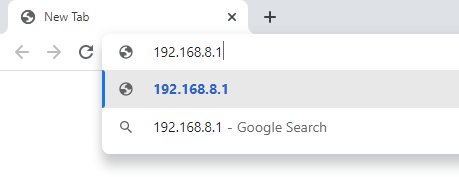
Per avviare il server VPN, apri il pannello web Brume 2 digitando 192.168.8.1 nel browser.
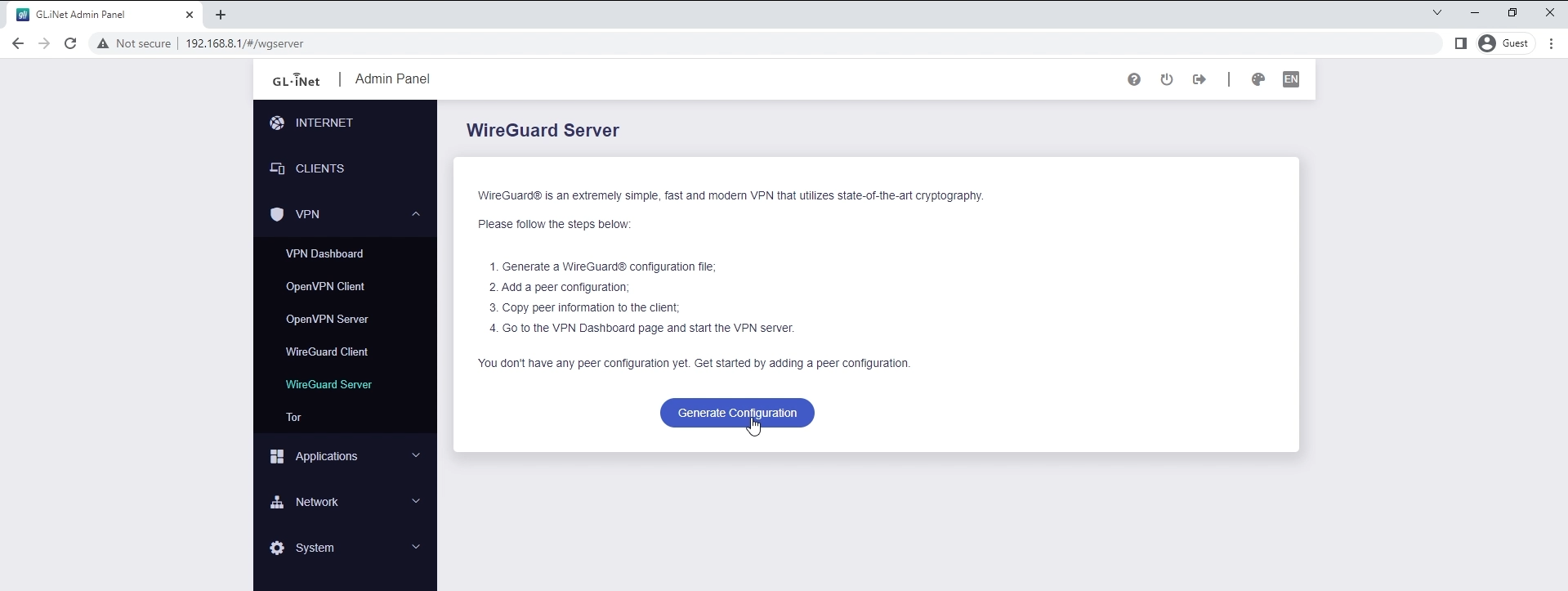
Fai clic sulla scheda VPN: puoi scegliere tra OpenVPN e WireGuard. In questo caso utilizzeremo il protocollo WireGuard per ospitare il server, perché è molto più veloce di OpenVPN.
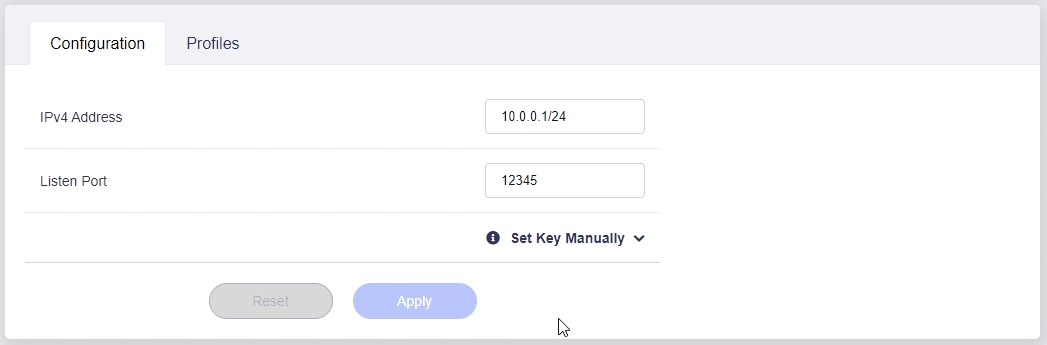
In questa pagina puoi usare una “Listen Port” a scelta, con valore massimo 65535. Fai clic su “Apply” per avviare il server.
Passaggio 2: port forwarding
Il port forwarding è necessario soltanto se i dati del server VPN attraversano altri dispositivi prima di raggiungere Internet pubblico.
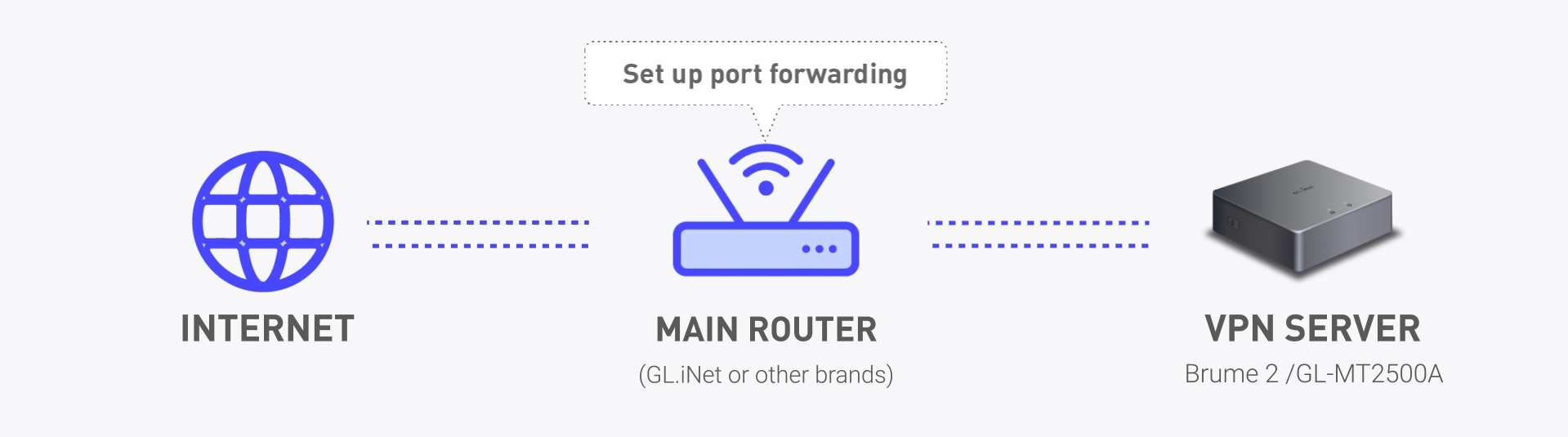
In tal caso, dobbiamo inoltrare i dati dai dispositivi a monte, nel nostro caso Slate AX, al server VPN.
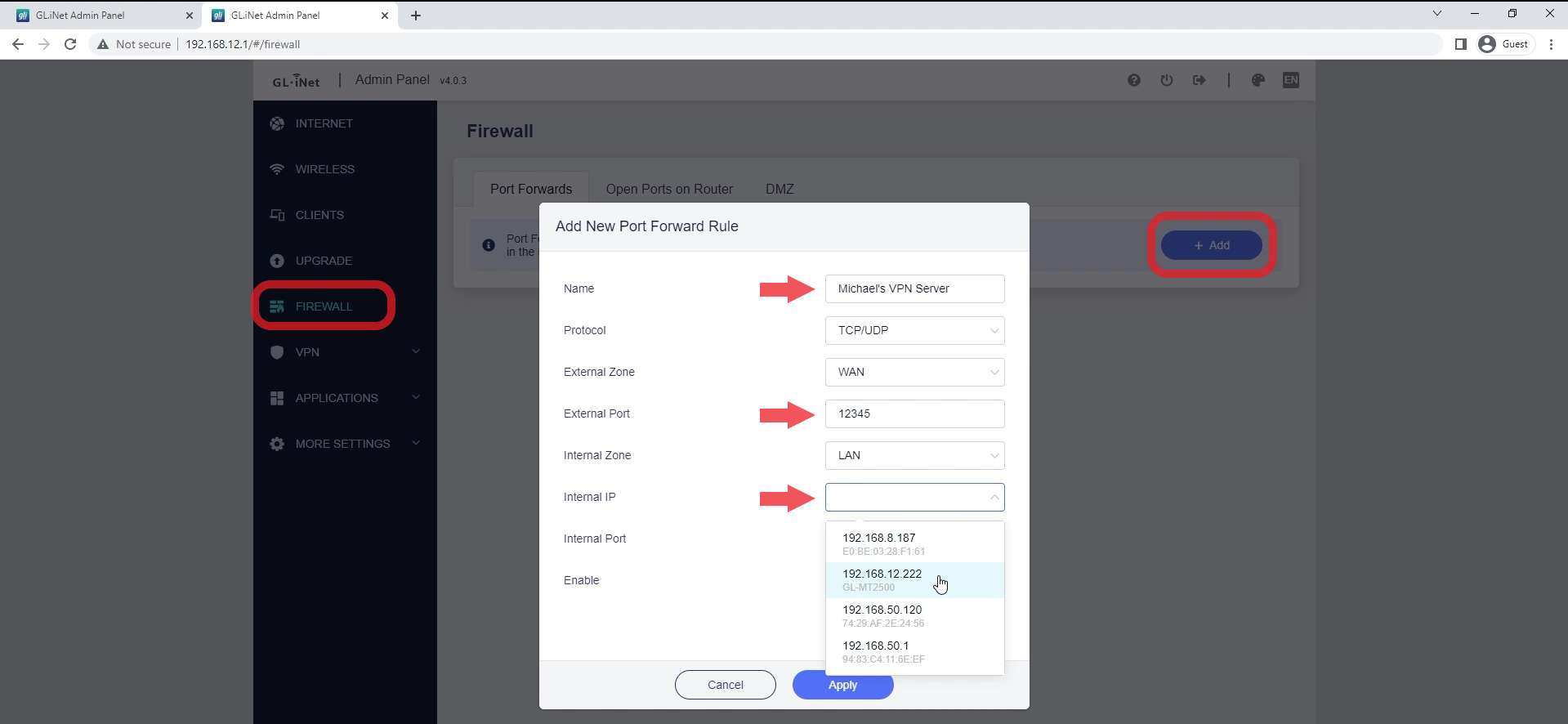
Apri il pannello Slate AX. Vai a “Firewall” e, sotto “Port Forwarding”, fai clic su “Add”. Inserisci la stessa “External Port” del server VPN.
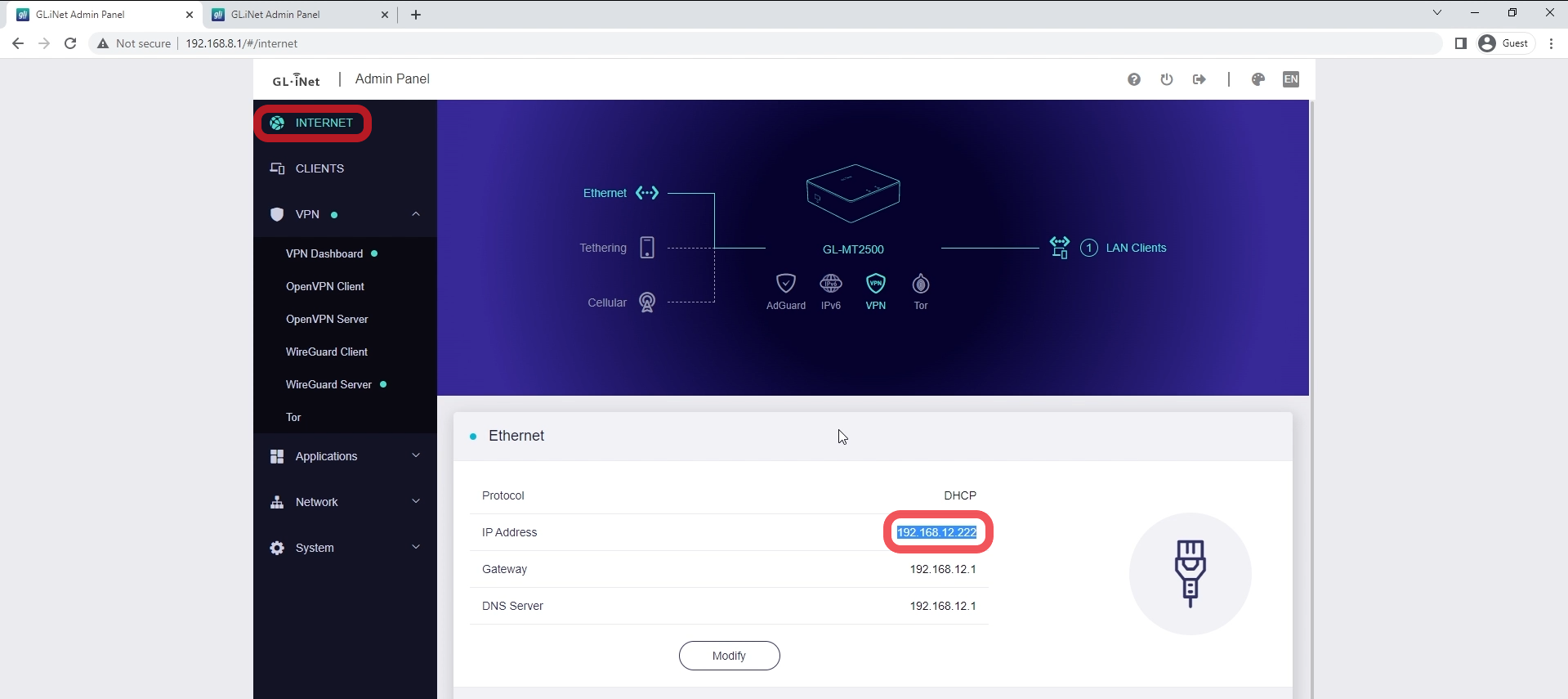
Per verificare l'indirizzo IP interno, apri il pannello di Brume 2 e fai clic su “Internet”.
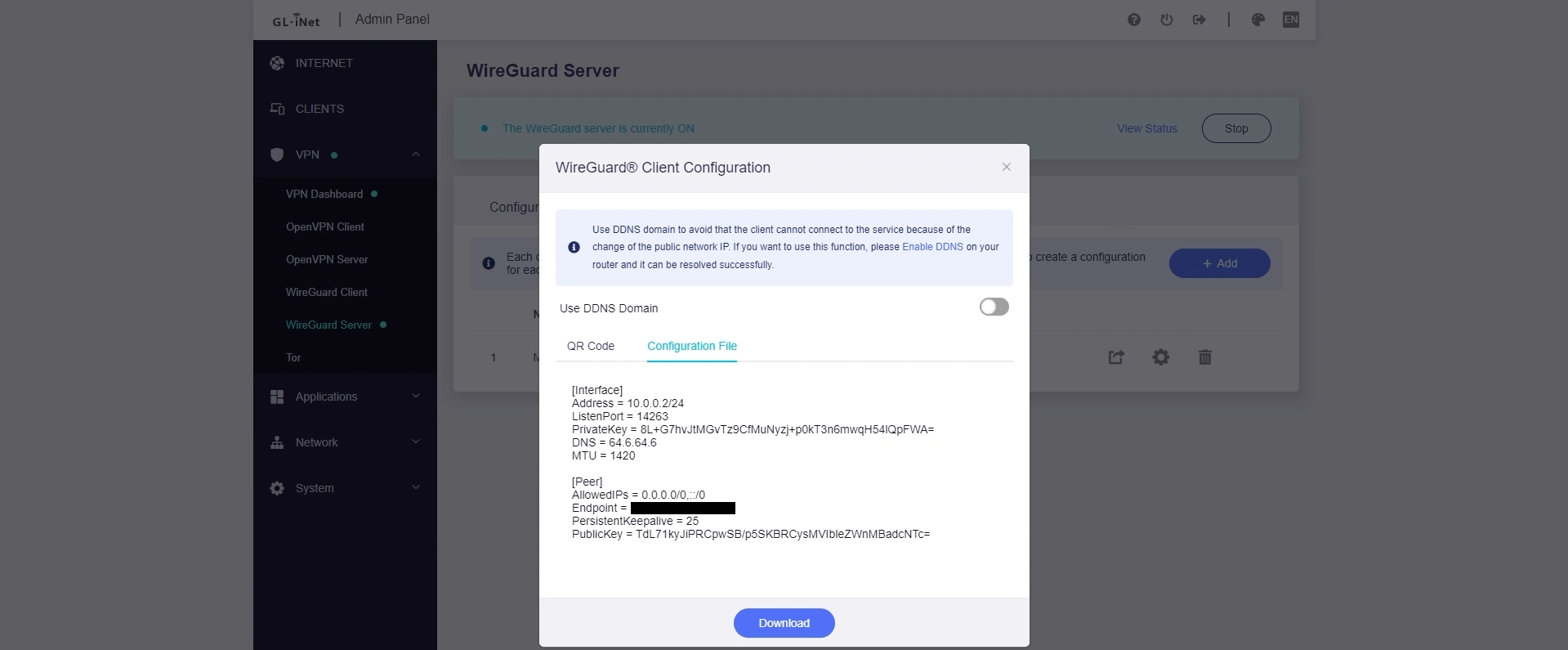
Torna al pannello di amministrazione web del tuo server VPN, fai clic su “VPN”, trova il server e fai clic su “Profile”. Qui troverai il file di configurazione VPN, disponibile anche come codice QR se vuoi collegarti dal telefono.
Passaggio 3: collega i dispositivi client al server VPN
Smartphone
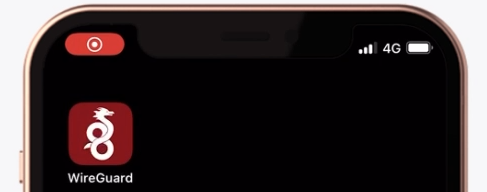
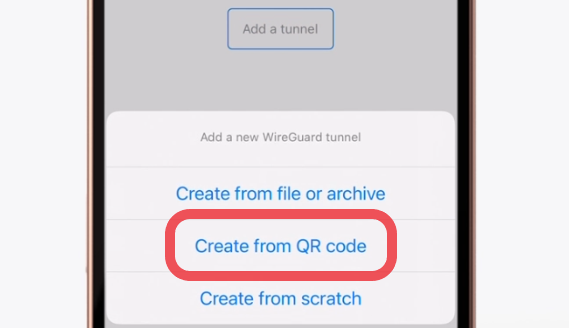
Se utilizzi un telefono, scarica WireGuard, fai clic su “Add a Tunnel” e scansiona il codice QR per collegarti.
Computer
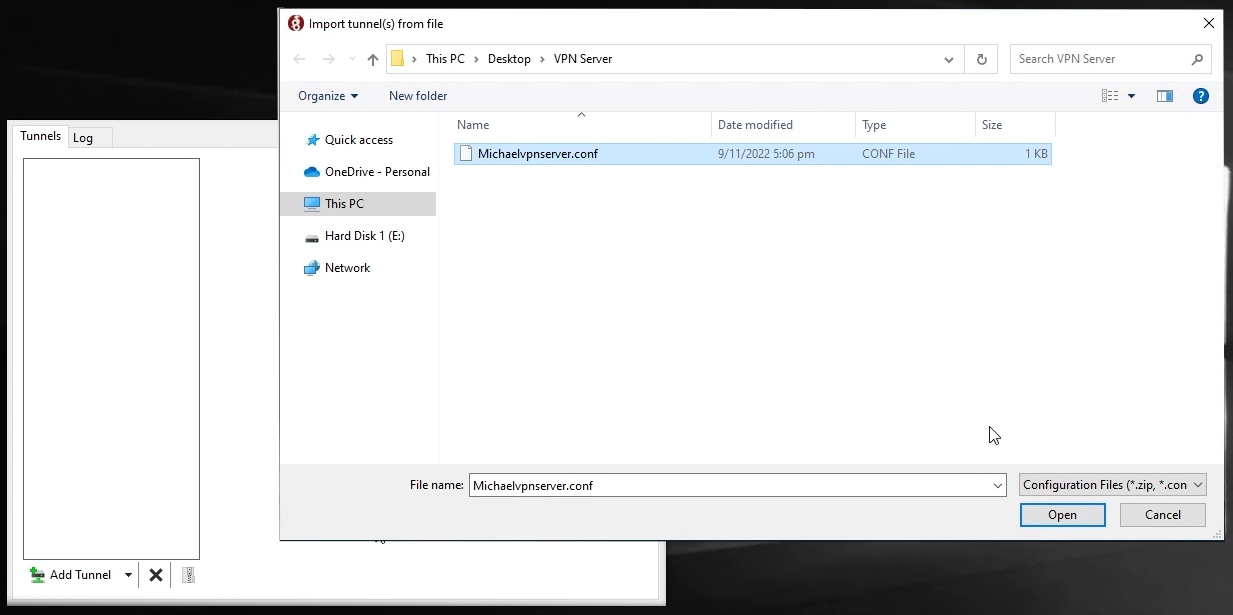
Se utilizzi un computer, scarica WireGuard, esporta il file di configurazione VPN e importalo nell'app WireGuard per collegarti. Il nome del file tunnel deve essere valido, senza spazi o caratteri speciali.
Router
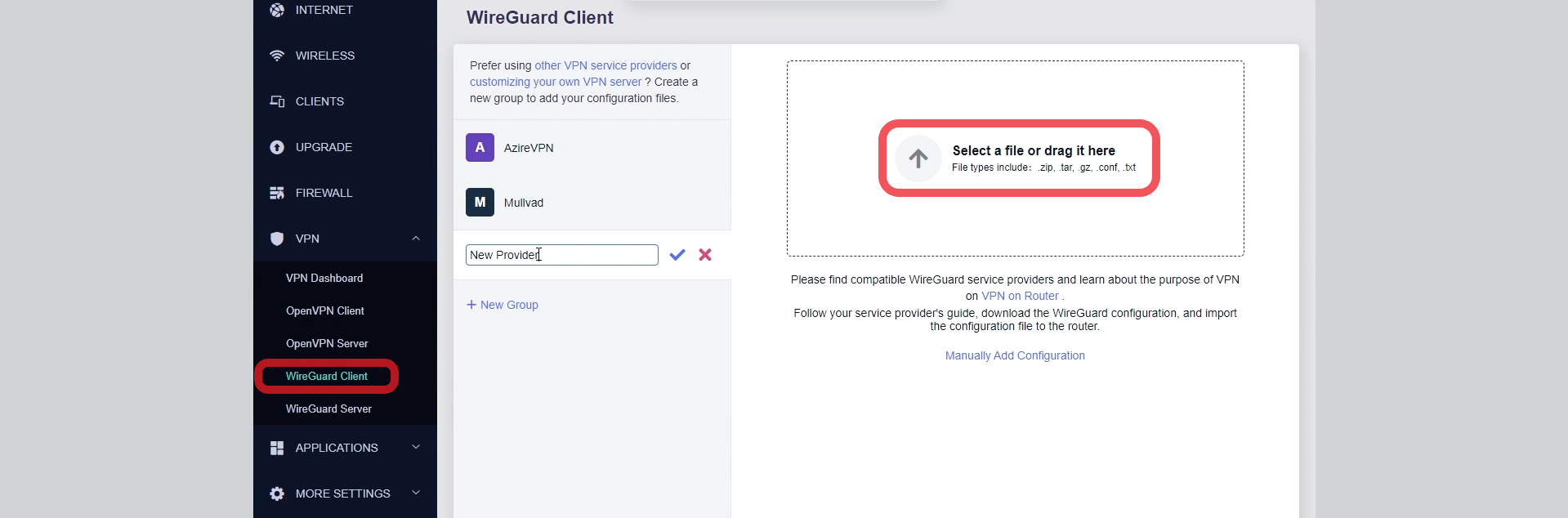
Per collegare il router GL.iNet, apri il pannello di amministrazione, fai clic su VPN, VPN client, poi “New Provider” e carica i file di configurazione.
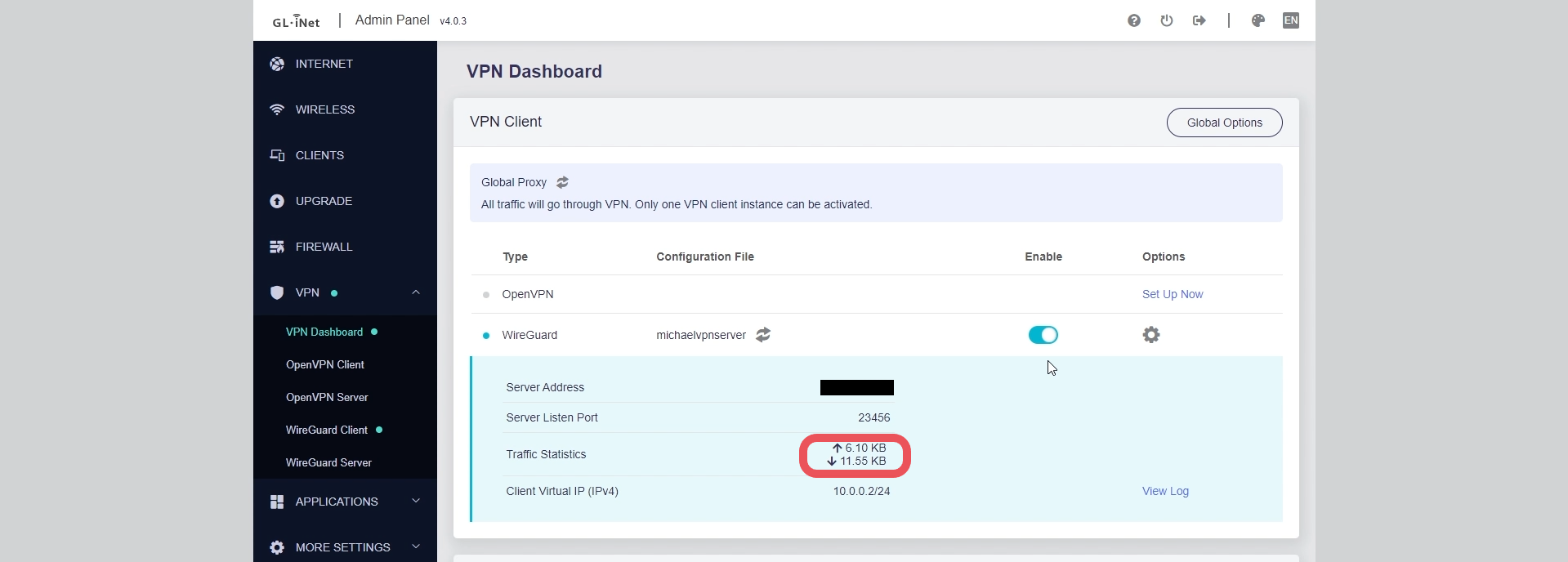
Torna poi alla VPN Dashboard e abilita la VPN. Per verificare il server VPN, assicurati che i dispositivi client di prova, come telefoni, computer o router da viaggio, siano fuori dalla rete locale del server VPN, come client VPN. Se si collegano correttamente, vedrai l'utilizzo dati nella VPN Dashboard.
Guarda il video tutorial dettagliato: https://www.youtube.com/watch?v=u0uBv1UJ1tA
Se incontri problemi nel configurare il server VPN, contatta liberamente il nostro team di assistenza clienti all'indirizzo support@gl-inet.com.
Informazioni su GL.iNet
Fondata nel 2010, GL.iNet è un fornitore leader di router innovativi e soluzioni di rete. Dai router da viaggio compatti ai KVM remoti all'avanguardia, GL.iNet offre tecnologie di rete pluripremiate progettate per garantire prestazioni e sicurezza.
GL.iNet permette a persone e organizzazioni di connettersi con fiducia. Mettendo il controllo nelle mani degli utenti, GL.iNet sostiene la produttività e la collaborazione che contribuiscono a una buona qualità di vita.