


Connettersi a Watchguard Mobile VPN con i router GL.iNet
Molte aziende utilizzano gli appliance firewall Watchguard per proteggere la rete aziendale e come server VPN. In questo articolo ti mostriamo come collegarti a Watchguard Firebox Mobile VPN con i router GL.iNet.
Il modello utilizzato in questo esempio è Firebox T15 https://www.watchguard.com/wgrd-products/tabletop/firebox-t15
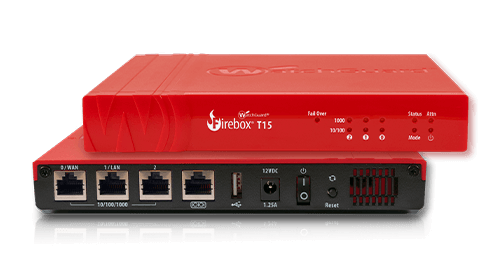
Configura Firebox seguendo le indicazioni della guida Watchguard guide pro (tramite https://10.0.1.1:8080). Queste indicazioni e la configurazione corrispondono alle istruzioni dell'articolo. Watchguard offre una serie di funzioni di sicurezza da acquistare separatamente, ma il servizio VPN non richiede pagamenti aggiuntivi.
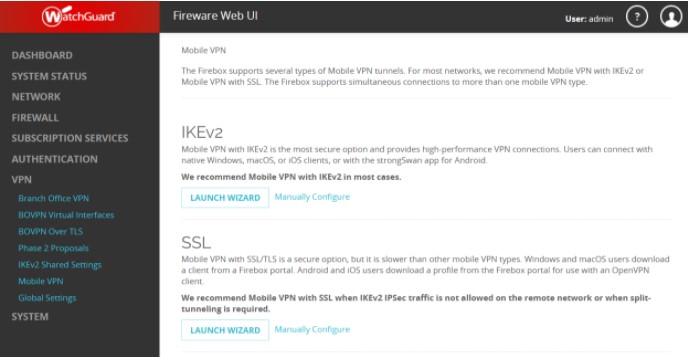
Watchguard offre diversi tipi di protocolli VPN; quello che utilizziamo è Mobile VPN with SSL.
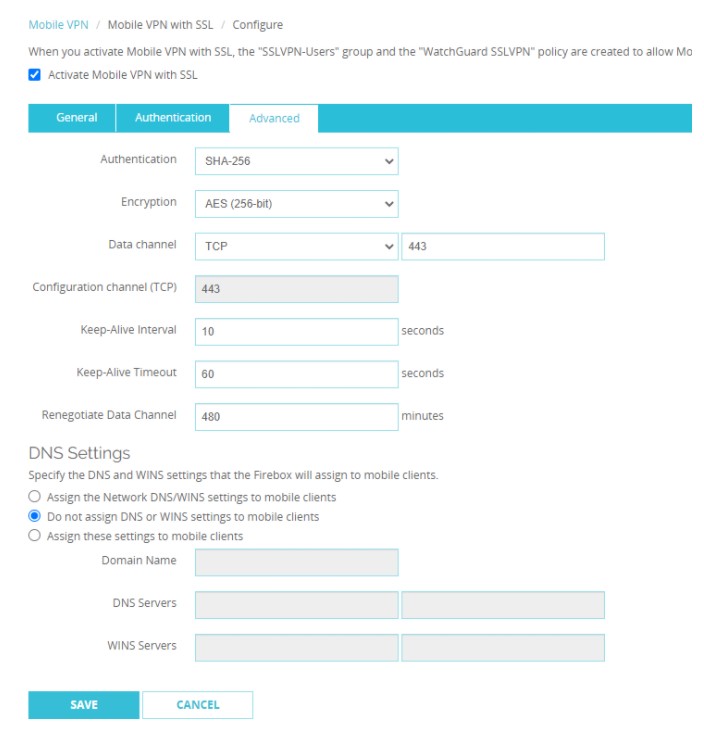
Per prima cosa, vai alla scheda VPN e seleziona ‘Mobile VPN with SSL’, poi ‘Manually Configure’. Quindi seleziona ‘Active Mobile VPN with SSL’.
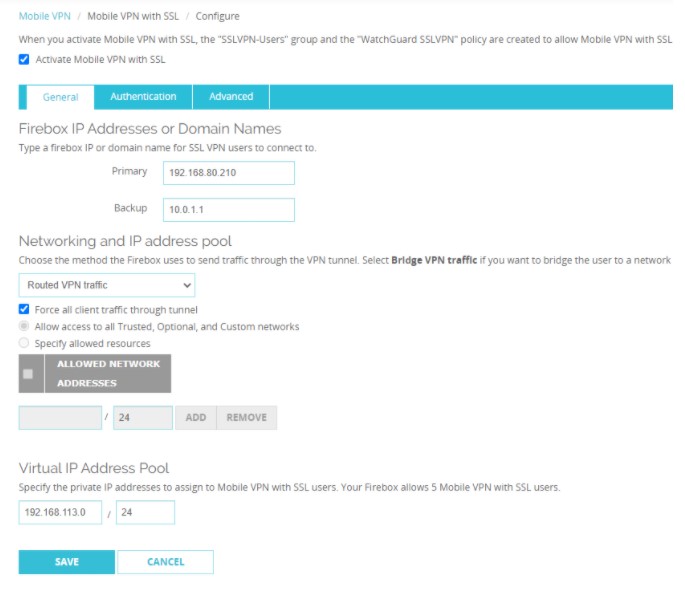
Nella scheda ‘General’ inserisci l'indirizzo IP principale e quello di backup. Deve essere l'indirizzo IP pubblico della rete in cui si trova il server VPN.
L'IP di backup può essere un secondo IP che utilizzi; ad esempio, se utilizzi Firebox in un'altra rete e non vuoi configurarlo nuovamente, puoi inserire qui l'IP pubblico della seconda rete come backup. In questo caso stiamo solo eseguendo un test nella mia rete locale, quindi ho inserito l'IP WAN di Watchbox. Nell'uso reale, assicurati di inserire il tuo effettivo IP pubblico.
Seleziona ‘Routed VPN traffic’ e ‘Force all client traffic through tunnels’. Mantieni il valore predefinito del pool di indirizzi IP virtuali ‘192.168.113.0/24’. Assicurati che non sia in conflitto con l'IP del router GL.iNet.
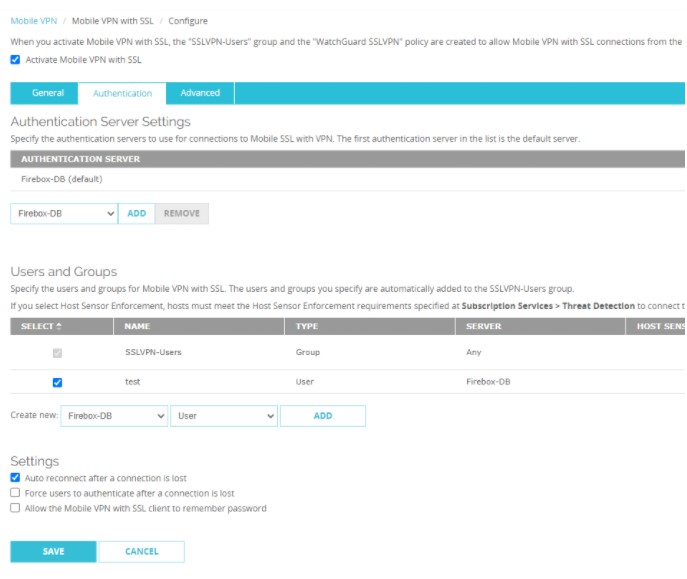
Nella scheda ‘Authentication’, aggiungi un utente ‘test’ per la connessione VPN e seleziona ‘Auto reconnect after a connection is lost’.
Nella scheda ‘Advanced’, mantieni tutte le impostazioni ai valori predefiniti.
Infine, fai clic su ‘Save’.
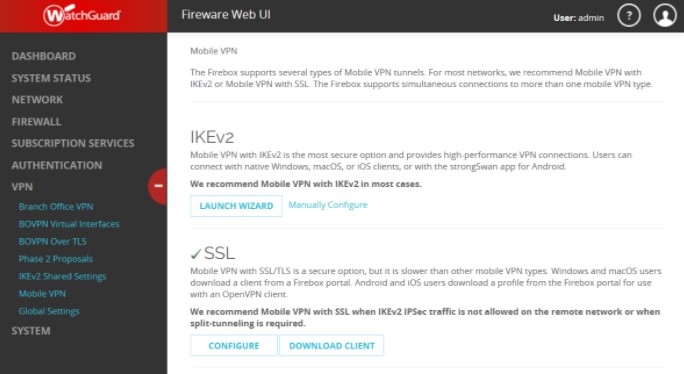
Torna quindi all'elenco Mobile VPN: nella sezione SSL VPN vedrai ‘Download Clients’. Scarica solo la configurazione per ottenere un file chiamato ‘client.ovpn’.
Ora, nel router GL.iNet, puoi importare questo file ovpn nelle impostazioni ‘OpenVpn Client’ e collegarti.
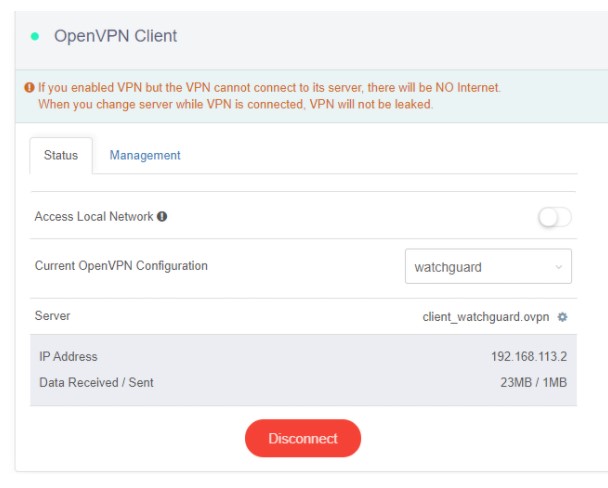
Ecco fatto! Ora sei connesso a Watchguard Mobile tramite il router GL.iNet.
Informazioni su GL.iNet
Fondata nel 2010, GL.iNet è un fornitore leader di router innovativi e soluzioni di rete. Dai router da viaggio compatti ai KVM remoti all'avanguardia, GL.iNet offre tecnologie di rete pluripremiate progettate per garantire prestazioni e sicurezza.
GL.iNet permette a persone e organizzazioni di connettersi con fiducia. Mettendo il controllo nelle mani degli utenti, GL.iNet sostiene la produttività e la collaborazione che contribuiscono a una buona qualità di vita.