


Test delle perdite DNS e impostazioni consigliate per il lavoro da remoto
Per chi lavora da remoto con router GL.iNet, prevenire le perdite DNS è essenziale, soprattutto quando si usano VPN come WireGuard oppure Tailscale. Una perdita DNS può compromettere la privacy rivelando la posizione reale o le abitudini di navigazione. Se il test delle perdite DNS “fallisce”, significa che le richieste DNS escono dal tunnel VPN e mostrano server DNS vicini al client anziché quelli configurati dalla VPN. Anche se il monitoraggio attivo del traffico DNS non è certo, è sempre meglio mantenere sicurezza e prudenza.
Perché il DNS conta per la sicurezza VPN
I server DNS traducono i nomi dei siti web in indirizzi IP. Sono distribuiti in tutto il mondo e, anche usando una VPN, una perdita DNS può rivelare la posizione reale inviando richieste fuori dal tunnel VPN. Il protocollo Wireguard usa per impostazione predefinita una VPN con tunnel completo, quindi questo non dovrebbe accadere, soprattutto se hai “Blocca il traffico non VPN” attivato sul router client.
La distanza del DNS conta?
Capire la distanza del DNS: il server DNS più vicino potrebbe trovarsi a centinaia di chilometri, ma non è necessariamente un problema se è nello stesso paese del server domestico. Non preoccuparti quindi se vedi un server DNS non particolarmente vicino alla posizione del tuo server.
Ottimizzare le prestazioni DNS: latenza e throughput
Qualunque impostazione DNS tu scelga per il client Wireguard, il traffico DNS passerà nel tunnel e userà i server DNS più vicini alla posizione del server Wireguard. Se però imposti l'IP DNS nel file di configurazione sull'IP del server Wireguard, come descritto più avanti, userai le risposte nella cache del server ed eviterai due percorsi di andata e ritorno verso il server. Usando il DNS del server anziché il DNS locale vicino al client, sacrifichi un po' di latenza per ottenere throughput e velocità molto migliori.
Come verificare le perdite DNS
Un modo rapido e affidabile per verificare la configurazione DNS è usare dnsleaktest.com. Segui questi passaggi:
- Svuota la cache del browser e, se possibile, la cache DNS del dispositivo.
- Collegati alla VPN.
- Esegui il test delle perdite DNS sul sito per verificare se le richieste DNS escono dal tunnel VPN. Se i risultati mostrano server DNS vicini al router client anziché quelli configurati dal server VPN, potrebbero essere necessarie altre regolazioni.
Impostazioni DNS consigliate:
Configurazione VPN WireGuard
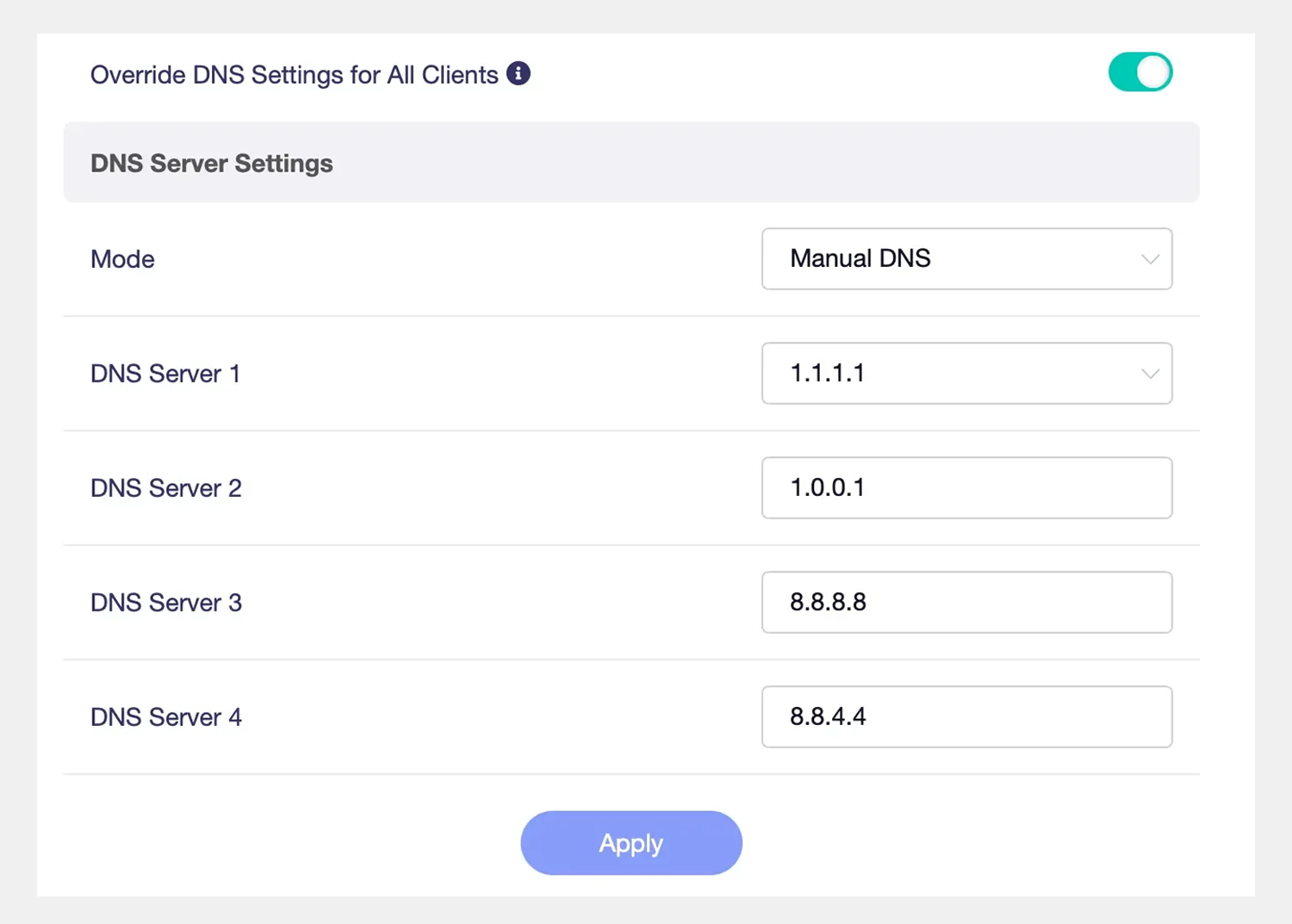
Per sicurezza e prestazioni ottimali, consigliamo di impostare il DNS del router server così:
- Fornitore DNS: evita i DNS forniti dall'ISP per proteggere la privacy.
- Cloudflare DNS (1.1.1.1): noto per prestazioni veloci e bassa latenza.
- Backup: usa Google DNS (8.8.8.8) come opzione secondaria, se necessario.
Esempio di impostazioni DNS del router server:
Abilitare l'accesso remoto alla LAN
Se serve l'accesso remoto, devi abilitare la funzionalità Accesso remoto alla LAN sul server VPN:
-
Fai clic su “Opzioni” sotto Server VPN WireGuard

-
Abilita l'accesso remoto alla LAN per consentire ai dispositivi di accedere da remoto alla rete del server VPN.

Configurazione DNS del router client per WireGuard
Per migliorare ulteriormente le prestazioni DNS, modifica la configurazione del client WireGuard per puntare direttamente all'IP del server VPN:
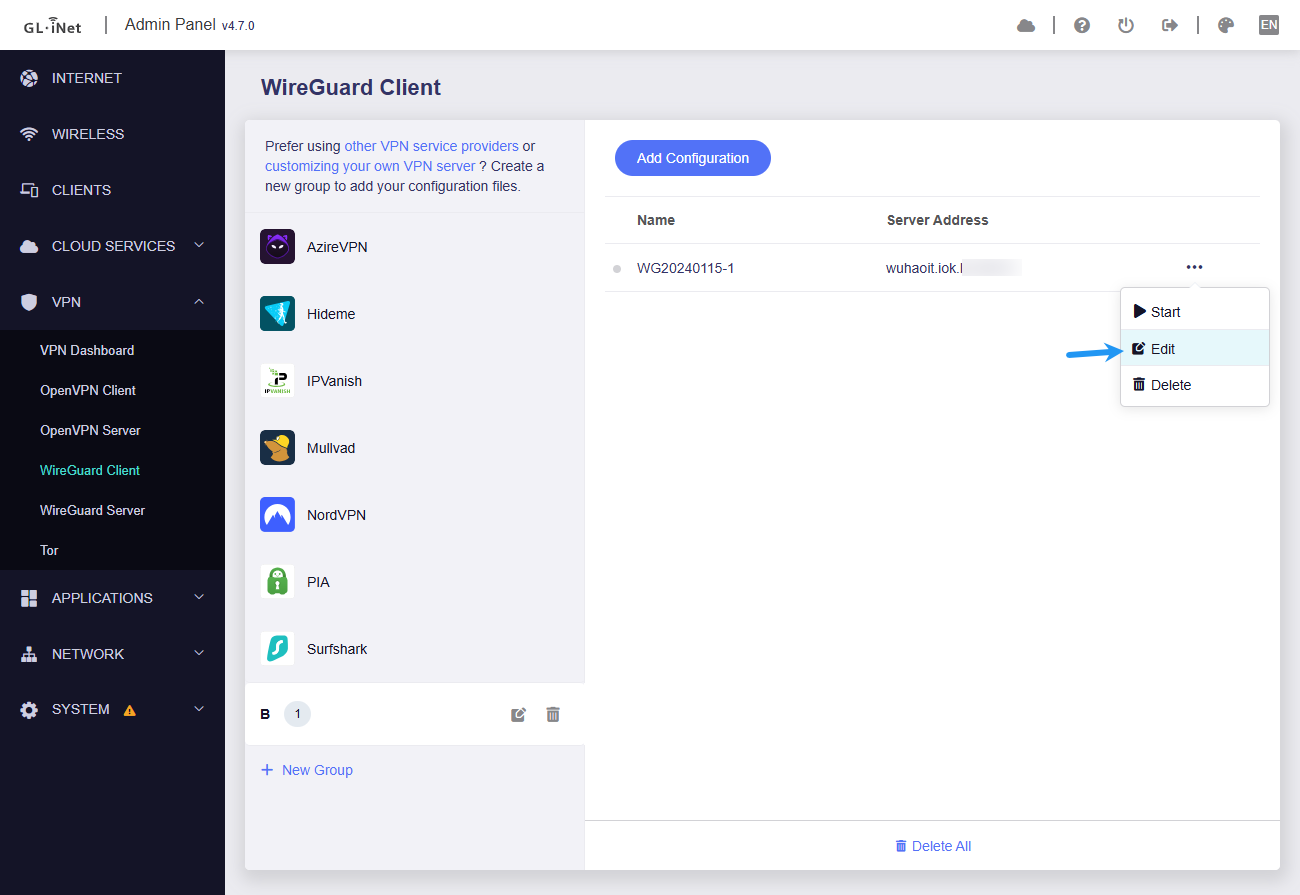
- Vai a Client WireGuard sul router GL.iNet.
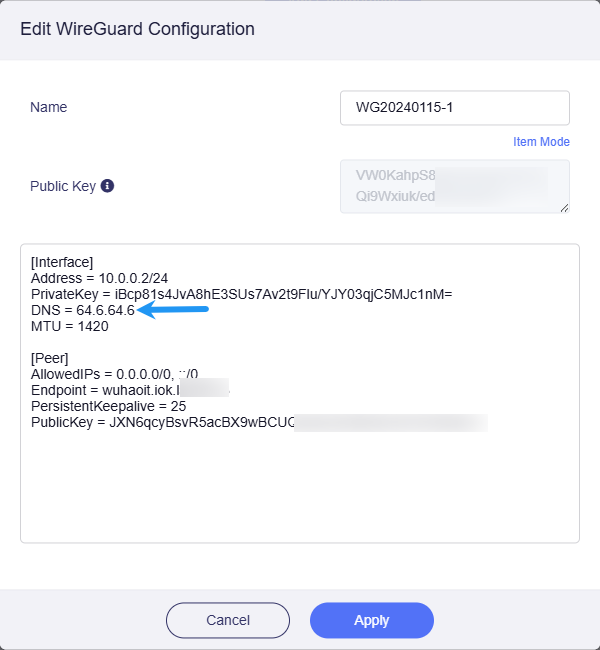
- Modifica il file di configurazione e imposta il campo DNS = sull'IP del server VPN (per esempio, 10.0.0.1 o 10.1.0.1).
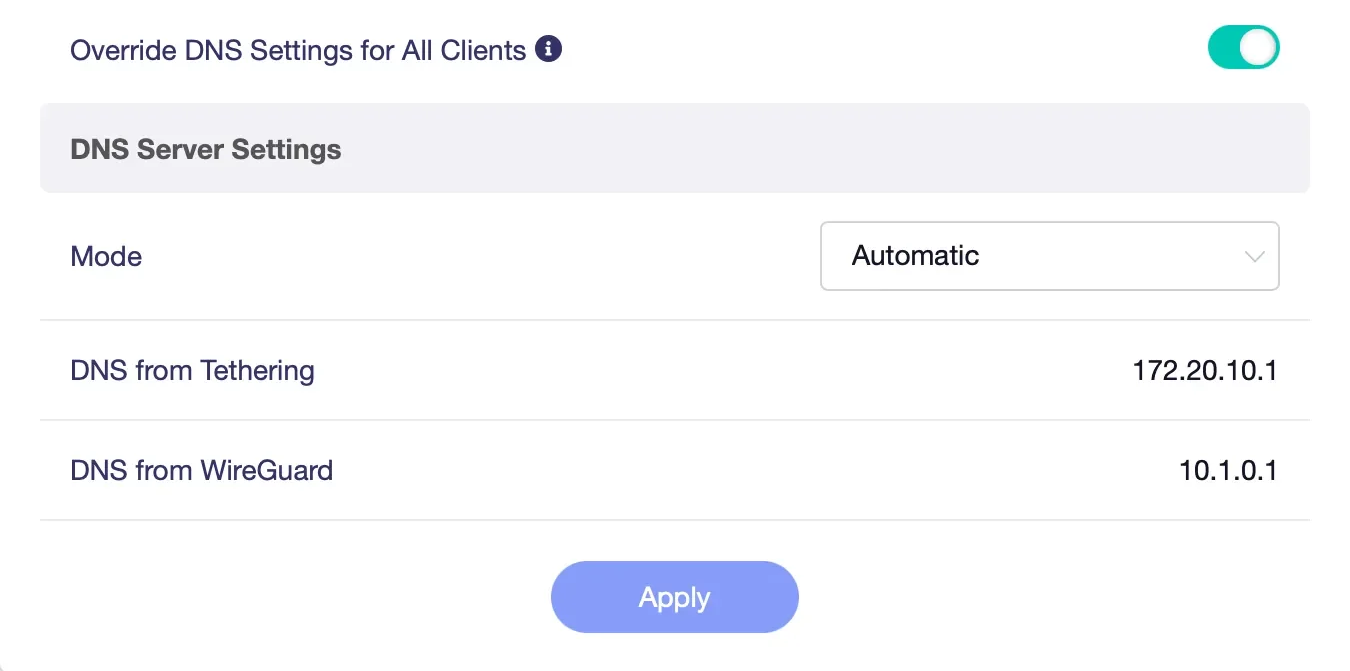
- Imposta la Modalità DNS su “Automatica” per usare la cache DNS del server VPN prima di inoltrare le richieste ai server DNS esterni.
Esempio di impostazioni DNS del router client:
Configurazione DNS Tailscale
Tailscale instrada automaticamente le richieste DNS tramite la propria infrastruttura sicura, ma puoi sostituire questa configurazione con impostazioni DNS personalizzate:
- Apri la console di amministrazione Tailscale.
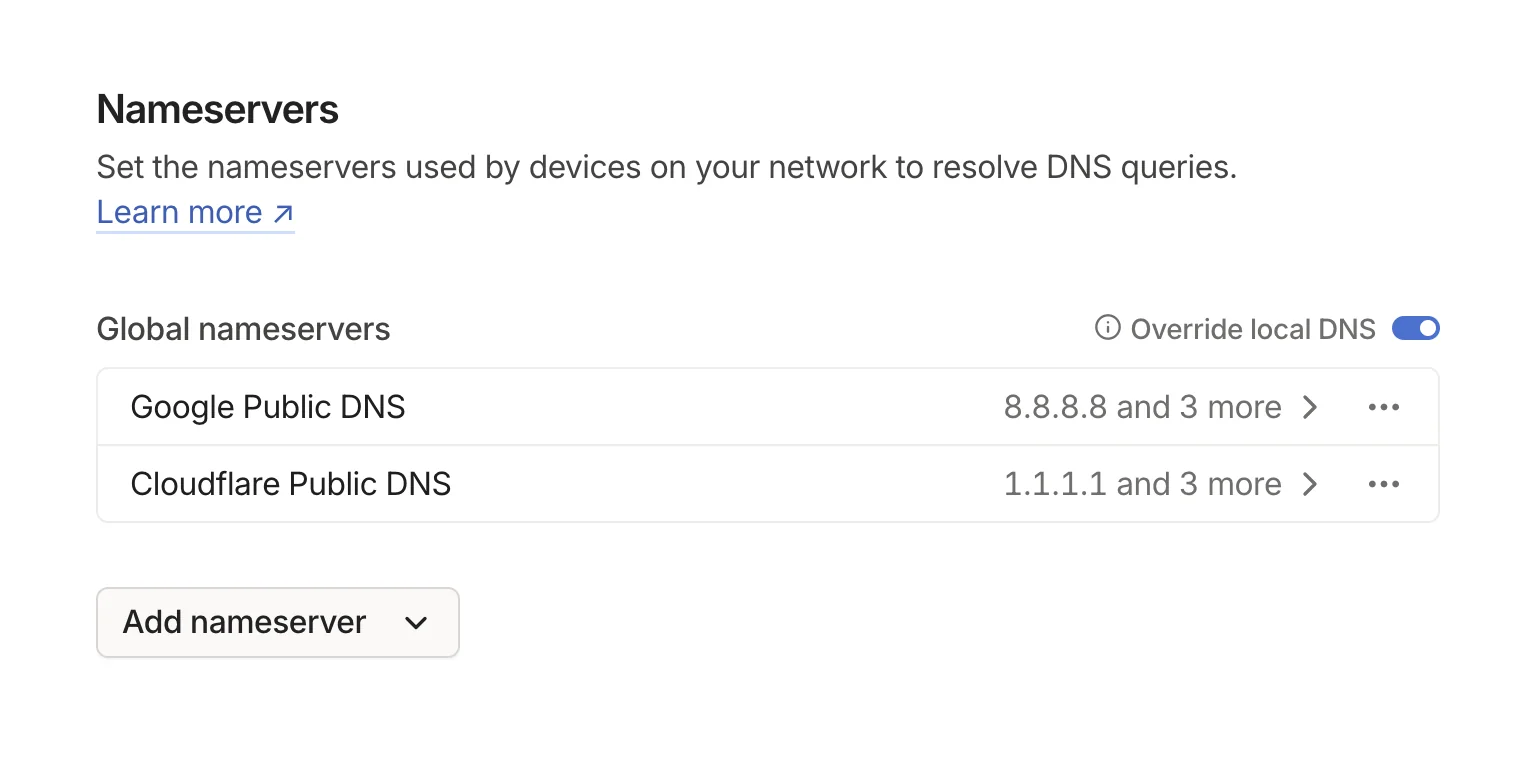
- Imposta il DNS preferito su Cloudflare (1.1.1.1) oppure Google DNS (8.8.8.8).
- Per i router client, passa alla Modalità manuale e inserisci le stesse impostazioni DNS per maggiore coerenza.
Esempio di impostazioni DNS Tailscale:
Conclusione
Usare le impostazioni DNS corrette e verificare la configurazione garantisce un'esperienza di lavoro da remoto fluida e sicura. Che tu preferisca WireGuard oppure Tailscale, configurare correttamente il DNS previene le perdite, migliora la privacy e aumenta le prestazioni della rete. Esegui regolarmente test delle perdite DNS e perfeziona le impostazioni per ottenere i migliori risultati. Con i router GL.iNet, gestire VPN e DNS diventa facile, permettendoti di restare produttivo e sicuro ovunque ti porti il lavoro.

Informazioni sull'autrice
Adam, originario della Virginia e appassionato di viaggi internazionali, è laureato in ingegneria elettrica al Virginia Tech. È ingegnere delle soluzioni e responsabile del call center di GL.iNet e creatore di The Wired Nomad, una risorsa per i nomadi digitali. Puoi contattarlo sul suo sito web.
Informazioni su GL.iNet
Fondata nel 2010, GL.iNet è un fornitore leader di router innovativi e soluzioni di rete. Dai router da viaggio compatti ai KVM remoti all'avanguardia, GL.iNet offre tecnologie di rete pluripremiate progettate per garantire prestazioni e sicurezza.
GL.iNet permette a persone e organizzazioni di connettersi con fiducia. Mettendo il controllo nelle mani degli utenti, GL.iNet sostiene la produttività e la collaborazione che contribuiscono a una buona qualità di vita.