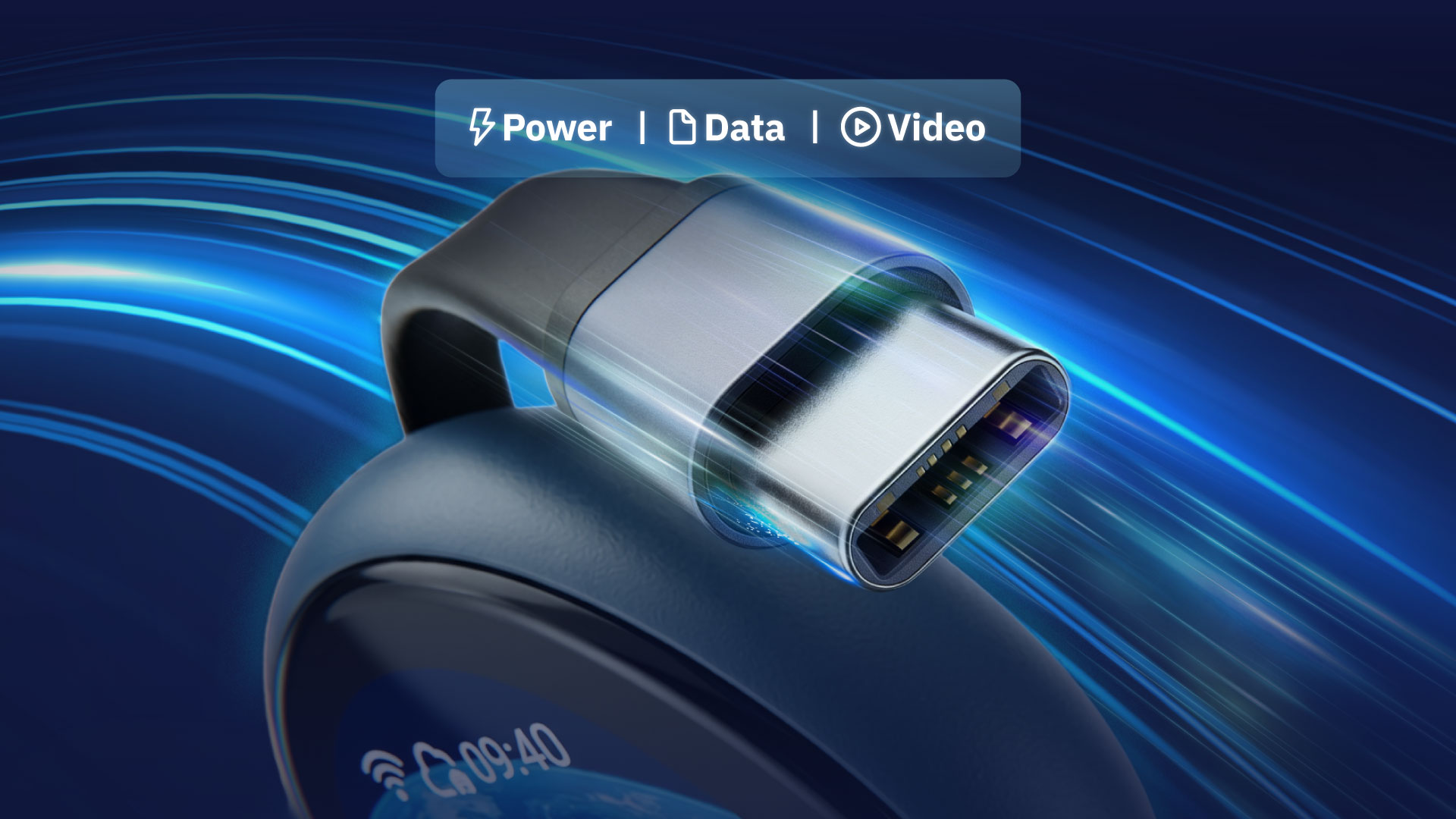
Un seul câble suffit
Un seul câble USB-C transporte simultanément la vidéo, les données et l'alimentation. Branchez Comet Q et vous êtes prêt. Un port USB-C de charge traversant intégré maintient votre appareil en charge pendant que vous travaillez.


Garantie de 2 ans sans tracas
Livraison gratuite dans certaines régions
Remboursement sous 30 jours
Livraison gratuite vers les destinations suivantes : États-Unis, Canada, Royaume-Uni, Autriche, Belgique, Bulgarie, Croatie, Chypre, République tchèque, Danemark, Estonie, Finlande, France, Allemagne, Grèce, Hongrie, Irlande, Italie, Lettonie, Lituanie, Luxembourg, Malte, Pays-Bas, Pologne, Portugal, Roumanie, Slovaquie, Slovénie, Espagne, Suède, Andorre, Cité du Vatican, Monaco, Norvège, Saint-Marin, Suisse, RAS de Hong Kong, RAS de Macao, Taïwan, Australie, Singapour
En savoir plusPour les commandes de plus de 30 unités, contactez notre service client à l’adresse cs@gl-inet.com.
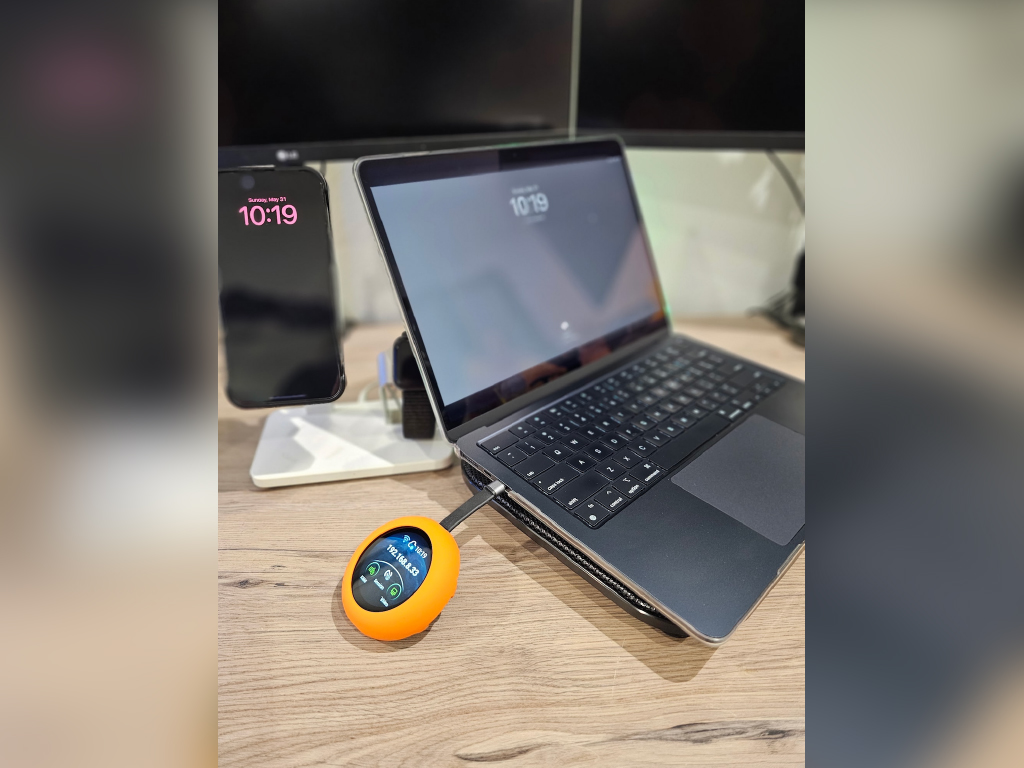
Branchez Comet Q sur votre iPhone, Mac mini ou ordinateur portable, ouvrez un navigateur sur votre appareil Windows/iOS et vous prenez le contrôle en quelques secondes.
Aucune configuration fastidieuse. Contrôlez l’appareil depuis un navigateur ou l’application.
Pour celles et ceux qui nous soutiennent depuis le début.
Les détenteurs du Pass VIP Comet Q ont bénéficié d'un accès prioritaire à l'achat et d'une mention sur le Mur des supporters officiel.
VOIR LE MUR DES SUPPORTERS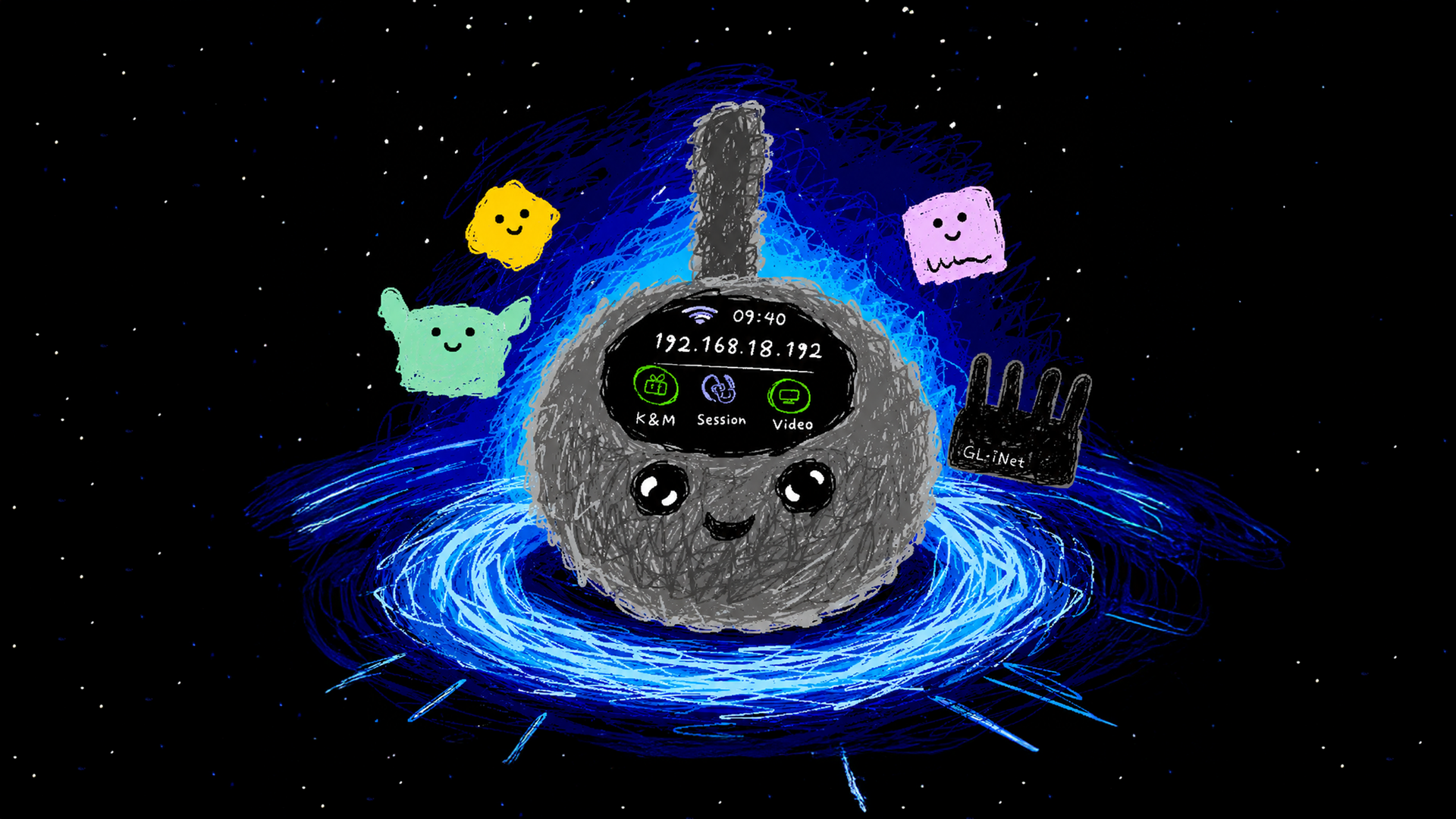
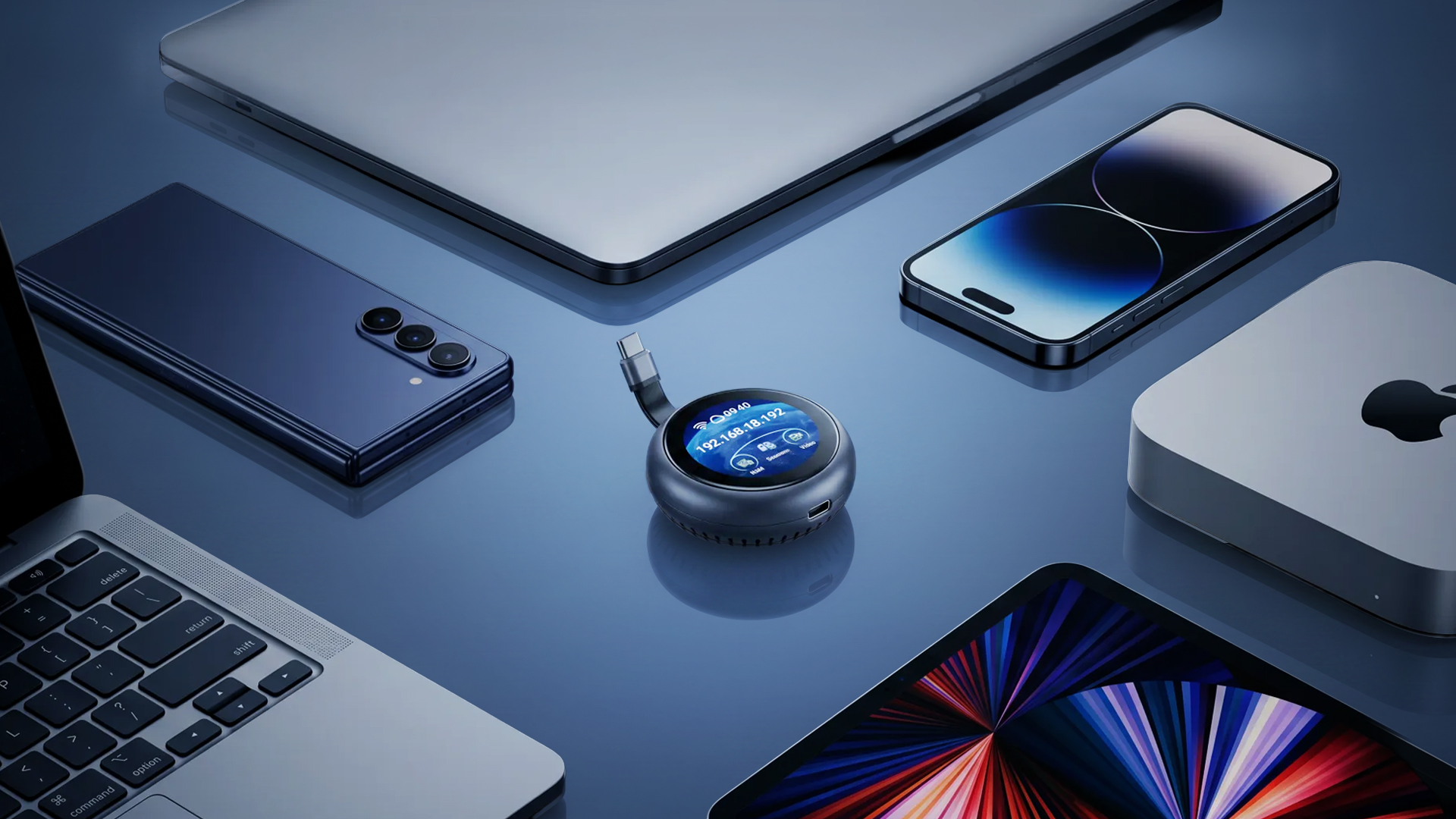
Connectez Comet Q à votre iPhone, iPad, Mac mini ou MacBook via USB-C pour commencer à le contrôler à distance.
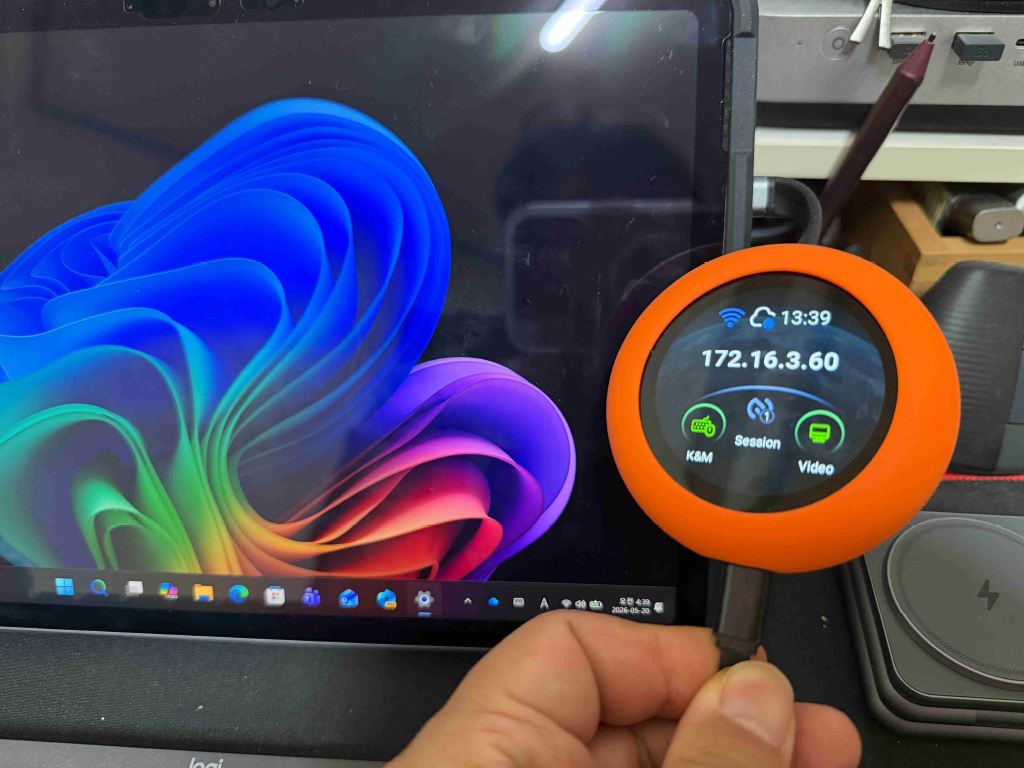
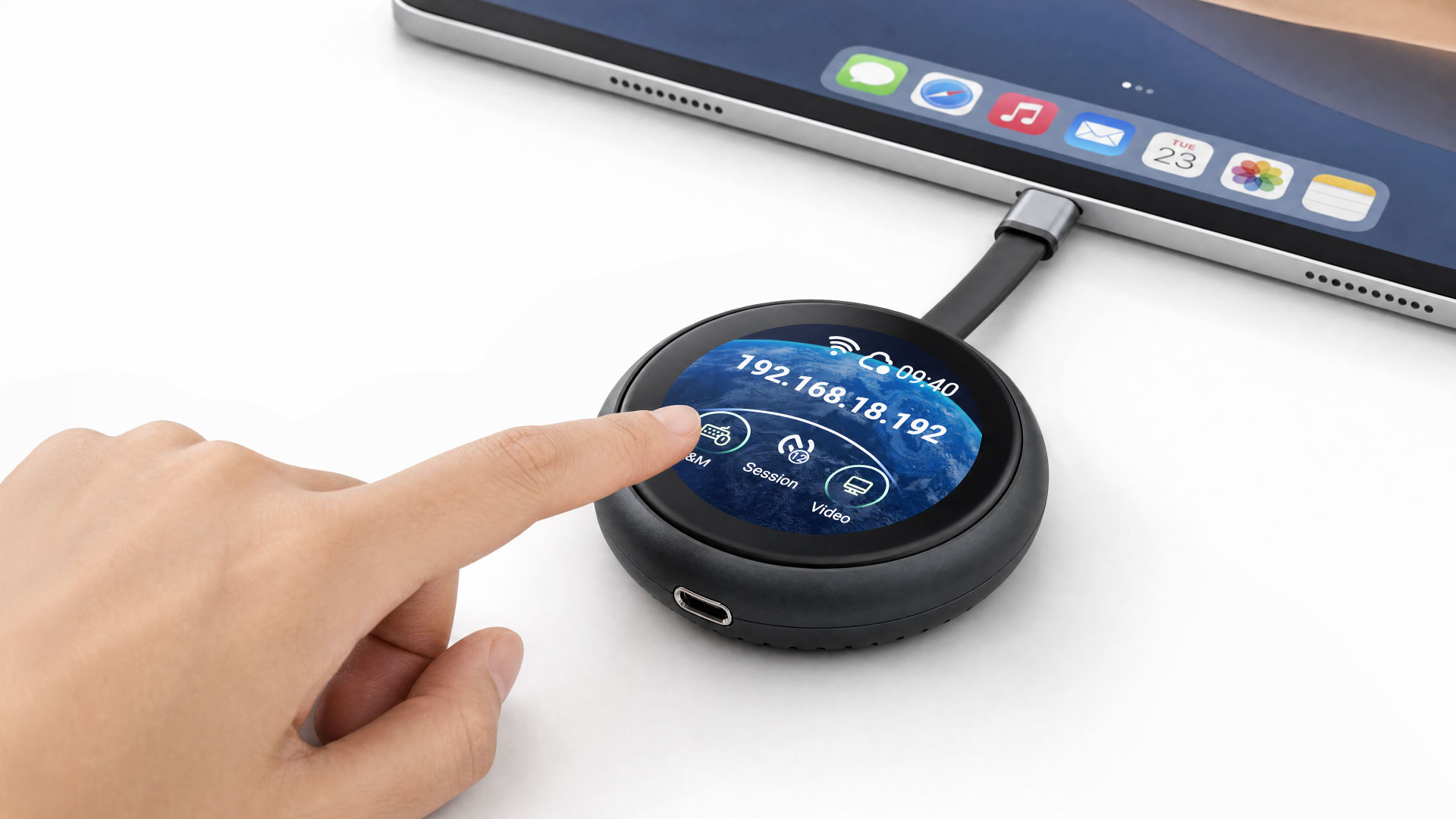
Aucune configuration réseau compliquée. L’écran tactile intégré de 1.8" vous permet de configurer l’appareil, de vérifier son état et de déclencher des actions directement sur celui-ci.
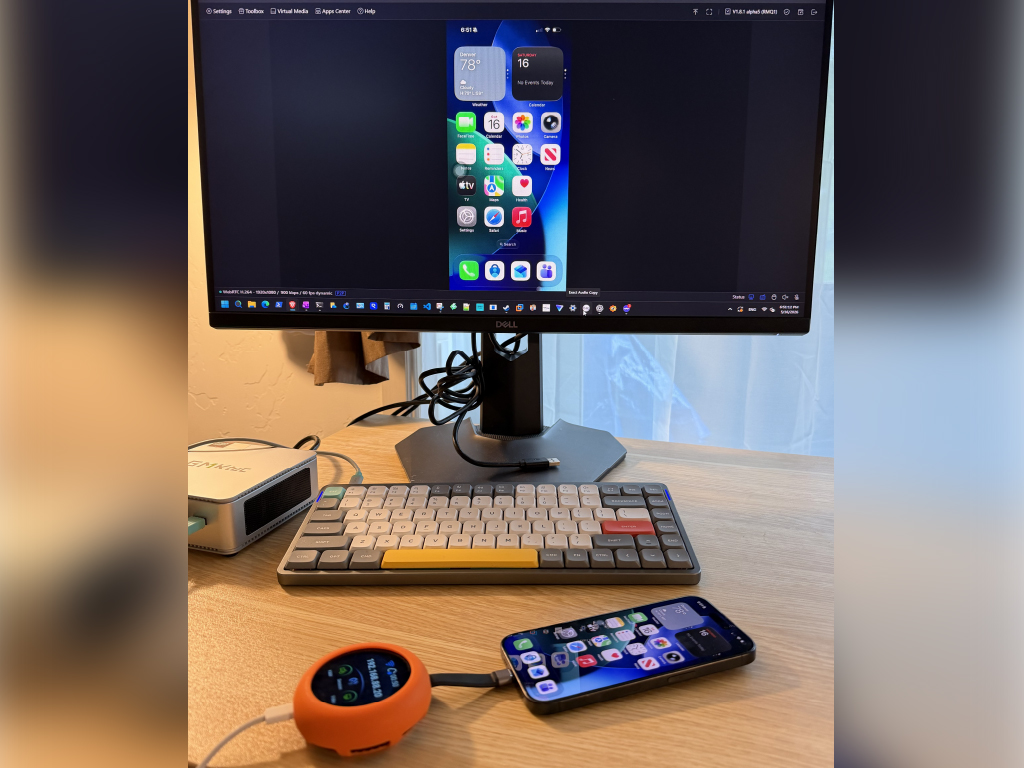
Touchez, balayez et utilisez un appareil iOS depuis un ordinateur Windows. Ce contrôle entre systèmes d’exploitation, qui nécessitait auparavant une configuration complexe, est désormais intégré.
Comet Q fonctionne avec tout appareil dont le port USB-C prend en charge le mode DisplayPort Alt pour la sortie vidéo. Cela comprend, mais sans s'y limiter :
Aucune installation de pilote. Pas de configuration compliquée. Branchez, alimentez et prenez le contrôle depuis votre navigateur.
Utilisez le câble USB-C intégré pour connecter Comet Q à l'appareil que vous souhaitez contrôler. Pour une utilisation quotidienne, le Comet Q est alimenté directement par cet appareil.
Pour un fonctionnement de longue durée, ou lorsque l'appareil contrôlé n'a qu'un seul port USB-C et a également besoin d'être chargé, branchez l'alimentation externe sur le deuxième port USB-C de Comet Q.
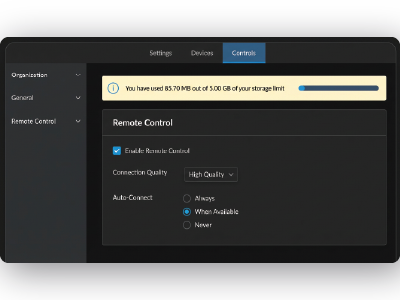
Comet Q se connecte à un réseau Wi-Fi à proximité afin que vous puissiez accéder à son panneau d'administration à distance depuis n'importe quel appareil, sur n'importe quel système d'exploitation. Même si l'appareil contrôlé est hors ligne ou redémarre, le contrôle reste sur Comet Q.
Toutes les fonctionnalités dont vous avez besoin sont regroupées dans un appareil compact qui tient dans votre poche.
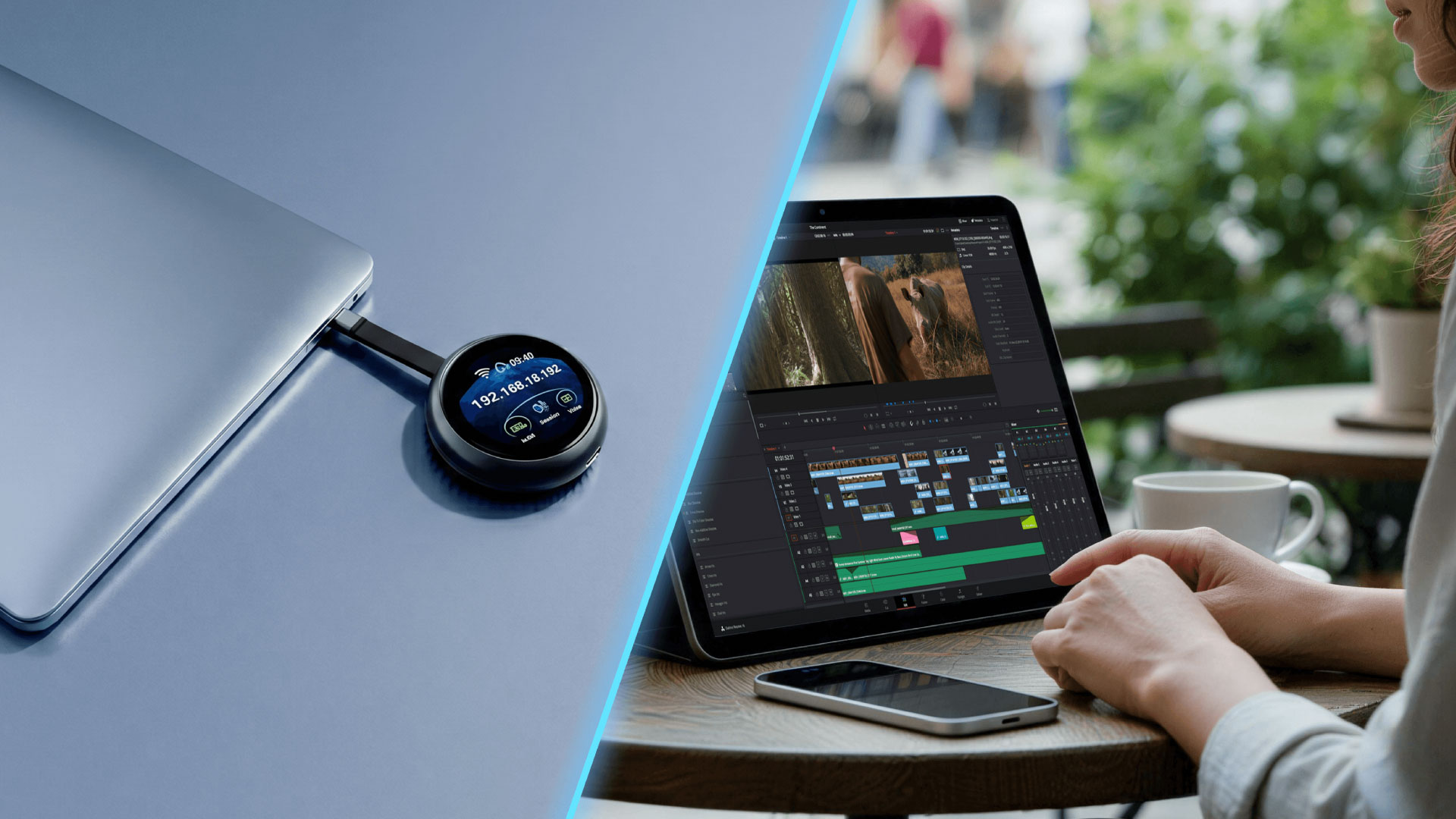
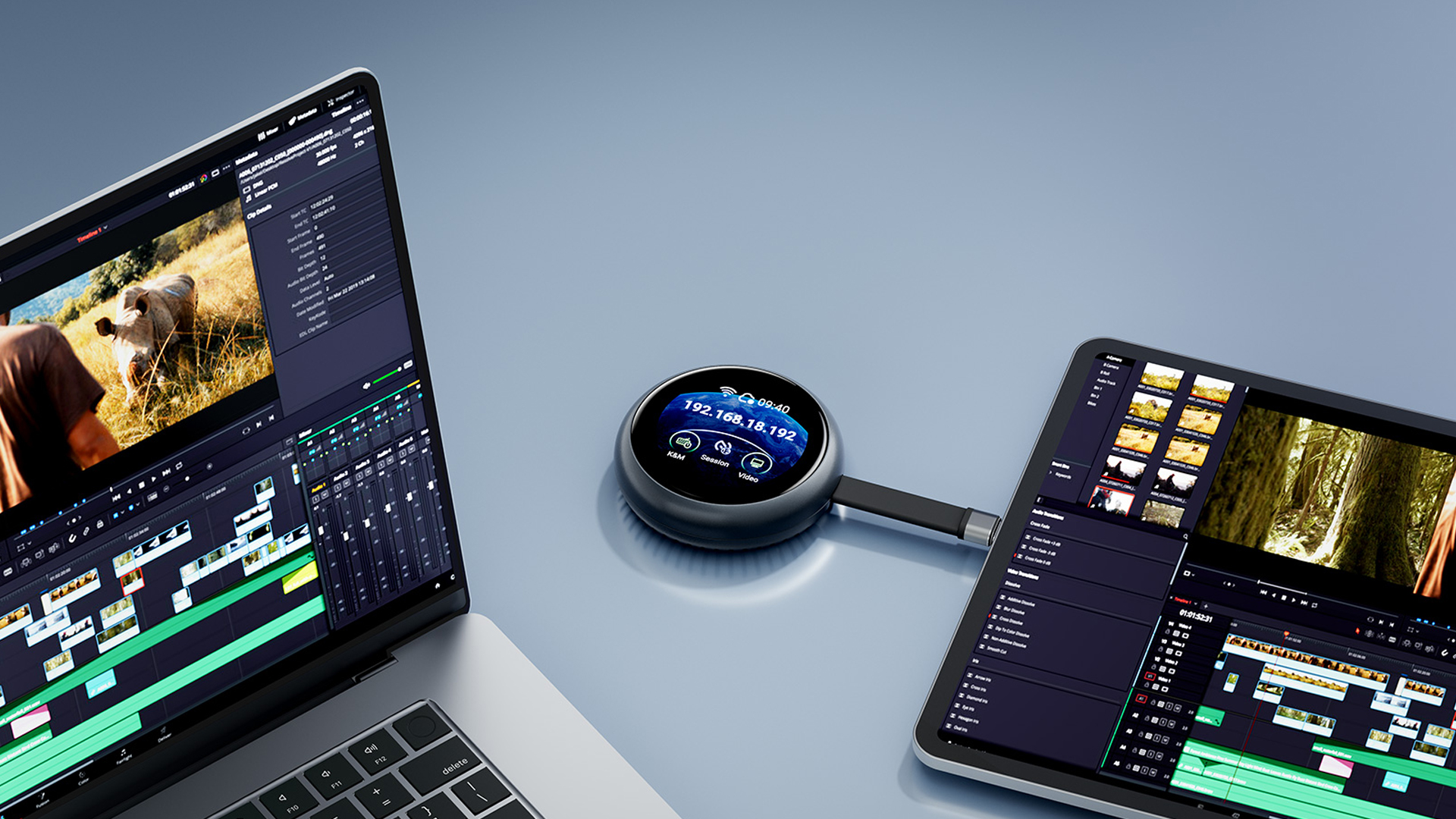

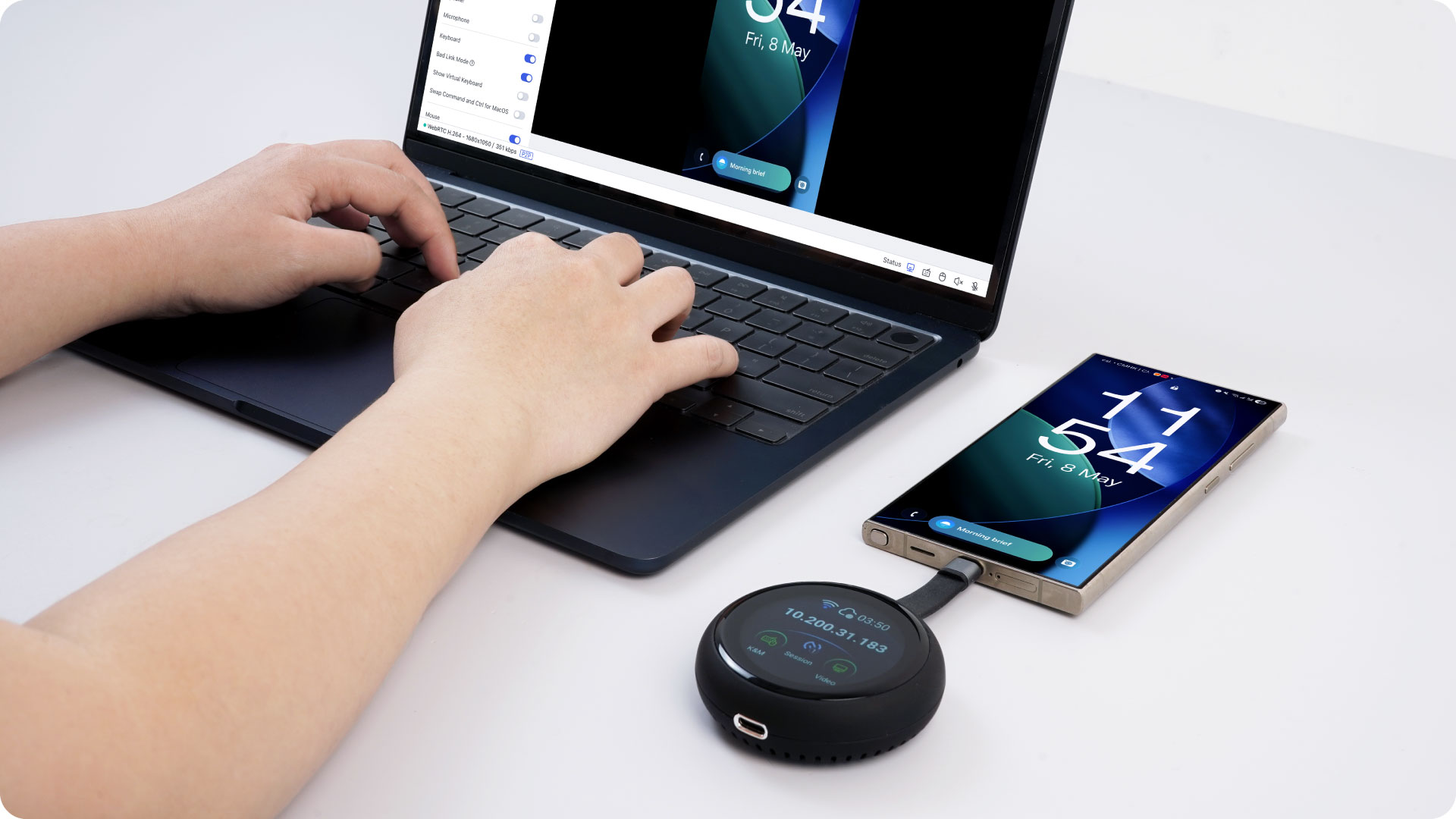
Dépanner le téléphone d’un proche ou gérer un appareil qui n’est pas à proximité vous laisse généralement sans solution. Plus maintenant.
Comet Q se connecte directement via USB-C pour vous donner un contrôle matériel de votre iPhone, iPad ou Mac, accessible depuis le navigateur de votre PC.
Comet Q apporte également à vos appareils mobiles le contrôle matériel à distance habituellement réservé aux ordinateurs et aux serveurs.
L'écran tactile intégré avec une interface utilisateur graphique intuitive vous permet de visualiser et de gérer facilement les fonctionnalités importantes telles que la connexion à un réseau Wi-Fi et l'activation ou la désactivation du service cloud.
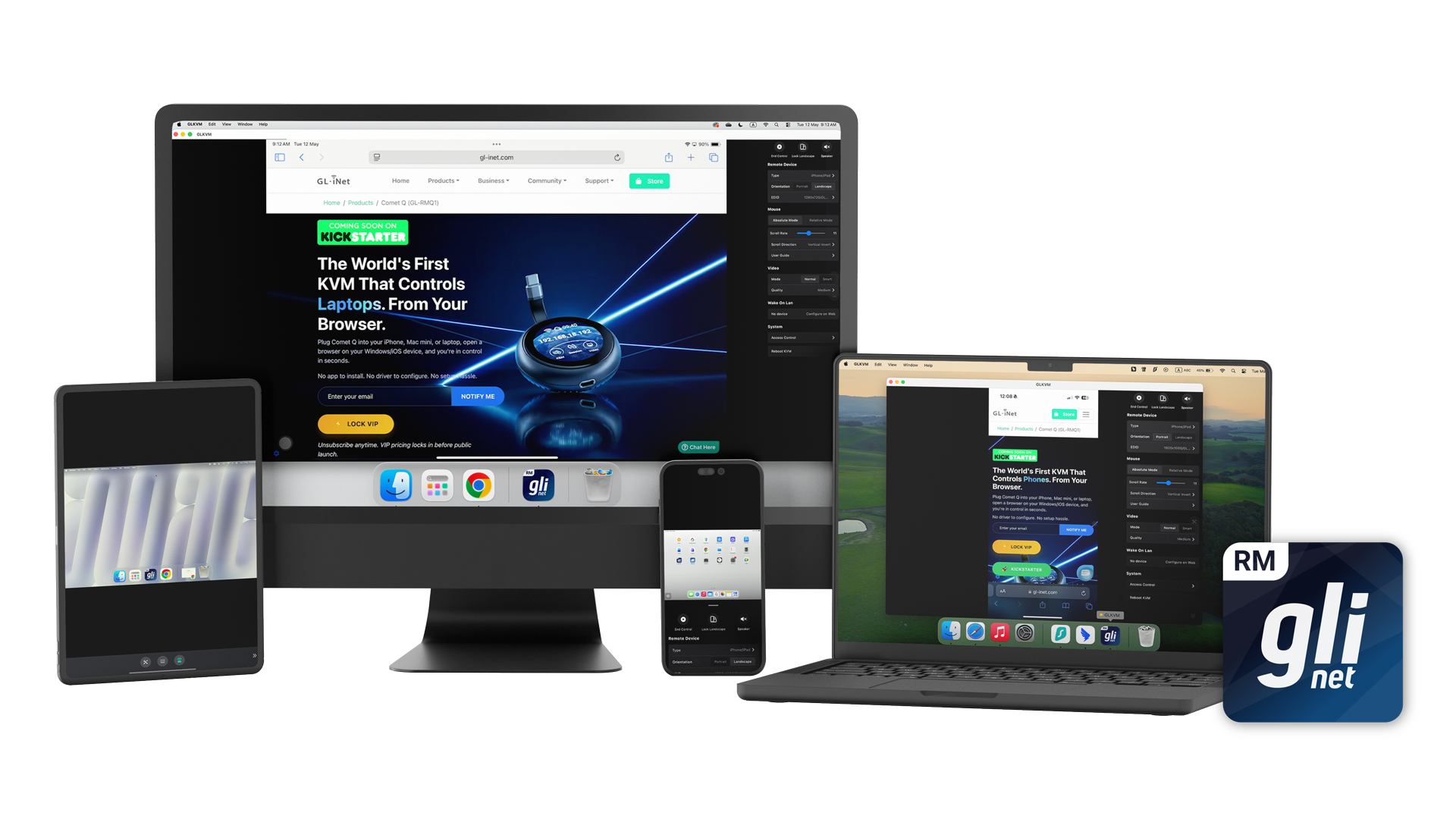
Accédez et contrôlez votre Comet Q depuis n'importe quel navigateur sur glkvm.com. Cela maximise la commodité, sans avoir besoin d'installer d'applications pour vous assurer que vous avez toujours accès à votre Comet Q.


Bien que l'accès au navigateur couvre la plupart des cas d'utilisation, certaines interactions, notamment les gestes tactiles et la saisie précise, sont mieux gérées de manière native. L'application GLKVM est conçue pour combler cette lacune, en offrant une expérience plus fluide et plus réactive là où le navigateur échoue.
L'application est particulièrement recommandée lors de l'utilisation d'un appareil mobile comme contrôleur, par exemple pour utiliser un ordinateur portable à partir d'un iPad, où la compatibilité tactile dans un navigateur peut être limitante. Disponible sur Windows, macOS, App Store et Google Play, l'application GLKVM vous permet également de gérer tous vos appareils GL.iNet Comet en un seul endroit — pas besoin de vous connecter à chacun individuellement.




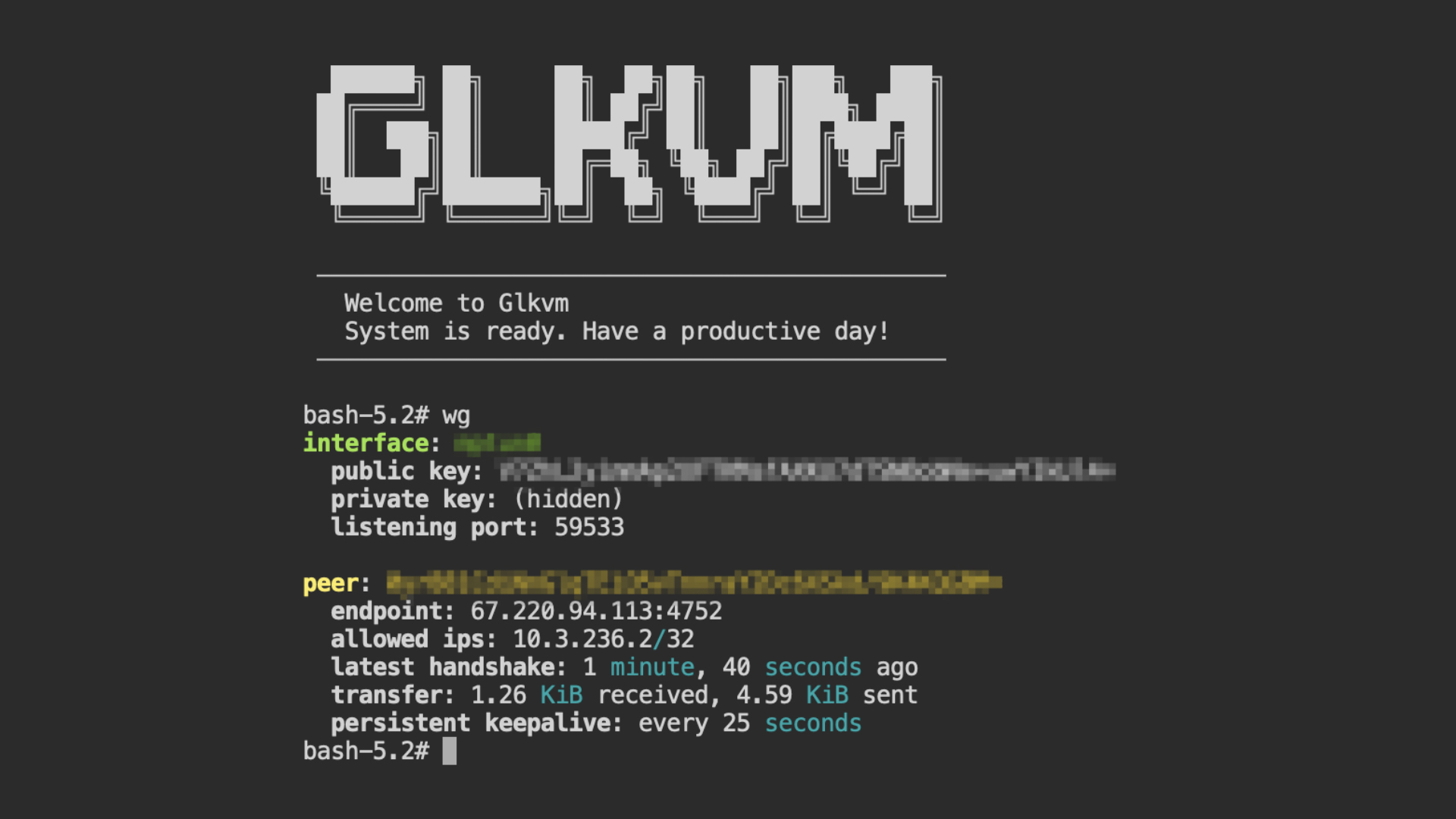
Comet Q vous permet d'enregistrer et de prédéfinir les informations d'identification Wi-Fi avant d'envoyer l'appareil à quelqu'un d'autre. Installez-le à la maison, envoyez-le à vos parents, et tout ce qu'ils ont à faire est de le brancher – aucun appel pour demander de l'aide pour l'installer. Un véritable fonctionnement prêt à l’emploi.
Besoin de donner accès à quelqu'un d'autre ? Comet Q vous permet de partager en toute sécurité l'accès à l'appareil avec plusieurs utilisateurs, chacun se connectant via son propre compte individuel. Cela atténue le risque de compromission de sécurité lié aux mots de passe partagés.
Chaque utilisateur se connecte indépendamment via un navigateur ou l'application GLKVM, ce qui le rend idéal pour la collaboration en équipe, l'assistance technique à distance, les sessions de formation et les transferts entre collègues.
Grâce à la gestion multi-appareils, les utilisateurs peuvent afficher simultanément plusieurs écrans d'ordinateur Windows, macOS et Linux. Cette fonctionnalité prend en charge l'affichage dynamique, l'affichage plein écran et les dispositions personnalisables en écran partagé, permettant aux administrateurs de surveiller plusieurs appareils en temps réel, y compris les erreurs et anomalies du serveur, sans basculer entre les ordinateurs.
Nous avons également ajouté un contrôle de la souris et du clavier sur plusieurs écrans, permettant aux utilisateurs de basculer de manière transparente entre plusieurs ordinateurs en utilisant un seul ensemble de périphériques pour un flux de travail fluide et efficace.
Comet Q est construit avec une sécurité à chaque couche. L'authentification à deux facteurs (2FA) vous permet d'associer votre application d'authentification préférée pour une couche supplémentaire de protection de compte.
Définissez un code PIN à 4 chiffres pour verrouiller l'écran tactile de Comet Q et empêcher tout accès physique non autorisé.
Dans le même temps, un code dynamique unique est généré à la demande lors de la liaison de Comet Q à votre compte – une approche nettement plus sécurisée que de s'appuyer sur un identifiant d'appareil fixe et prédéfini que n'importe qui pourrait potentiellement intercepter ou deviner.
Avec la fonctionnalité Wake on LAN, vous pouvez sortir vos appareils mobiles connectés du mode veille à distance.
Remarque : WoL nécessite que l'appareil connecté soit en état de veille à faible consommation ; il ne peut pas allumer à distance un appareil complètement éteint ou mort.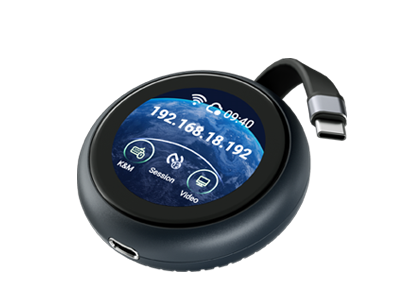
Affichage
Résolution maximale
2K QHD @ 60FPS
1080p @ 60FPS
1080p @ 60FPS
Écran tactile
1.8"
1.69"
Varie
Latence
~80ms (y compris Wi-Fi)
30–60 ms
100ms
Audio bidirectionnel
Varie
Système & Connectivité
Processeur
ARM Cortex-A53 double cœur
ARM Cortex-A7 monocœur
Monocœur
Mémoire
LPDDR4 512MB
DDR3L 256MB
Varie (1–8GB)
Stockage
512MB NAND
Carte SD
Carte SD
Wi-Fi
Wi-Fi 6
Contrôler les appareils mobiles
iPhone & iPad
Compatibilité entre systèmes d'exploitation
Accès au mode veille
Transfert de fichiers
Wake on LAN
Gestion et accès via le cloud
Contrôle basé sur un navigateur
Achat unique
Application GLKVM
Sécurité
Authentification à 2 facteurs
Code de liaison dynamique
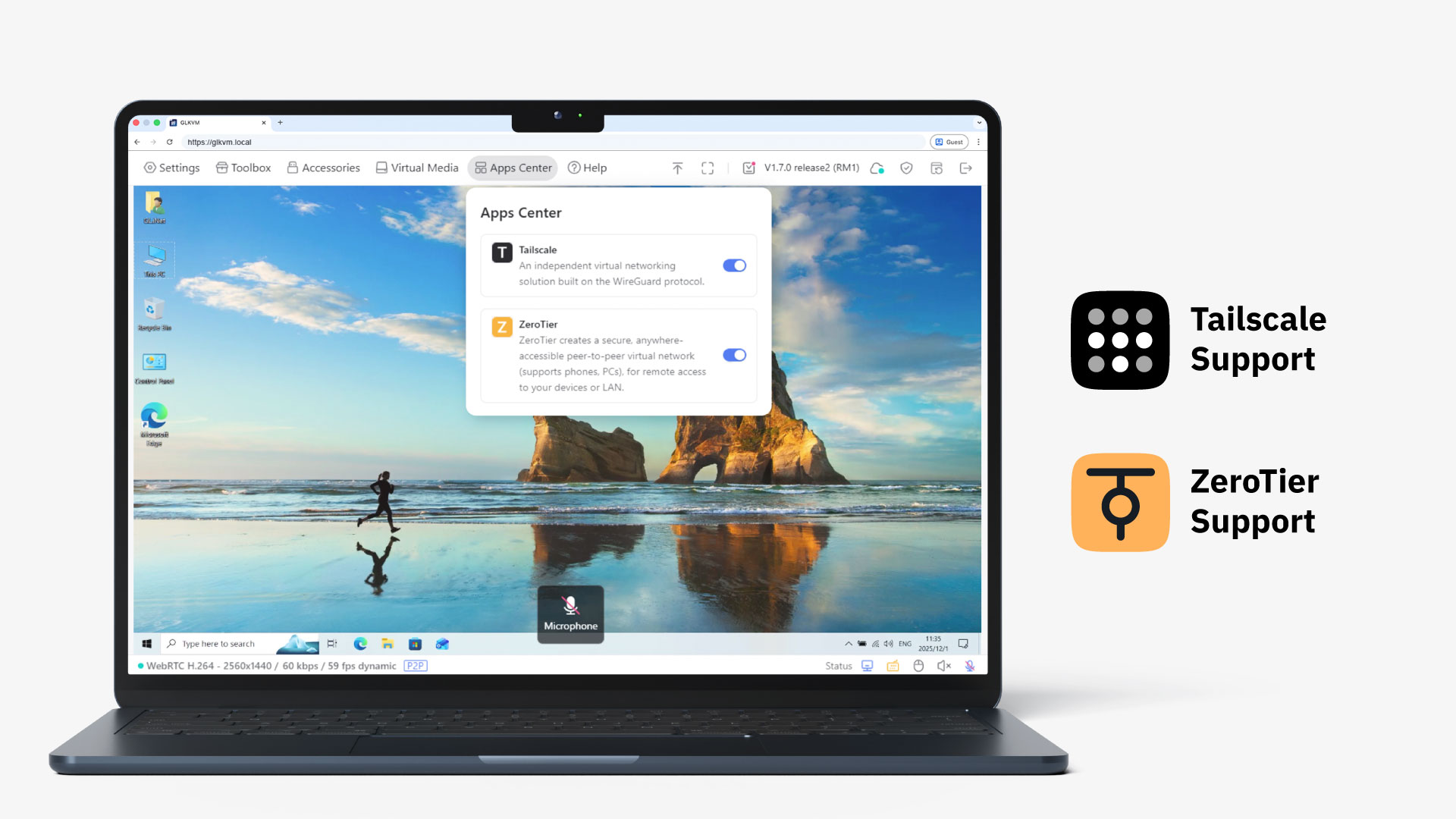
Tailscale intégré
Intégré ZeroTier
Option auto-hébergée
Protection par mot de passe de l'écran
Option de double approbation
Accès hors ligne et en mode veille
Compatibilité entre systèmes et appareils
Achat unique
Aucune activité en arrière-plan après le débranchement


C'est quoi ce truc ??
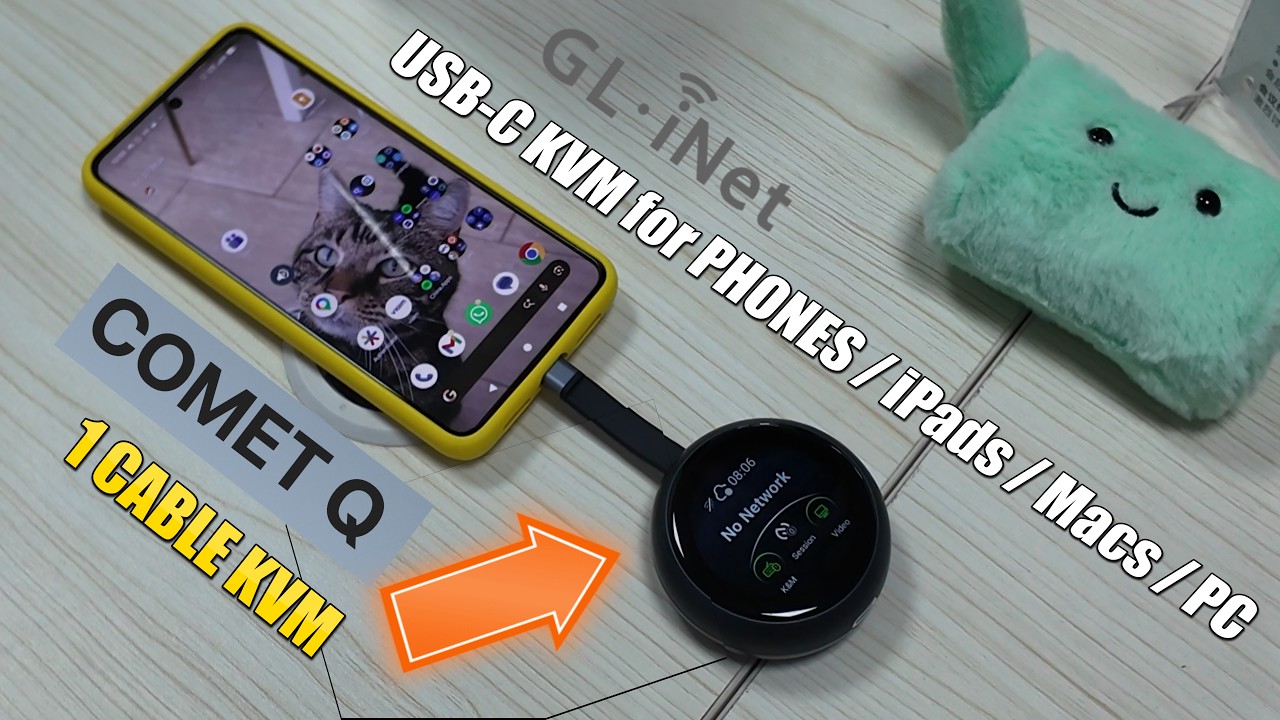
Présentation de Gl.iNet Comet Q - Un KVM USB à 1 câble pour le contrôle à distance pour votre téléphone, iPad, Macbook et PC
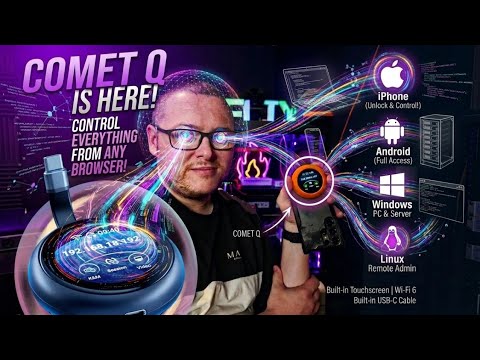
Comet Q : contrôlez tous vos appareils via USB C. Accès à distance sous Windows, Linux, Ubuntu, Android et iPhone
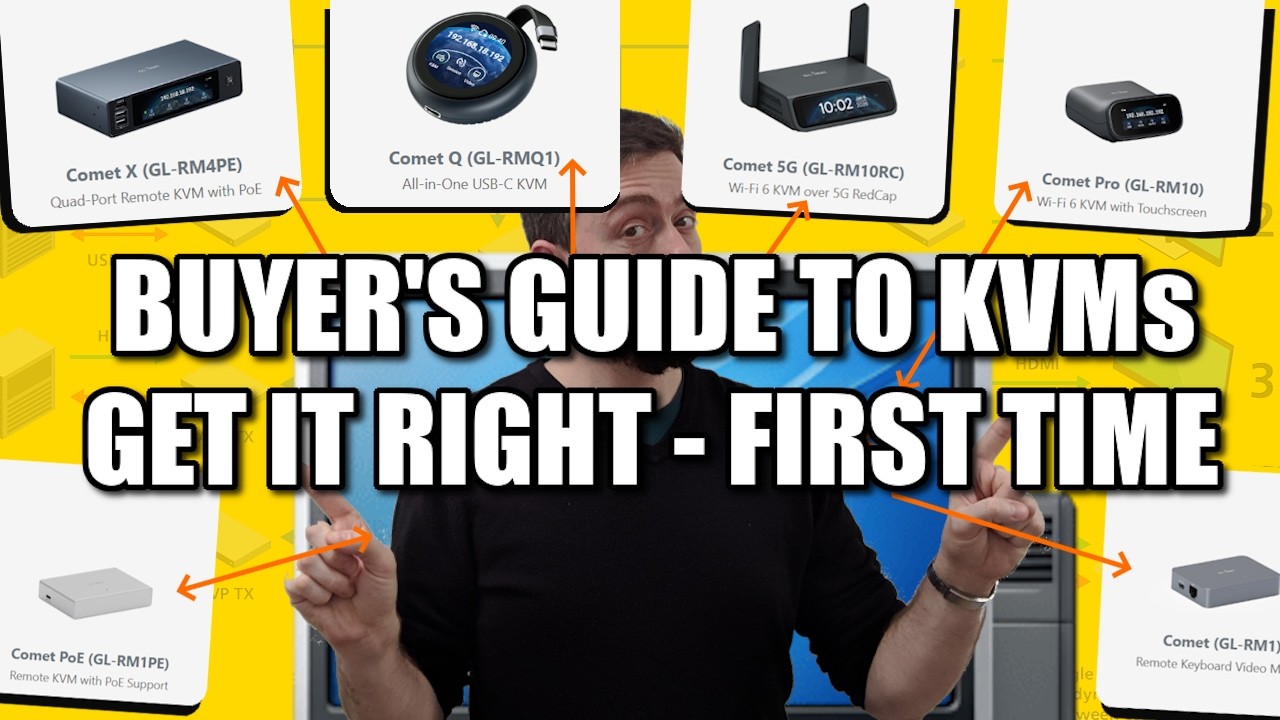
Guide d’achat des KVM – Faites les choses correctement, POUR LA PREMIÈRE FOIS ! (avec AliExpress)
Qu’est-ce que Comet Q ?
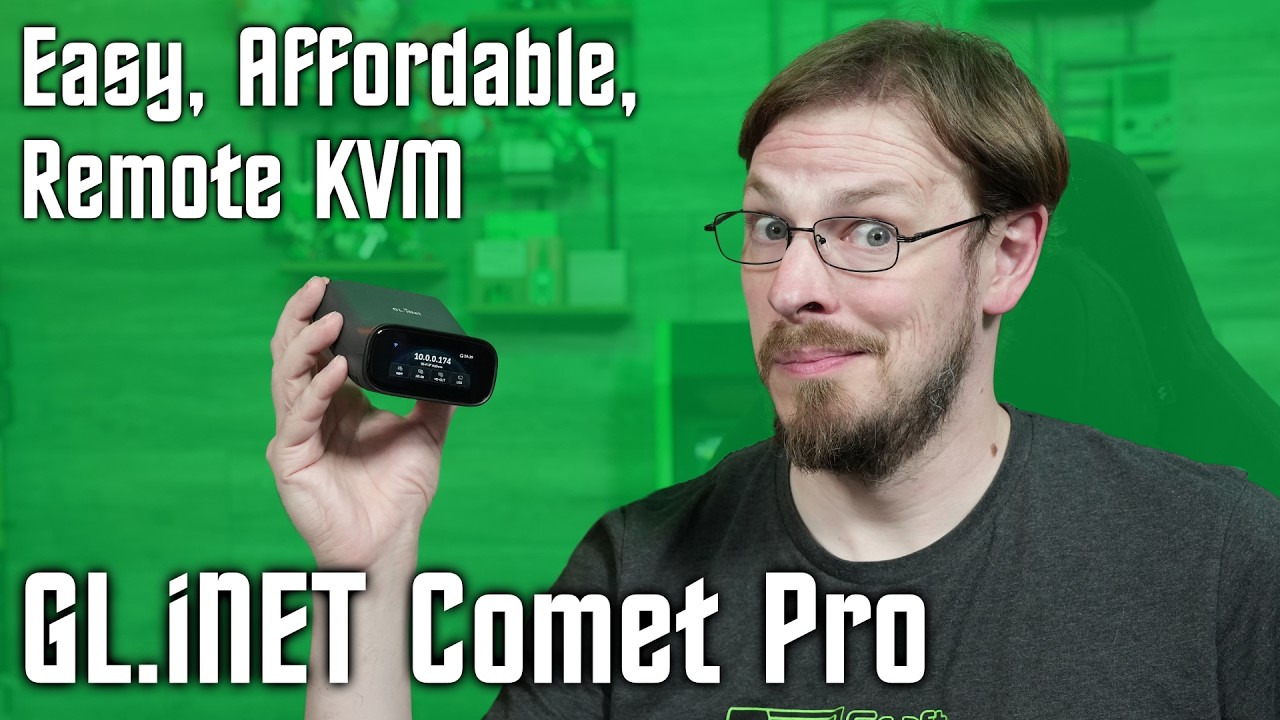
Accès à distance à N'IMPORTE QUEL APPAREIL ! - GL.iNET KVM à distance Comet Pro
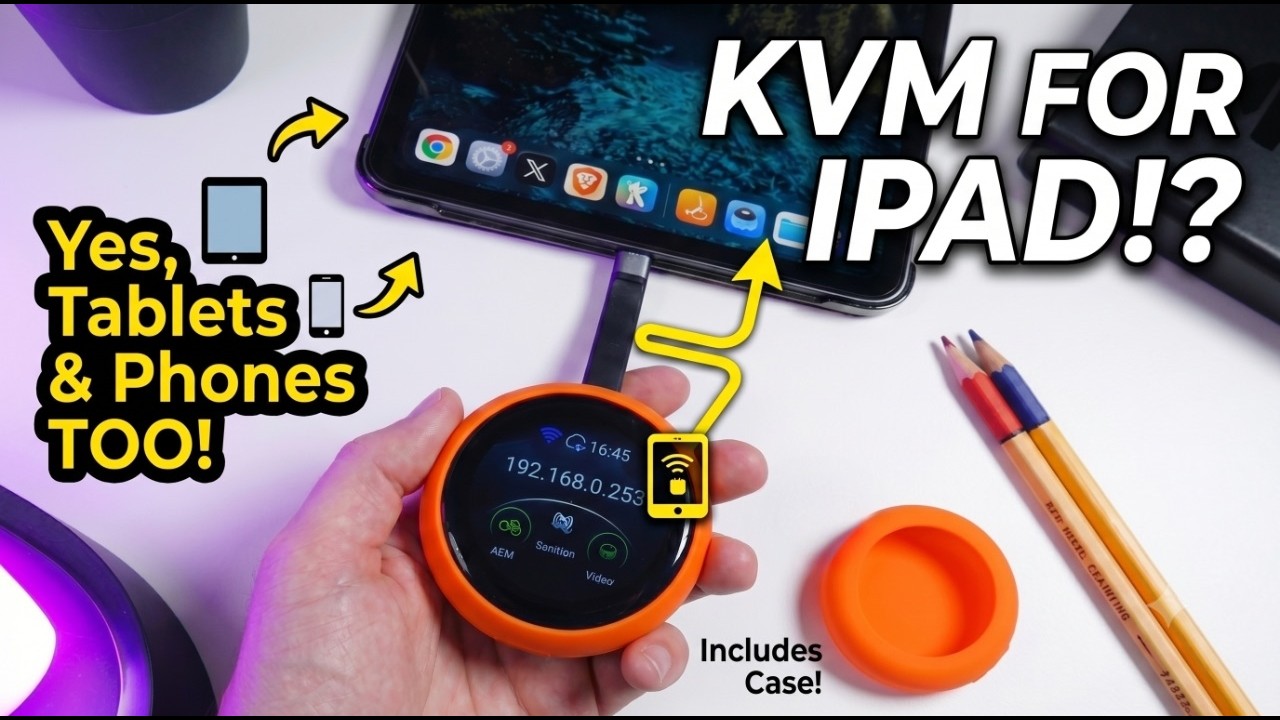
Ce petit appareil vient de changer mon laboratoire à domicile pour toujours | GLiNet Comet Q — Premier aperçu & Pratique
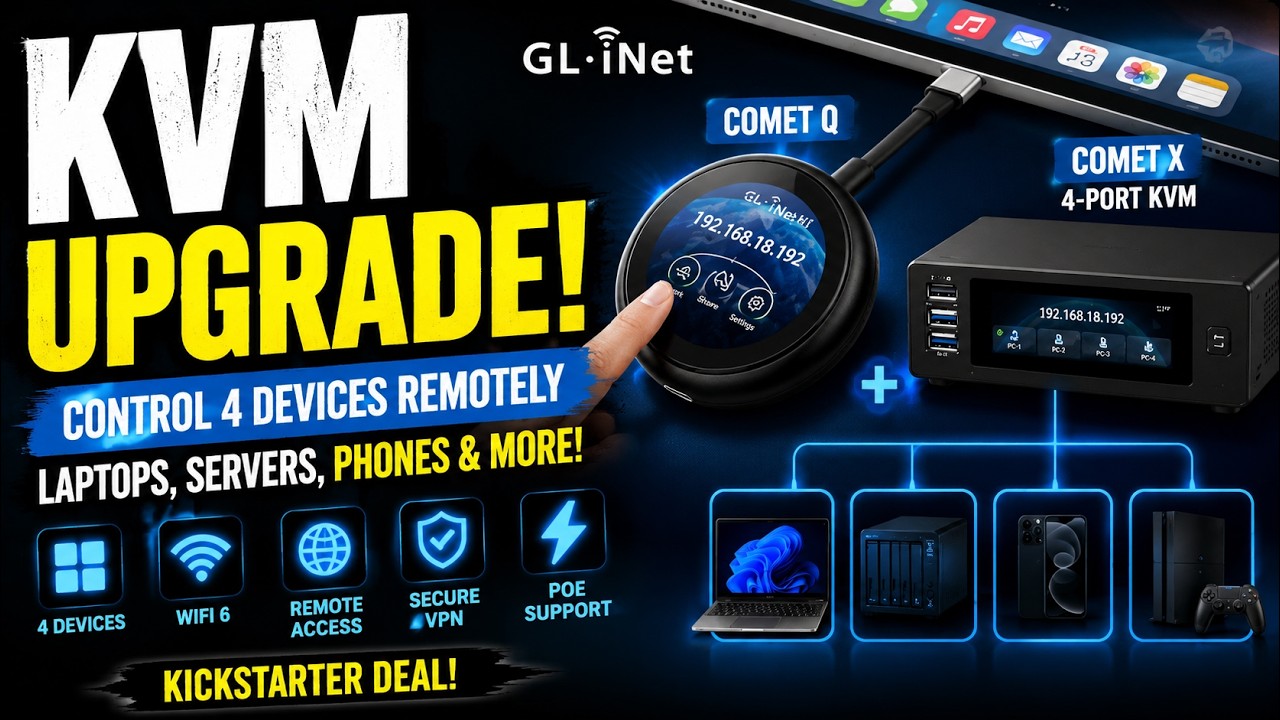
GL.iNet Comet Q + Comet X : l'offre KVM Kickstarter que vous devriez connaître
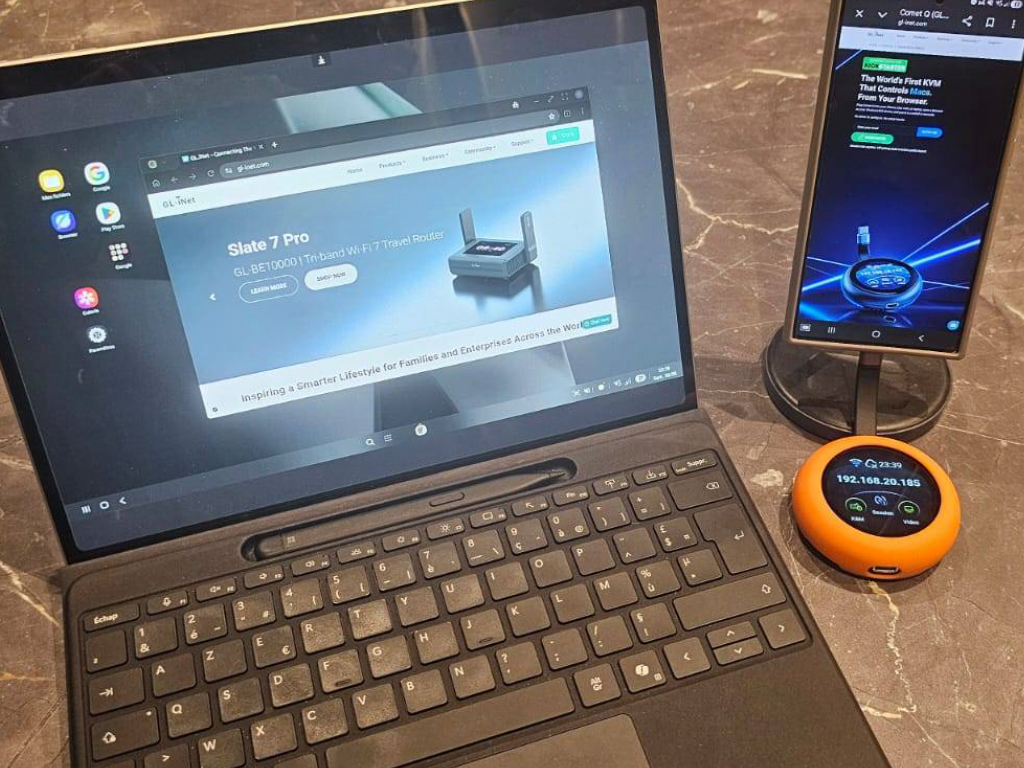
Le Comet Q est un petit appareil fantastique qui a été incroyablement utile pour mon flux de travail de développement d'applications, me faisant gagner beaucoup de temps. Et comme un énorme bonus, cela m'a même permis de accéder sans effort à un smartphone avec un écran cassé.
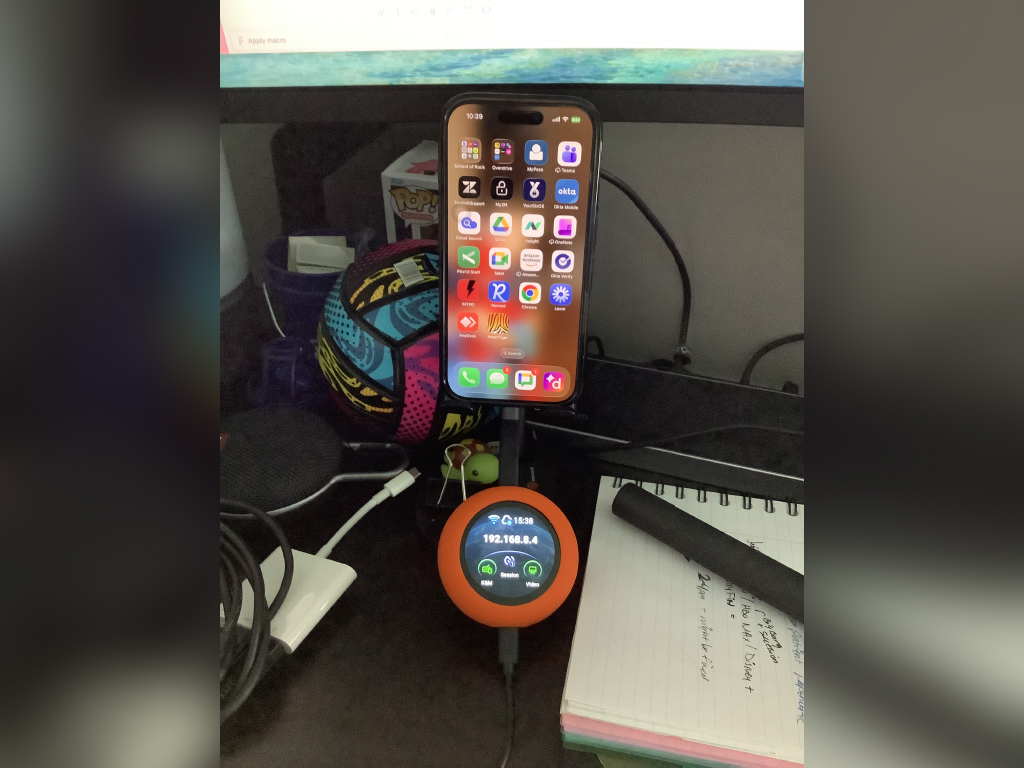
Super appareil. Petit. J’adore la pochette orange pour la protection et la visibilité. Ranger le câble en dessous est une excellente idée pour le stockage et pour éviter tout dommage.
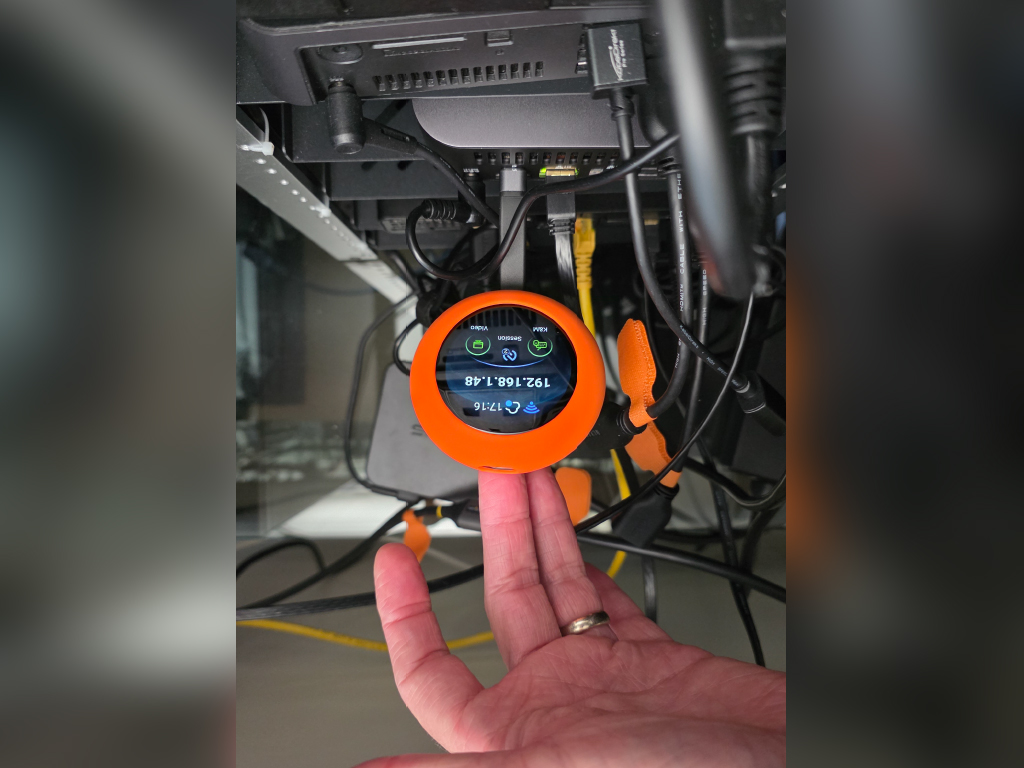
C'est mon premier appareil KVM dans mon Homelab. Super facile à installer et j'étais opérationnel en moins de 5 minutes. Un excellent appareil aux nombreuses utilisations possibles, notamment avec les ordinateurs portables.
| Interface |
1 x USB Type-C 1 x câble USB Type-C (prend en charge le mode DP Alt) |
| Système d'exploitation | Buildroot |
| CPU | ARM Cortex, double cœur |
| Mémoire / Stockage | LPDDR4 512 MB / NAND 512 MB |
| Écran d'affichage | 1.8 entrée, écran tactile |
| Protocole Wi-Fi | IEEE 802.11 a/b/g/n/ac/ax |
| Wi-Fi Vitesse |
5 GHz : 286 Mbps 2.4 GHz : 286 Mbps |
| Antennes | 1 x antenne Wi-Fi interne |
| Résolution | 2K QHD@60FPS |
| Entrée d'alimentation | PD de type C, 5V/3A |
| Dimensions |
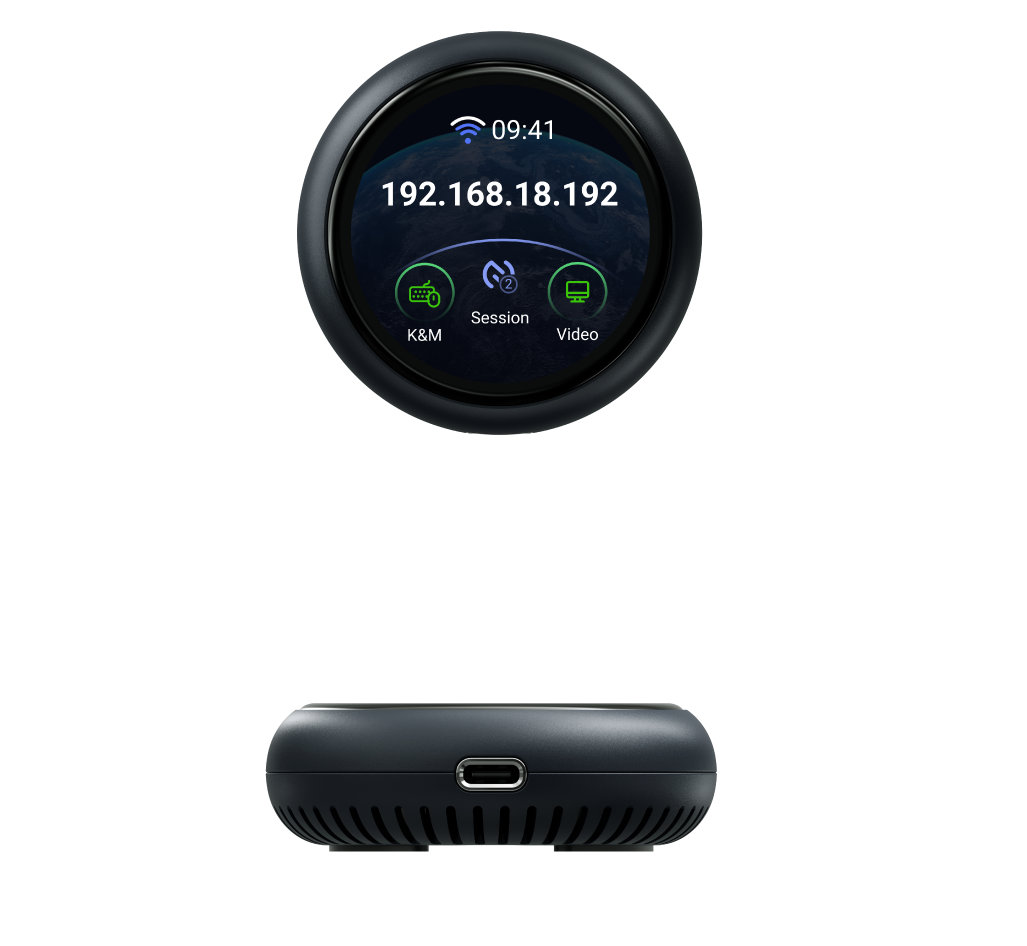
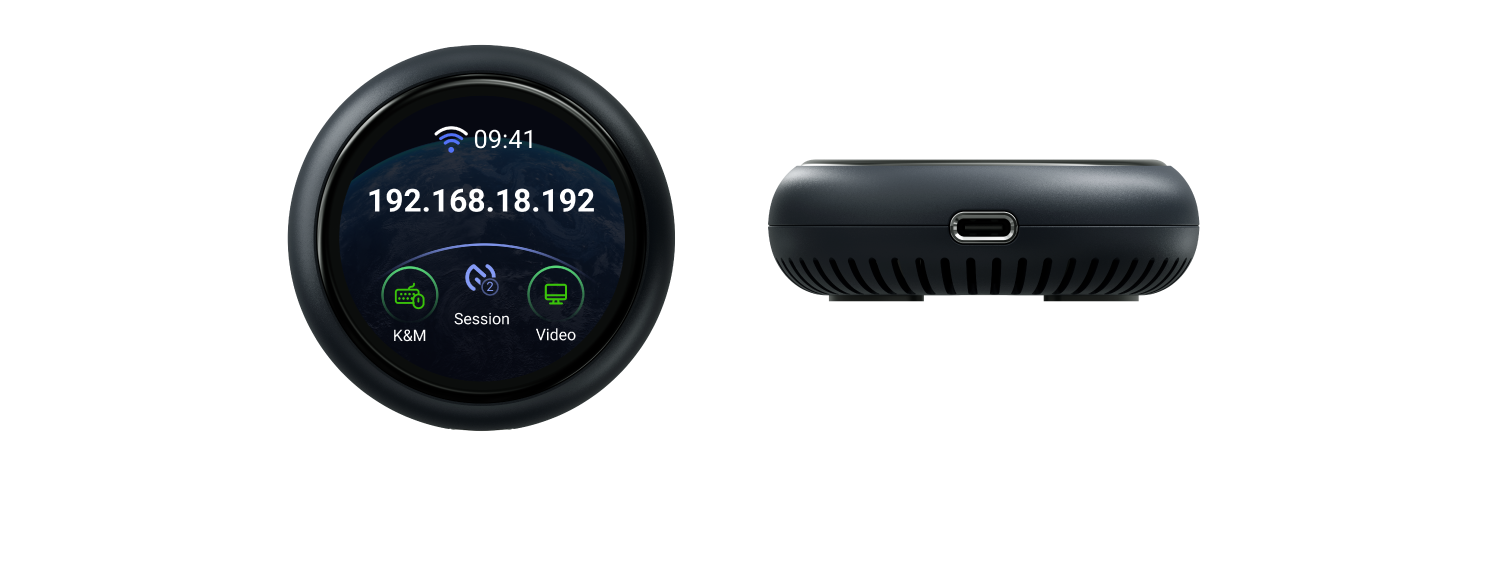
|
| Outils & Téléchargeables | Fiche technique | Micrologiciel | App | Déballage | Tutoriels | Trousse média |
Consultez la page Guide d'utilisation et choisissez, parmi les options situées à gauche, le modèle et les caractéristiques du produit nécessaires à la configuration.
Il existe quatre façons d’accéder à GL.iNet KVM et à l’appareil contrôlé :
Accès local depuis un navigateur Web
Accès à distance via le service cloud
Accès à distance via l’application GL KVM
Accès à distance via Tailscale
Consultez le Guide d’utilisation de la carte GL-ATX.
Overall rating: 4.769231 / 5 from 13 reviews.
Review topics: ["setup","connection","kvm","works","device","tool"].
"I have to say I own several (5) of the KVM's(RM10) from GL. INet and love them especially after the firmware updates. But this little gem takes the cake. I can plug it into my pc or android phone and have access to it from remotely. very good when your wife askes you to take a look at her phone and your at work. just plug and play."
"I recently purchased the **Comet Q (GL-RMQ1) All-in-One USB Remote KVM with Wi-Fi 6, and I’ve been extremely impressed with it. Definitely a 5-star product. Setup was straightforward, and the Comet Q makes remotely accessing and managing a computer incredibly convenient. Having KVM functionality, USB connectivity, and Wi-Fi 6 all built into such a compact device makes it a really useful tool—especially for IT work, troubleshooting, or managing computers that you can’t easily access in person. My only criticism really isn’t a fault of the Comet Q itself: not every PC supports video output over USB-C. On systems that do, the Comet Q is wonderfully simple to connect. On systems that don’t, you’ll need to use an alternative video connection or adapter, which makes the setup a little less streamlined. Aside from that limitation, I’ve been very happy with it. It’s well designed, convenient, and does exactly what I was hoping it would do. Highly recommended, especially for IT professionals or anyone who regularly needs remote access to PCs."
"Easy to understand and set up if you know conmputers. I got this because I need remote help with mine. This solves the problem."
"Latency is minimal but you can notice it. Remote cursor map to local cursor can use some updates. I bet newer firmware and app updates resolve this. It’s a useful tool with many use cases I can imagine"
"Plugged it into our iPad and it worked well. Only frustration was latency between the device and the browser and having to change settings so a mouse click activated the touch input."
"Thw software is quite unstable."
"This does a great job filling the gap for iMac remote control."
"I'm short, it's a good product, does what it says. Tldr. It's been about a week and I am ok with the device. The onboarding is easy, I went with no cloud setup and just tailsacle. Connection was painless and worked at first try. There's a bit of uncertainty between using the dedicated app or the web app, I settled on the dedicated app. Thereshould be a place (or a place that I could find) that explains every setting on the side panel (which connection mode is best, why, tradeoffs,. . . ). I use the rmq1 to work remotely on an unprivileged windows machine, and it works. The rmq1 gets a bit too warm but within the safe zone. Annoyances: maybe it's not gl fault but the mapping from macos on the controller machine and windows as the controlled is a bit of a mess, it's hard to do all the control characters and some keys get wrong mapping. One thing a buyer d should be aware is that you can't stream your camera to the remote machine, so you can't meet on zoom from the controlled machine (at least without being admin and installing a virtual camera and. . . . ). I manage to meet on the controller and on the controlled and just share the screen on the controlled. Screen sharing, if not done like this created a low experience for the people you're share the screen with. They complain about very blurry, dragging video. But the workaround of entering 2 times on the meeting (one in each computer) works very well. Finally, I expected a bit more pixel quality when I am in direct mode with good network between the machines. Overall, it's a 5 star experience where things work. If you could dream 6 stars, image would be more solid and fluid and video would be recognized as an USB camera on the remote. Oh and file transfer would be frictionless (right now you can. . . Use a bucket of 50mb on the device to transfer foles, but you have to mount and unmount for each machine to see the 50mb at a time. . . A tunnel or ssh share would be great). The power passthrough didn't work on the Lenovo Thinkpad I tried on (not critical, gonna again someday)."
"Swift response and quick handling. Thank you."
"Setup is easy. Works like a charm. Like it a lot."
Livraison rapide
2 points pour chaque $1 dépensé
Couverture fiable pour votre produit
Remboursements rapides et faciles
{"one"=>"Sélectionnez 2 ou 3 articles à comparer", "other"=>"{{ count }} éléments sélectionnés sur 3"}
Sélectionnez le premier élément à comparer
Sélectionnez le deuxième élément à comparer
Sélectionnez le troisième élément à comparer