1. VPN
1.1. Plusieurs VPN simultanés : définissez vos règles
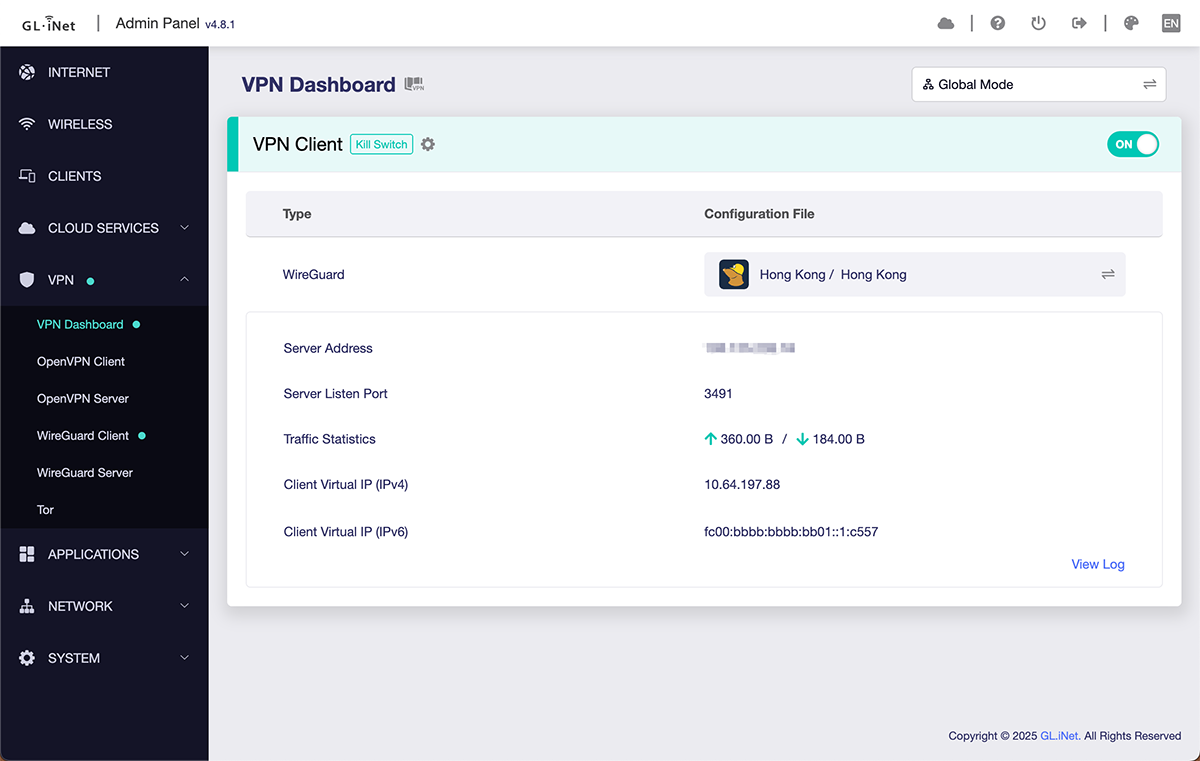
Dans la version 4.8, nous avons repensé la fonction VPN pour exécuter plusieurs instances en même temps. Vous pouvez créer plusieurs tunnels, vous connecter simultanément à plusieurs clients VPN et personnaliser leur configuration. Définissez vos propres règles selon vos besoins : télétravail, contournement des restrictions géographiques et autres usages.
L'utilisation de plusieurs tunnels VPN est possible uniquement en mode Politique. Pour chiffrer tout le trafic au moyen d'un seul tunnel VPN, passez en mode Global.
1.1.1. Mode Global
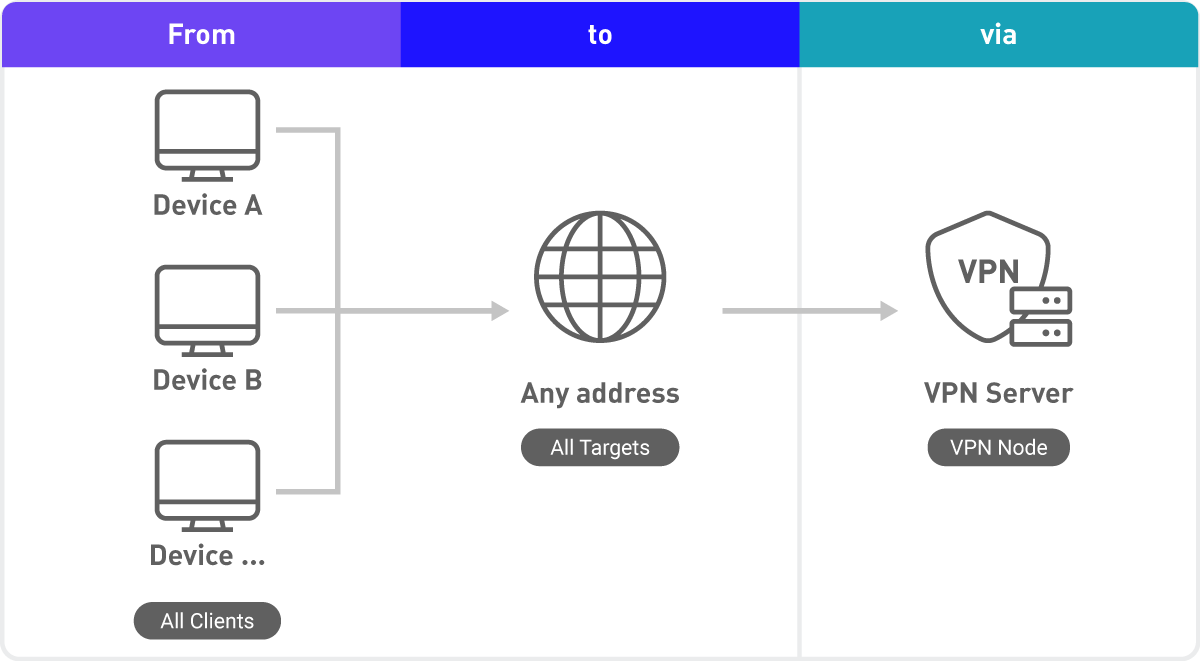
Scénario 1 : utilisation générale
- Connectez tous vos appareils via un VPN, notamment pour naviguer de manière anonyme, accéder à des services en toute sécurité ou contourner les restrictions géographiques.
Configuration
- Source : tous les clients
- Destination : toutes les destinations
- Tunnel : sélectionnez un tunnel VPN courant et stable
1.1.2. Mode Politique
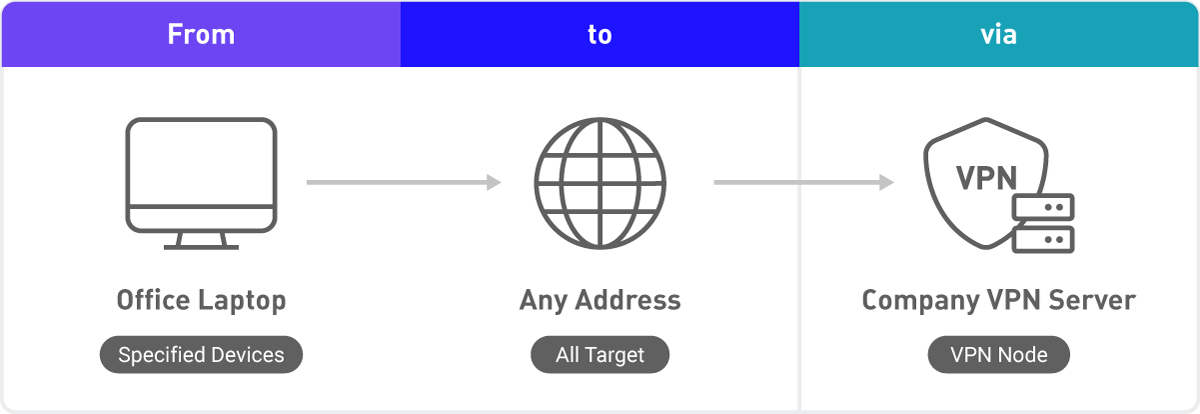
Scénario 2 : télétravail sécurisé
- Connectez votre ordinateur portable professionnel au VPN de l'entreprise pour travailler à distance en toute sécurité, où que vous soyez.
Configuration
- Source : sélectionnez un appareil précis (par exemple, un ordinateur portable ou un téléphone mobile).
- Destination : sélectionnez toutes les destinations ou saisissez un domaine ou une adresse IP précise.
- Tunnel : indiquez un nœud VPN de l'entreprise.
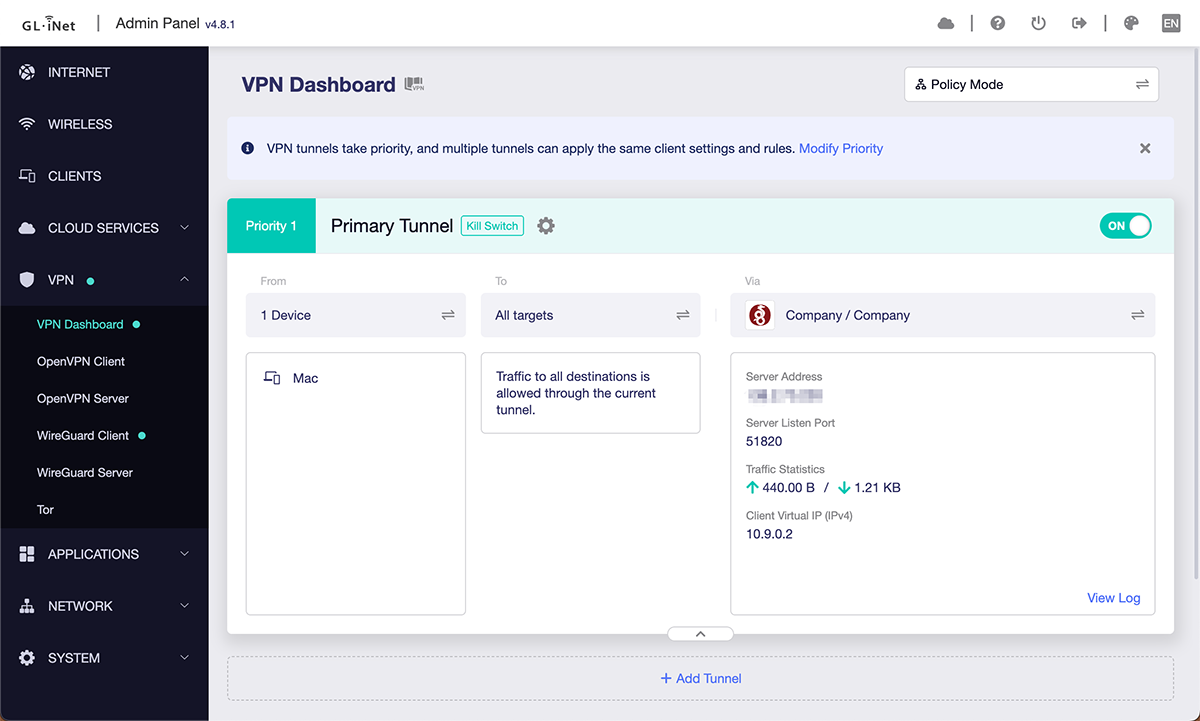
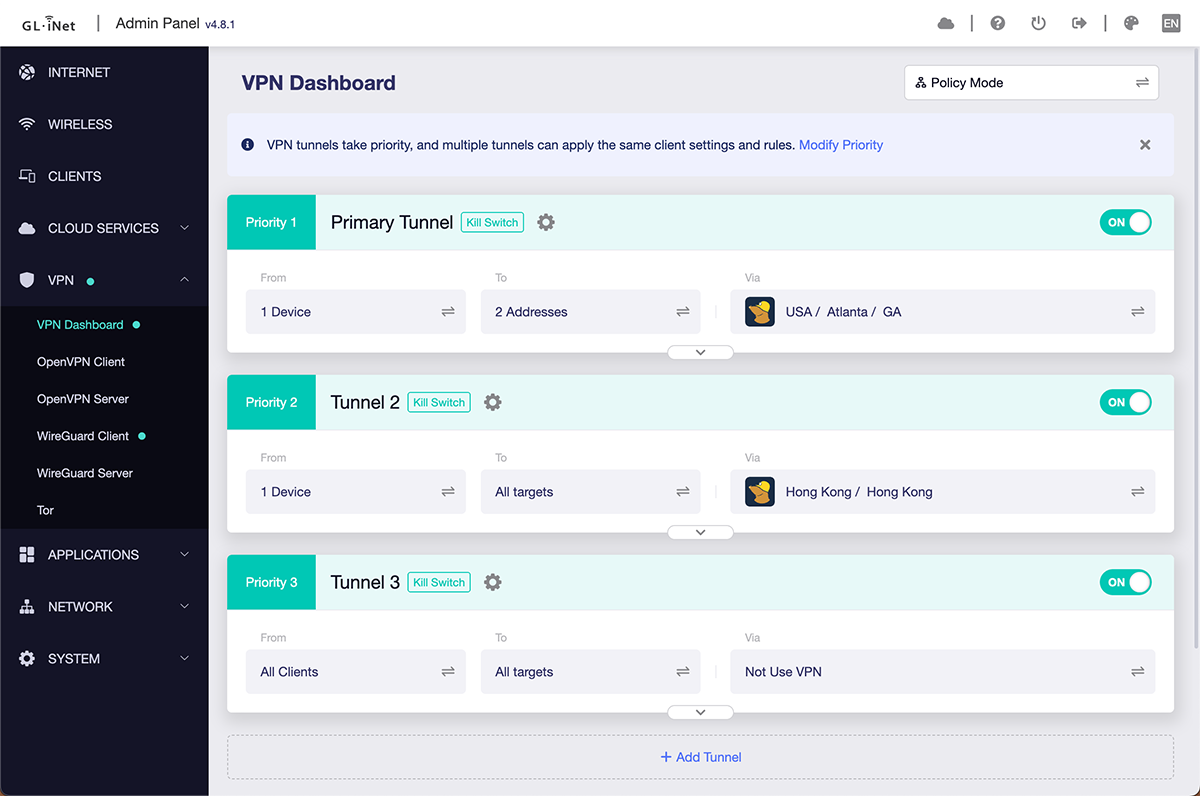
Scénario 3 : règles personnalisées pour plusieurs VPN simultanés (utilisateurs avancés)
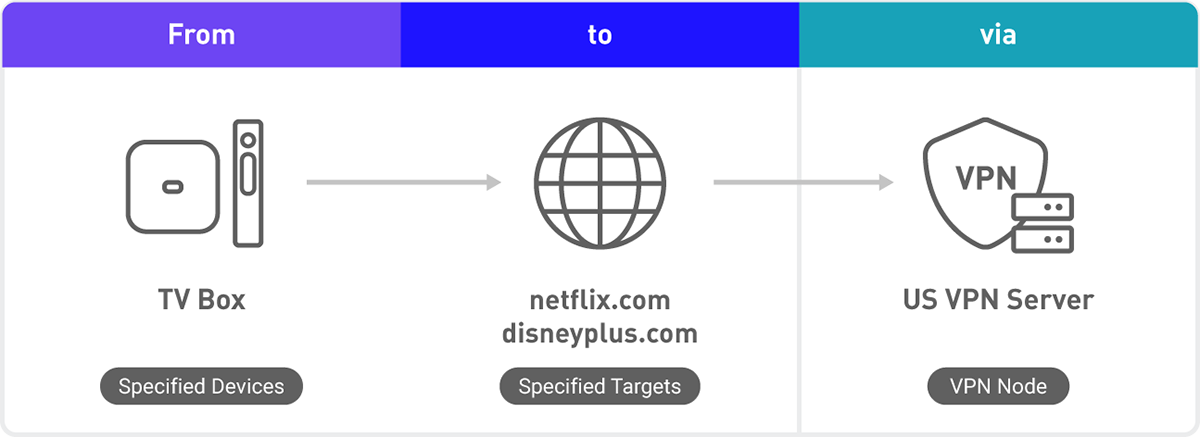
- Tunnel VPN pour le streaming : le boîtier TV identifie automatiquement les contenus de Netflix, Disney+ et d'autres services, puis redirige le trafic vers un VPN pour contourner les restrictions géographiques.
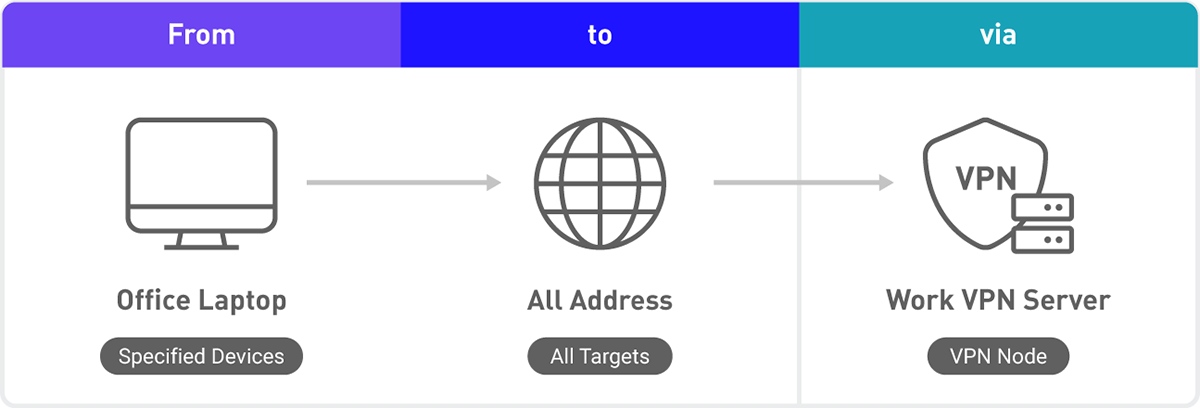
- Tunnel VPN pour le télétravail : le trafic de l'ordinateur portable professionnel passe par le VPN de l'entreprise.
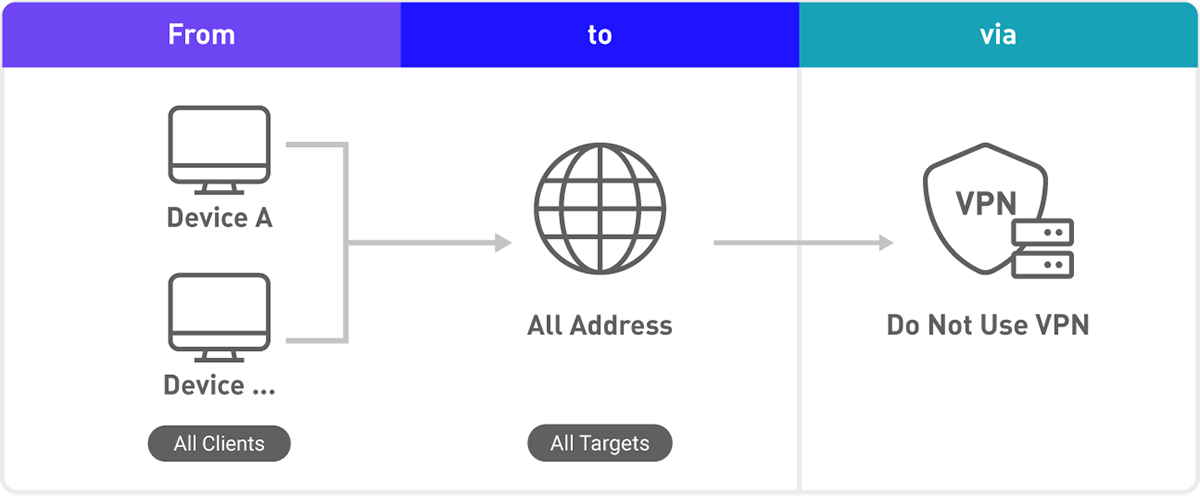
- Le trafic de tous les autres appareils évite le VPN afin de conserver une vitesse maximale.
Configuration
Tunnel principal
- Source : indiquez le boîtier TV ou d'autres appareils.
- Destination : ajoutez des noms de domaine, par exemple *.netflix.com et *.disneyplus.com.
- Tunnel : indiquez des nœuds VPN aux États-Unis ou dans d'autres régions souhaitées.
Tunnel 2
- Source : indiquez l'ordinateur portable professionnel ou d'autres appareils.
- Destination : sélectionnez toutes les destinations ou saisissez un domaine ou une adresse IP précise.
- Tunnel : indiquez un nœud VPN de l'entreprise.
Tunnel 3
- Source : indiquez les autres appareils.
- Destination : toutes les destinations.
- Tunnel : ne sélectionnez aucun nœud VPN.
1.2. OpenVPN gagne en vitesse
Nous avons ajouté OpenVPN DCO et mis à niveau OpenVPN vers la version 2.6. Grâce à DCO, les performances d'OpenVPN se sont nettement améliorées, avec des vitesses comparables, voire supérieures, à celles de WireGuard.
Les modèles suivants prennent en charge DCO (en août 2025) :
*Remarque : DCO nécessite une prise en charge côté serveur. Vérifiez sa disponibilité auprès de votre fournisseur VPN.1.3. Setup VPN In Seconds
Un assistant de configuration VPN guide les nouveaux utilisateurs. La configuration d'un VPN n'a jamais été aussi simple ! Cet assistant apparaît une seule fois, lors du premier démarrage du routeur.