Un cable lo hace todo
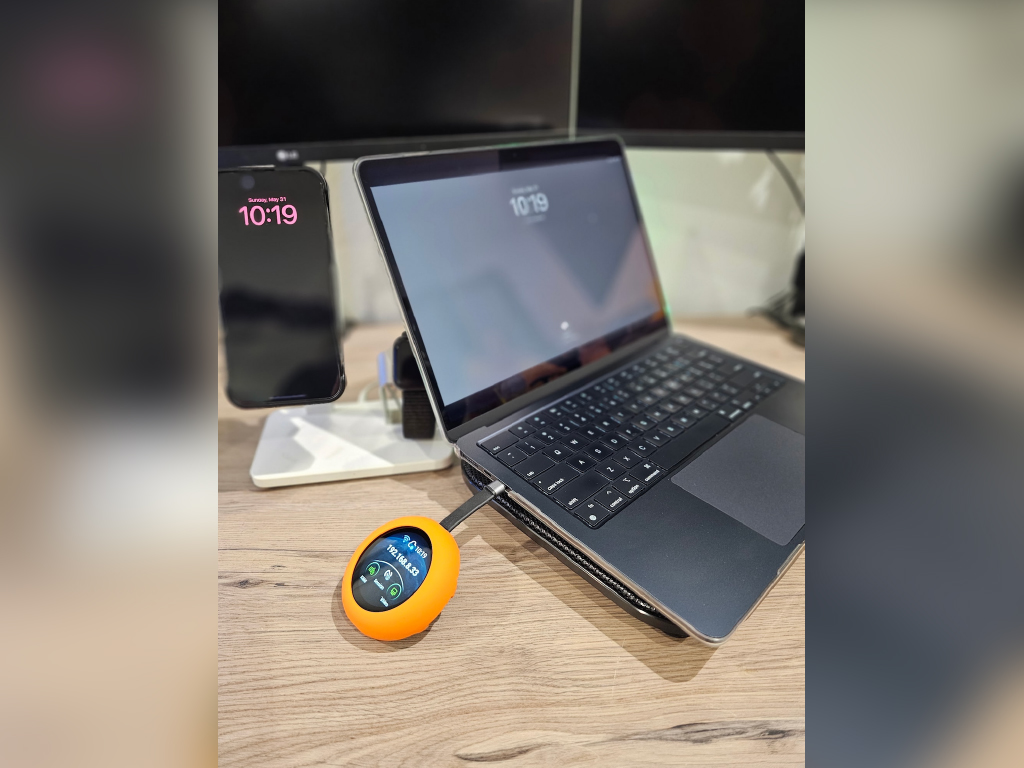
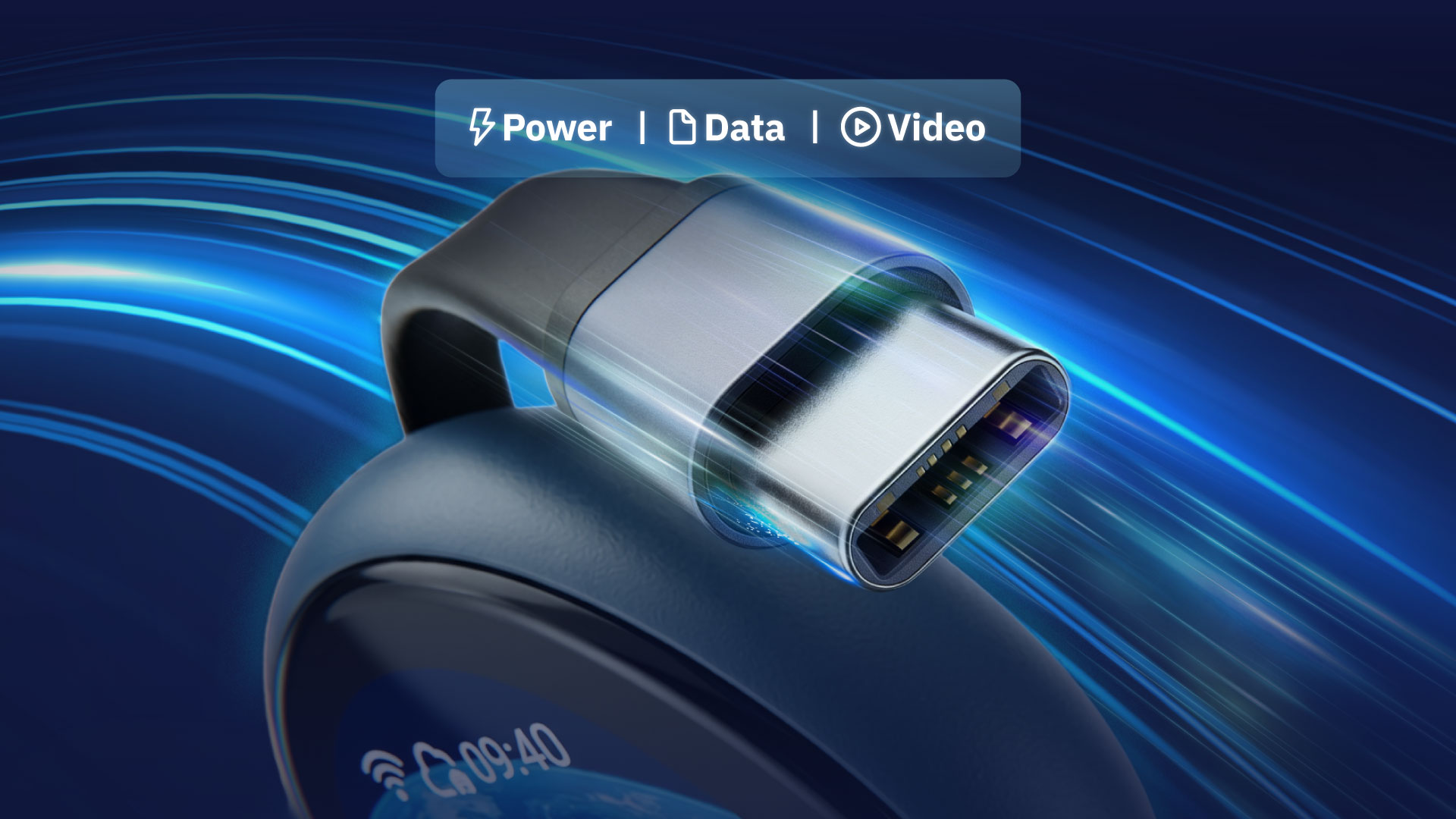
Un solo cable USB-C transmite vídeo, datos y alimentación simultáneamente. Conecta Comet Q y estará listo. Un puerto USB-C de paso integrado mantiene tu dispositivo cargándose mientras trabajas.


Garantía de 2 años sin complicaciones
Envío gratuito a determinadas regiones
Devolución del dinero en 30 días
Envío gratuito a Estados Unidos, Canadá, Reino Unido, Austria, Bélgica, Bulgaria, Croacia, Chipre, República Checa, Dinamarca, Estonia, Finlandia, Francia, Alemania, Grecia, Hungría, Irlanda, Italia, Letonia, Lituania, Luxemburgo, Malta, Países Bajos, Polonia, Portugal, Rumanía, Eslovaquia, Eslovenia, España, Suecia, Andorra, Ciudad del Vaticano, Mónaco, Noruega, San Marino, Suiza, Hong Kong SAR, Macao SAR, Taiwán, Australia, Singapur
Más informaciónPara pedidos de más de 30 unidades, contacta con nuestro equipo de atención al cliente en cs@gl-inet.com.
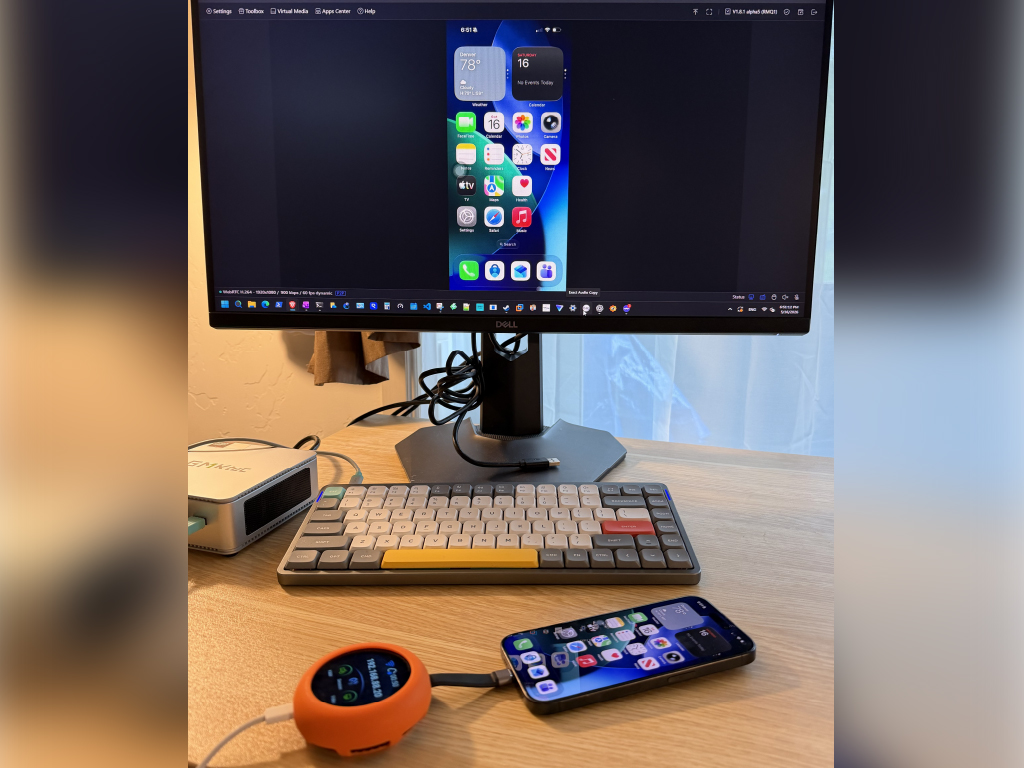
Conecta Comet Q a tu iPhone, Mac mini o portátil, abras un navegador en tu dispositivo Windows/iOS y tendrás el control en segundos.
Sin configuraciones complicadas. Controla el dispositivo desde el navegador o la aplicación.
Para quienes nos apoyaron desde el principio.
Los titulares del pase VIP de Comet Q recibieron acceso prioritario a la compra y reconocimiento en el muro oficial de colaboradores.
VER EL MURO DE COLABORADORES
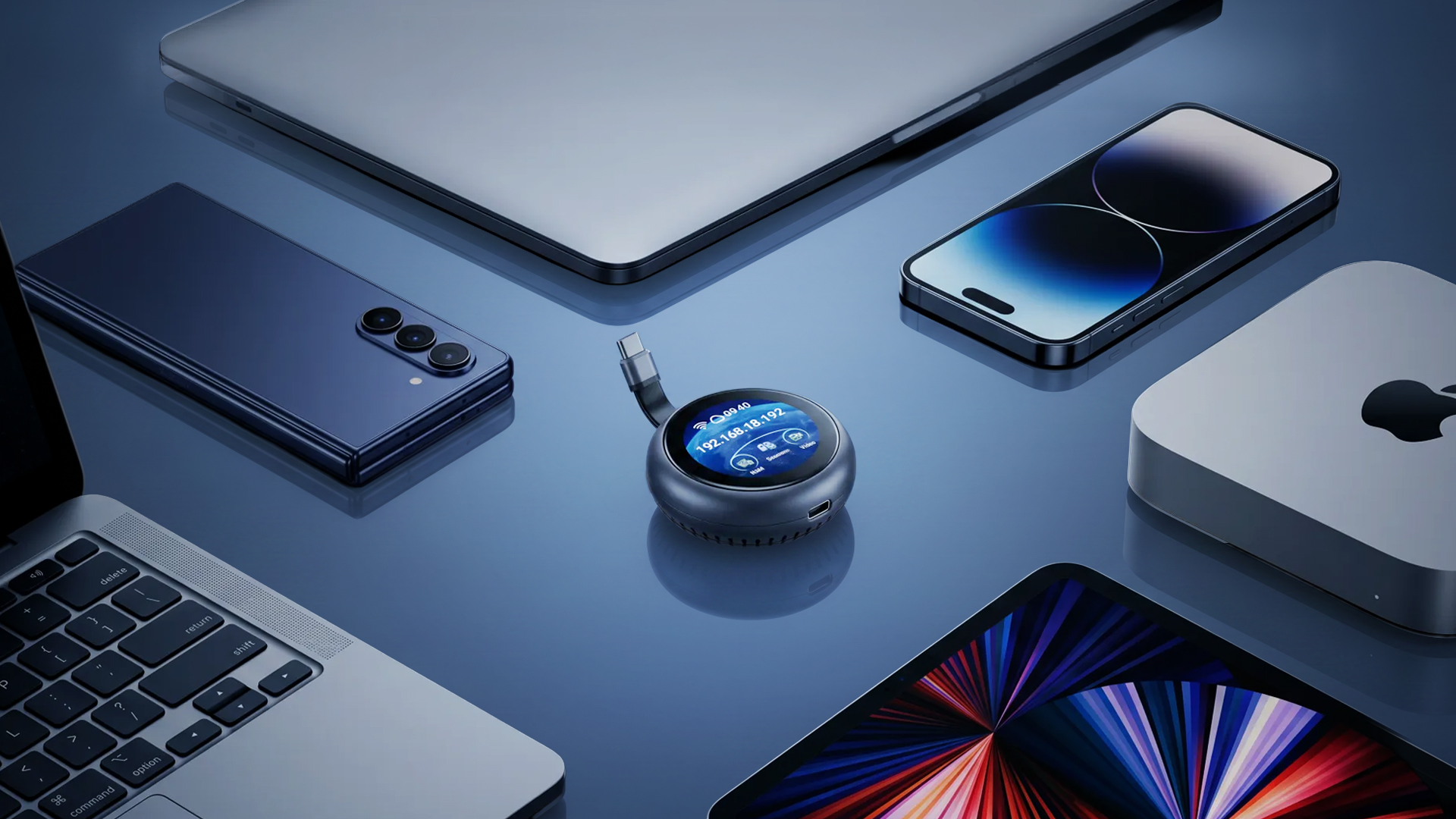
Conecta Comet Q a tu iPhone, iPad, Mac mini o MacBook mediante USB-C para empezar a controlarlo de forma remota.
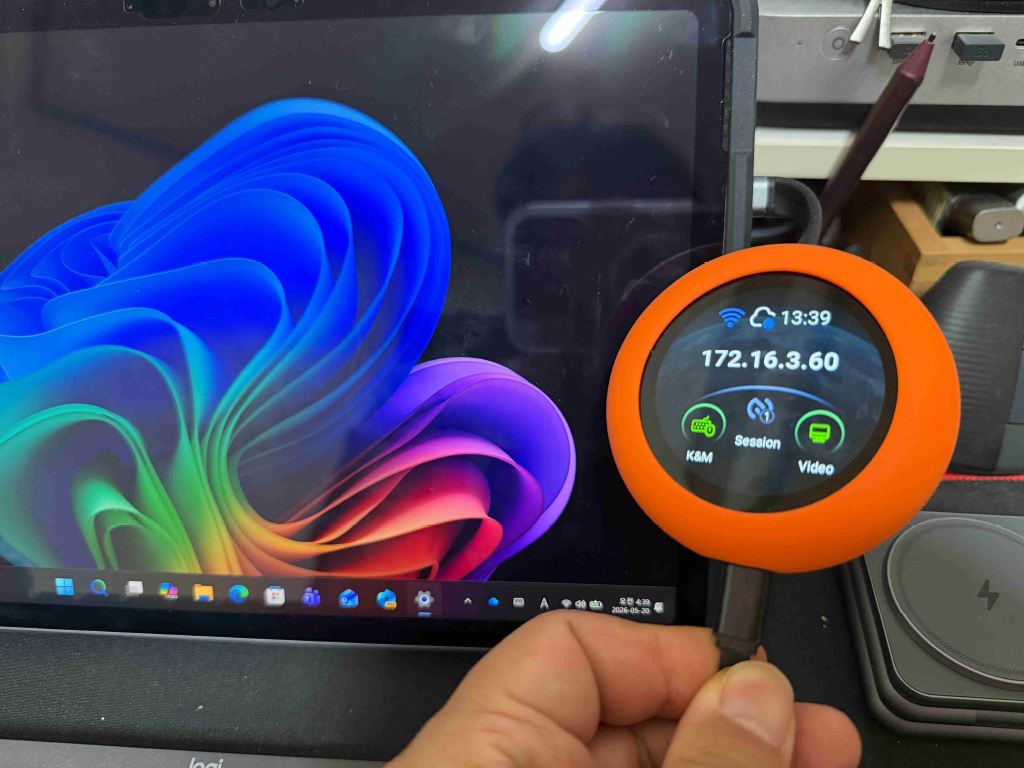
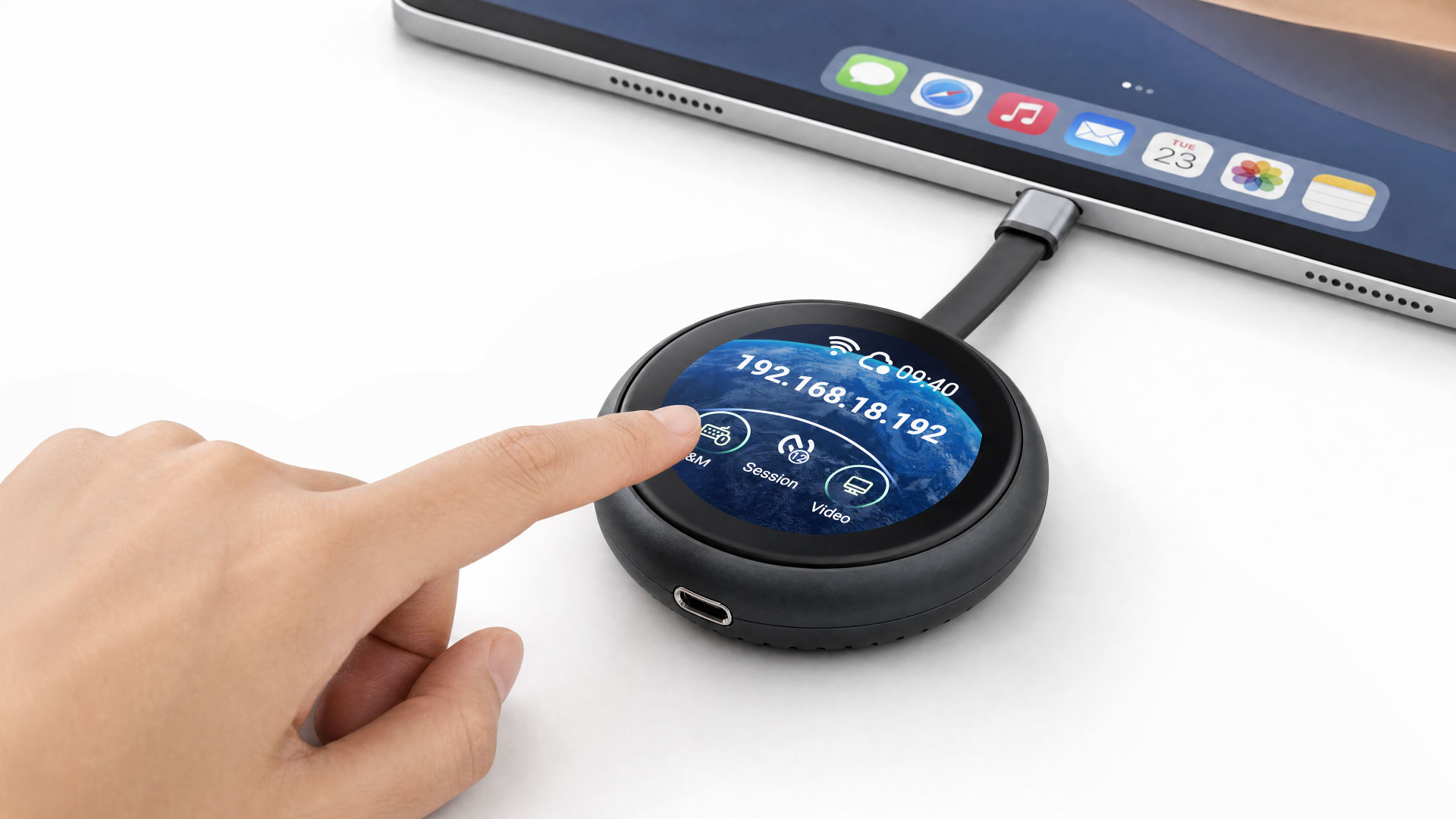


Sin configuraciones de red complicadas. La pantalla táctil integrada de 1.8" te permite configurar el dispositivo, comprobar su estado y ejecutar acciones directamente en él.

Toca, desliza y utiliza un dispositivo iOS desde un ordenador Windows. Este control entre sistemas operativos, que antes requería una configuración complicada, ahora viene integrado.
Comet Q funciona con cualquier dispositivo cuyo puerto USB-C admita DisplayPort Alt Mode para la salida de vídeo. Esto incluye, entre otros:
Sin instalar controladores. Sin configuraciones complicadas. Solo conecta, alimente y toma el control desde tu navegador.
Utiliza el cable USB-C integrado para conectar Comet Q al dispositivo que deseas controlar. Para el uso diario, Comet Q recibe alimentación directamente de ese dispositivo.
Para un funcionamiento prolongado, o cuando el dispositivo controlado solo tiene un puerto USB-C y también necesita cargarse, conecta una fuente de alimentación externa al segundo puerto USB-C de Comet Q.
Comet Q se conecta a una red Wi-Fi cercana para que puedas acceder a su panel de administración a distancia desde cualquier dispositivo y sistema operativo. Incluso si el dispositivo controlado está desconectado o reiniciándose, el control permanece en Comet Q.
Todas las funciones que necesitas en un dispositivo compacto que cabe en tu bolsillo.
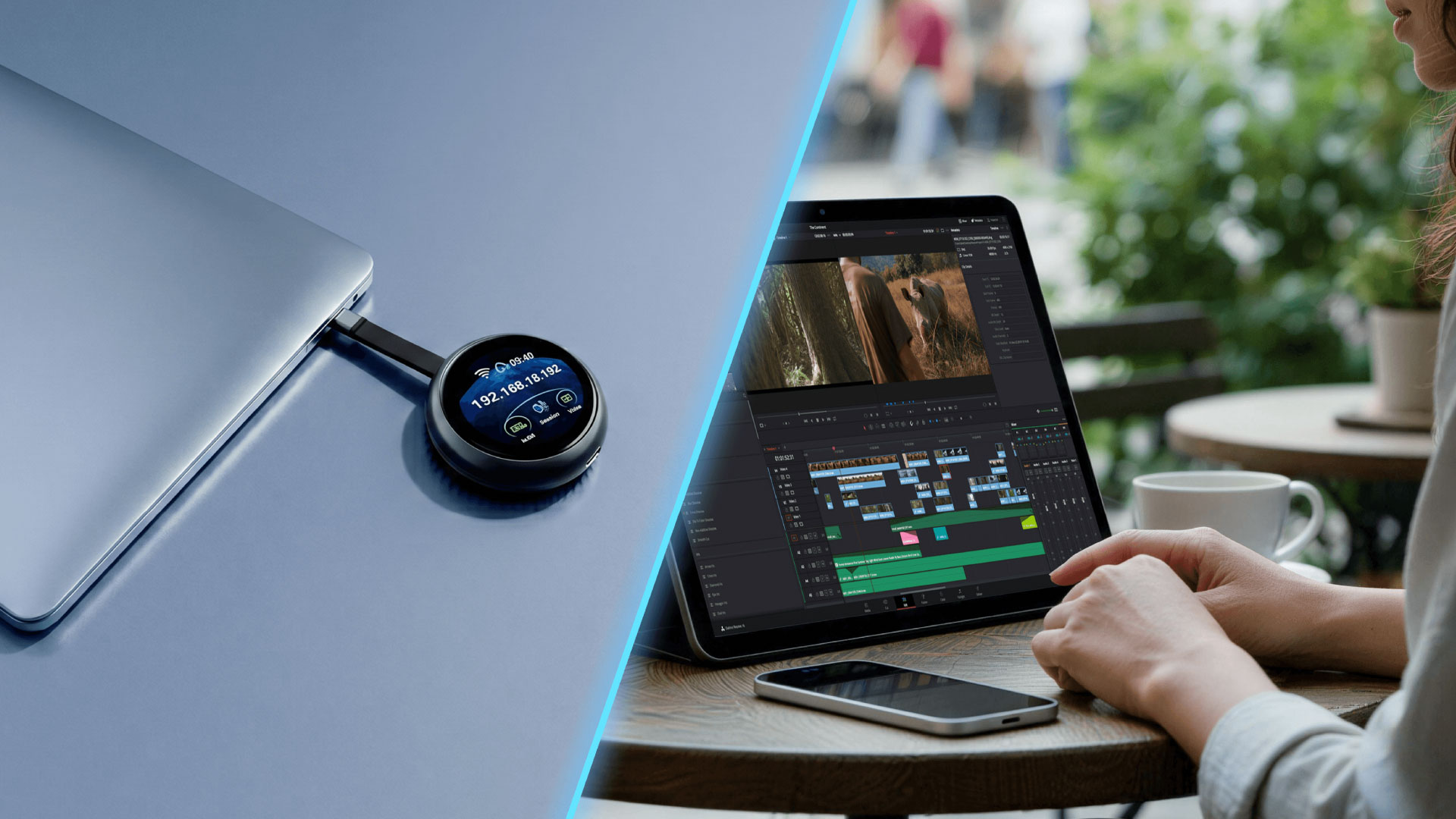
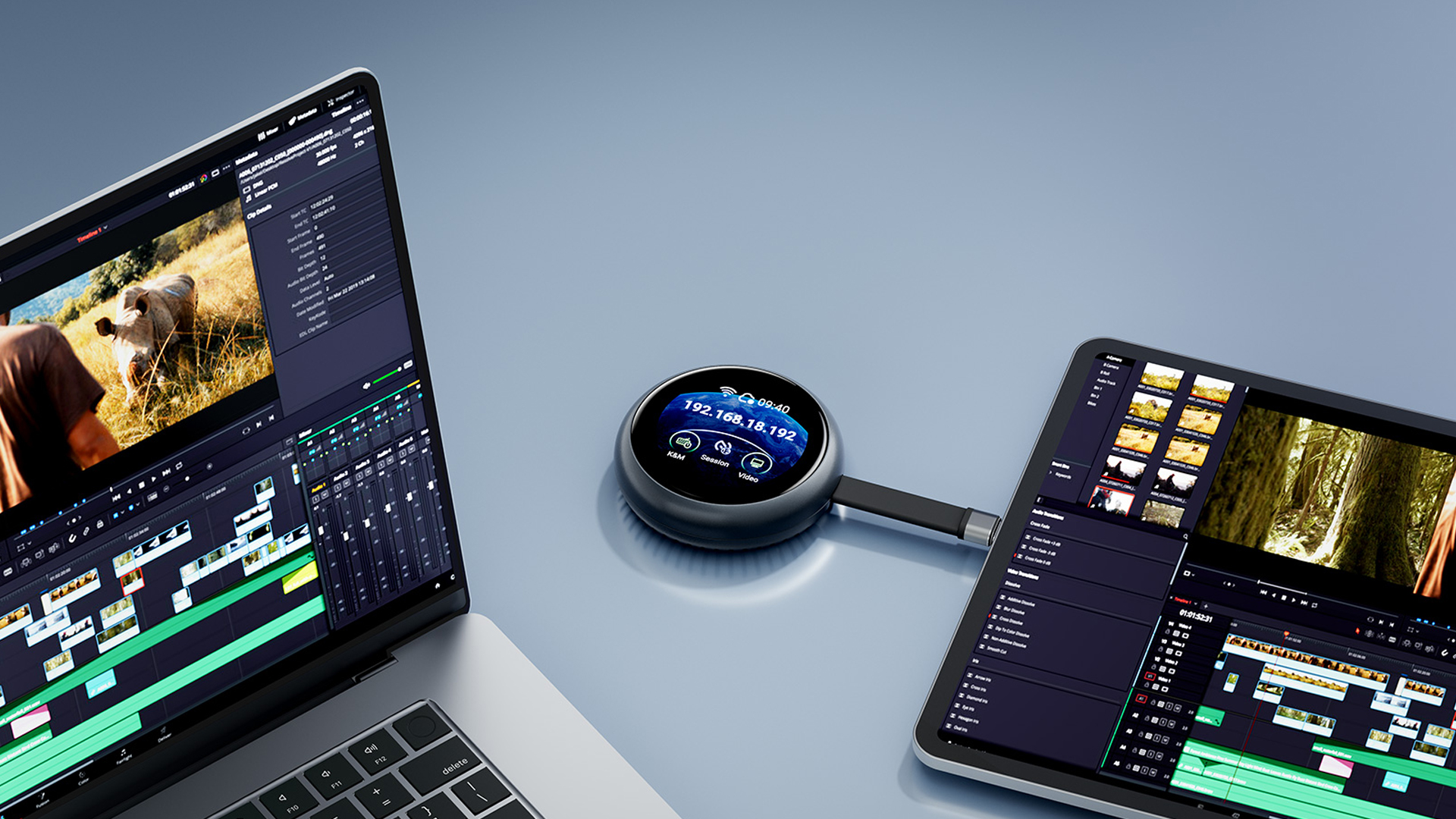

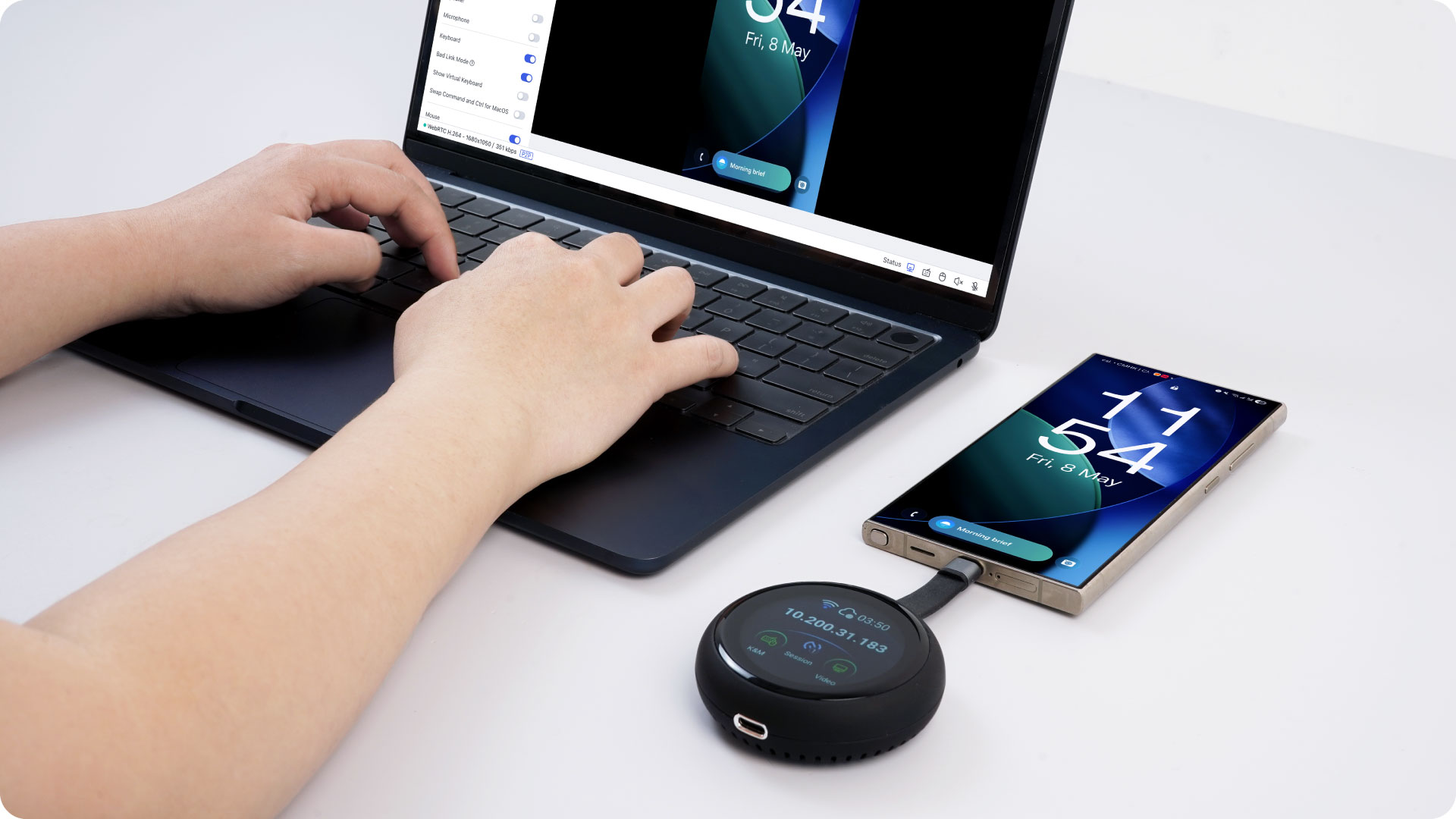
Solucionar problemas en el teléfono de un familiar o gestionar un dispositivo que no tienes cerca suele dejarte sin opciones. Hasta ahora.
Comet Q se conecta directamente mediante USB-C para darte control a nivel de hardware sobre tu iPhone, iPad o Mac, accesible desde el navegador de tu PC.
Comet Q lleva a tus dispositivos móviles el control remoto a nivel de hardware que normalmente estaba reservado a ordenadores y servidores.
La pantalla táctil integrada, con una interfaz gráfica intuitiva, te permite consultar y gestionar fácilmente funciones importantes, como conectarse a una red Wi-Fi y activar o desactivar el servicio en la nube.

Accede a tu Comet Q y contrólelo desde cualquier navegador en glkvm.com. Esto maximiza la comodidad sin necesidad de instalar aplicaciones para garantizar que siempre tenga acceso a tu Comet Q.
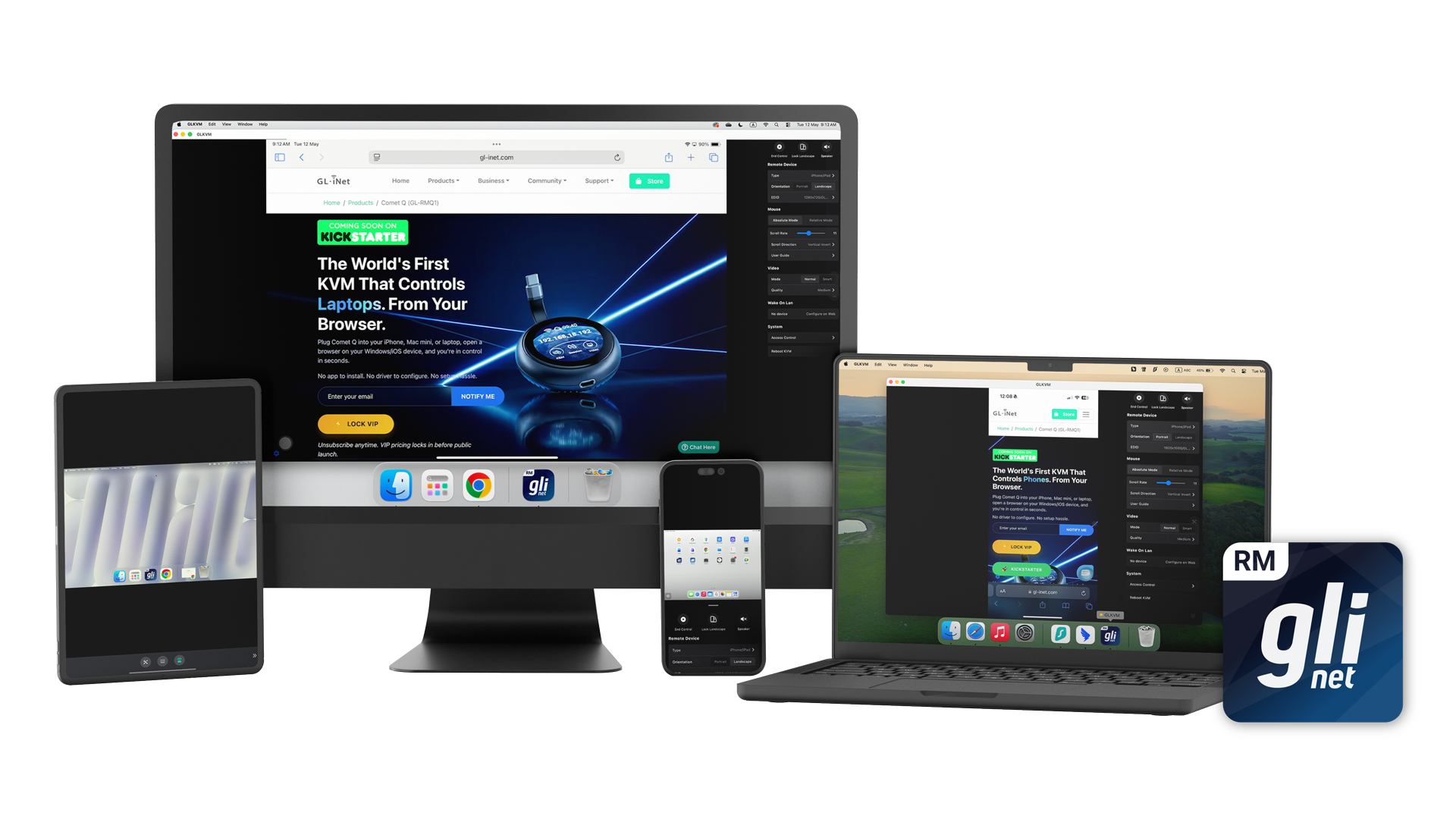
Aunque el acceso mediante navegador cubre la mayoría de los casos de uso, algunas interacciones, especialmente los gestos táctiles y la entrada precisa, se gestionan mejor de forma nativa. La aplicación GLKVM está diseñada para cubrir esa carencia y ofrecer una experiencia más fluida y con mayor capacidad de respuesta donde el navegador se queda corto.


La aplicación se recomienda especialmente al utilizar un dispositivo móvil como controlador, por ejemplo, para manejar un portátil desde un iPad, cuando la compatibilidad táctil del navegador puede resultar limitada. Disponible en Windows, macOS, App Store y Google Play, la aplicación GLKVM también permite gestionar todos tus dispositivos GL.iNet Comet en un solo lugar, sin necesidad de conectarse a cada uno por separado.
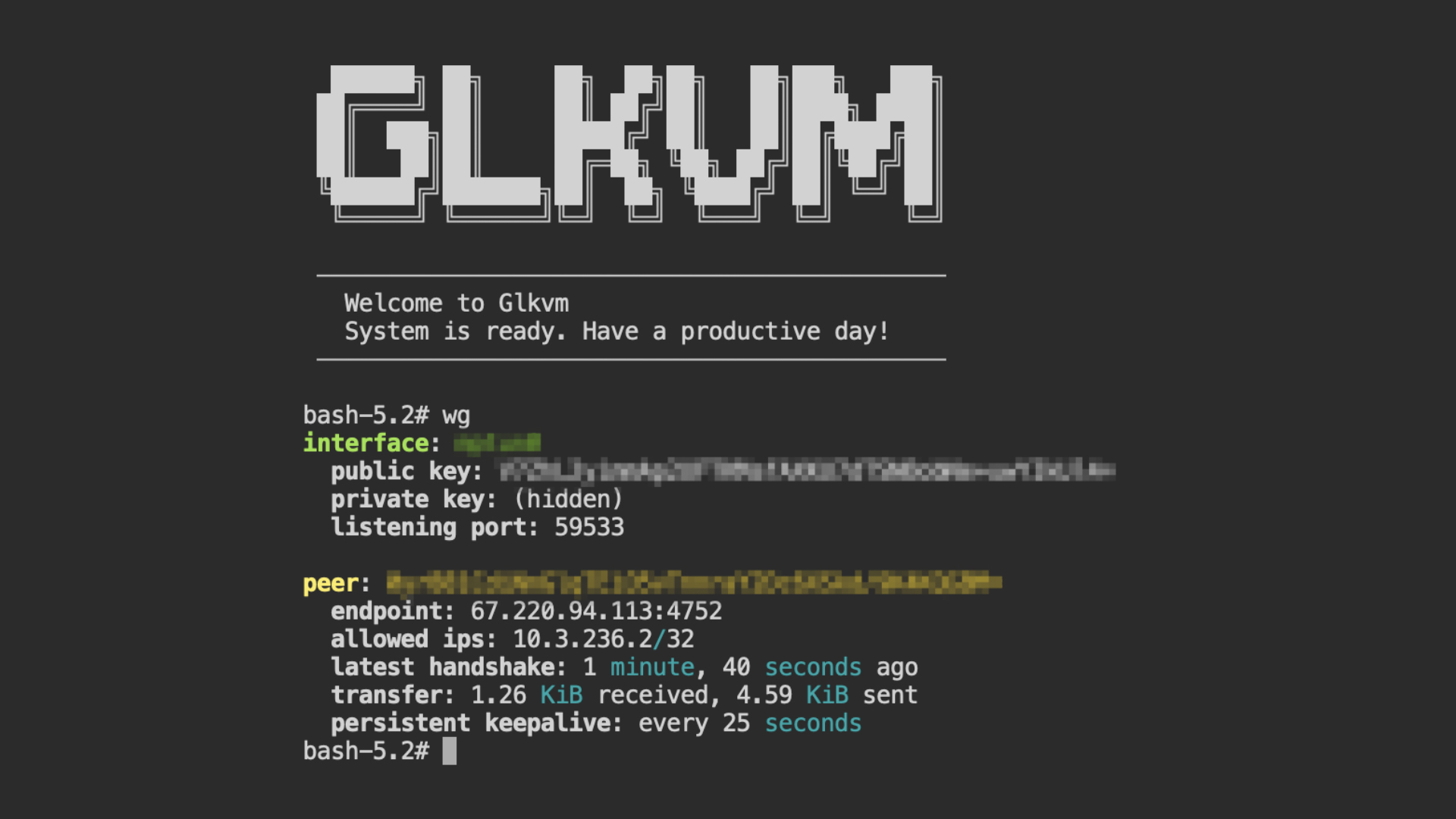
Comet Q te permite guardar y preconfigurar las credenciales Wi-Fi antes de enviar el dispositivo a otra persona. Configúrelo en casa, envíelo a tus padres y solo tendrán que enchufarlo, sin llamadas para pedir ayuda con la configuración. Realmente conectar y usar.
¿Necesita dar acceso a otra persona? Comet Q permite compartir de forma segura el acceso al dispositivo con varios usuarios, cada uno conectado mediante su propia cuenta individual. Esto reduce el riesgo de incidentes de seguridad derivados de contraseñas compartidas.
Cada usuario se conecta de forma independiente mediante un navegador o la aplicación GLKVM, lo que lo hace ideal para la colaboración en equipo, el soporte técnico remoto, las sesiones de formación y los traspasos entre compañeros.
Con la gestión de varios dispositivos, los usuarios pueden ver simultáneamente las pantallas de varios ordenadores Windows, macOS y Linux. Esta función admite visualización dinámica, pantalla completa y diseños de pantalla dividida personalizables, lo que permite a los administradores supervisar varios dispositivos en tiempo real, incluidos errores y anomalías de los servidores, sin cambiar de ordenador.
También hemos añadido control de ratón y teclado entre pantallas, que permite a los usuarios cambiar sin interrupciones entre varios ordenadores utilizando un único conjunto de periféricos, para un flujo de trabajo fluido y eficiente.
Comet Q incorpora seguridad en cada capa. La autenticación de dos factores (2FA) te permite vincular tu aplicación de autenticación preferida para añadir una capa de protección a tu cuenta.
Establece un PIN de 4 dígitos para bloquear la pantalla táctil de Comet Q y evitar el acceso físico no autorizado.
Al mismo tiempo, se genera bajo demanda un código dinámico de un solo uso al vincular Comet Q a tu cuenta, un método considerablemente más seguro que depender de un ID de dispositivo fijo y preestablecido que cualquiera podría interceptar o adivinar.
Con la función Wake on LAN, puedes sacar tus dispositivos móviles conectados del modo de suspensión o espera a distancia.
Nota: WoL requiere que el dispositivo conectado esté en un estado de suspensión de bajo consumo; no puede encender a distancia un dispositivo completamente apagado o sin funcionamiento.
Pantalla
Resolución máx.
2K QHD @ 60FPS
1080p @ 60FPS
1080p @ 60FPS
Pantalla táctil
1.8"
1.69"
Variable
Latencia
~80ms (incl. Wi-Fi)
30–60 ms
100ms
Audio bidireccional
Variable
Sistema & conectividad
Procesador
ARM Cortex-A53 de doble núcleo
ARM Cortex-A7 de un núcleo
Un solo núcleo
Memoria
LPDDR4 512MB
DDR3L 256MB
Variable (1–8GB)
Almacenamiento
512MB Nand
Tarjeta SD
Tarjeta SD
Wi-Fi
Wi-Fi 6
Controla dispositivos móviles
iPhone & iPad
Compatibilidad entre sistemas operativos
Acceso en modo de suspensión
Transferencia de archivos
Activación por LAN
Gestión & acceso en la nube
Control desde el navegador
Compra única
Aplicación GLKVM
Seguridad
Autenticación de 2 factores
Código de vinculación dinámico
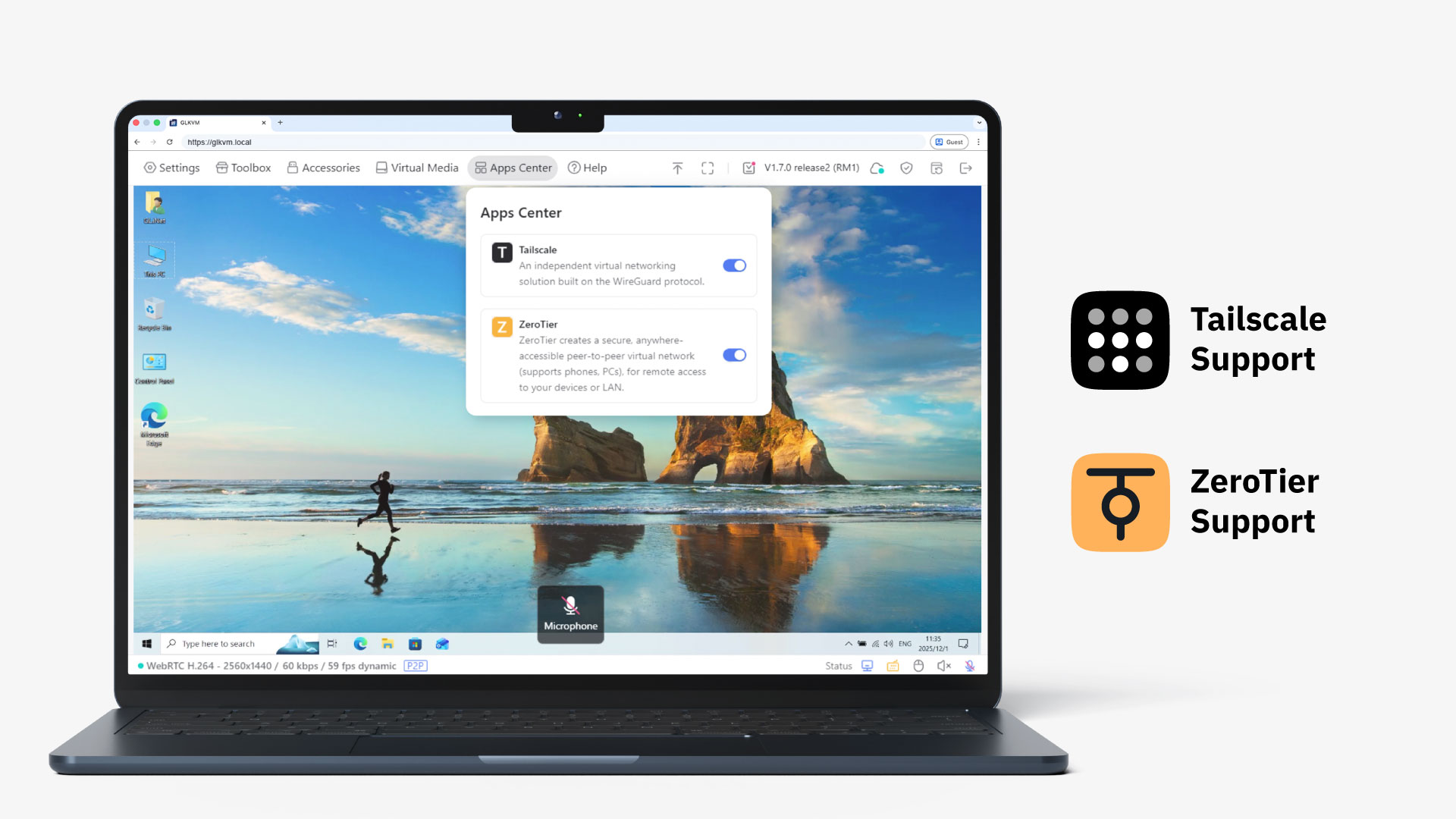
Tailscale integrado
ZeroTier integrado
Opción de alojamiento propio
Protección de pantalla con contraseña
Opción de doble aprobación
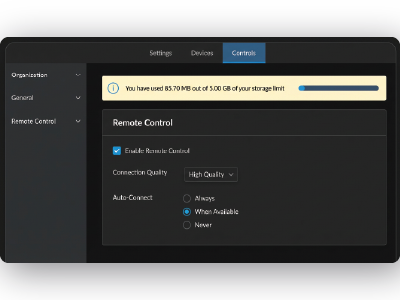
Acceso sin conexión & en modo de suspensión
Compatibilidad entre sistemas operativos & dispositivos
Compra única
Sin actividad residual en segundo plano tras desconectarlo


¿Qué demonios es esto?
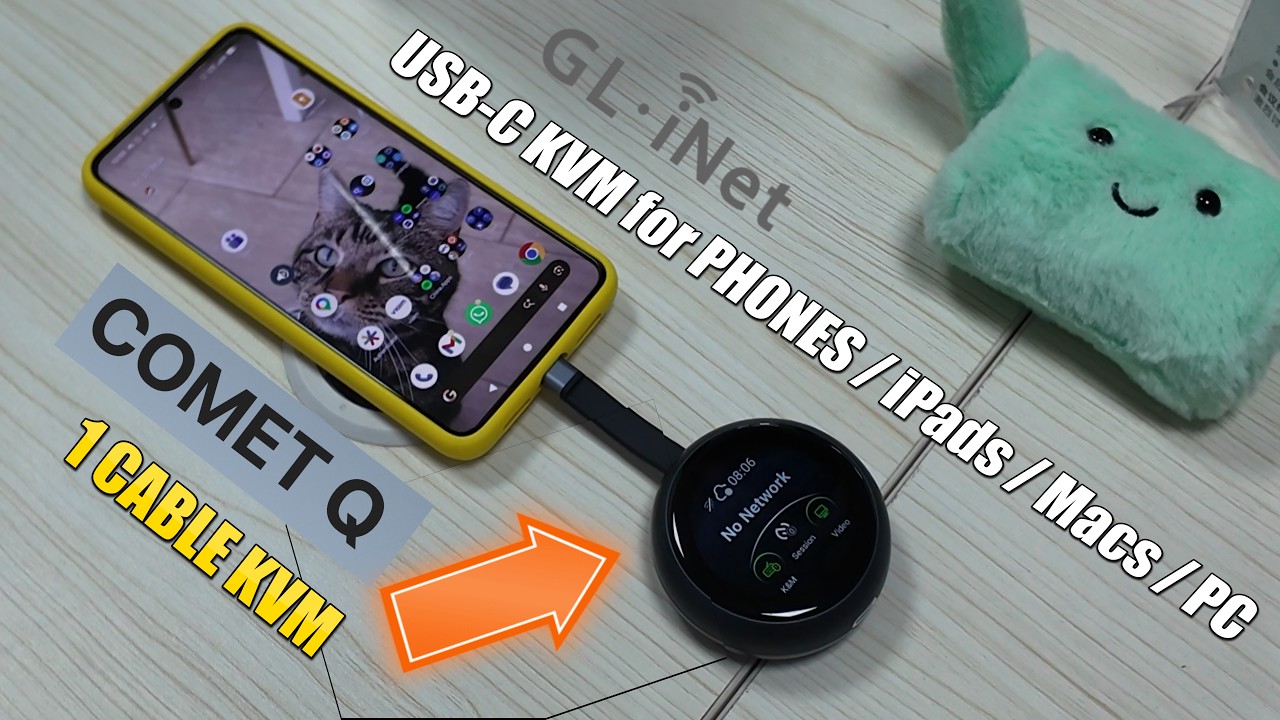
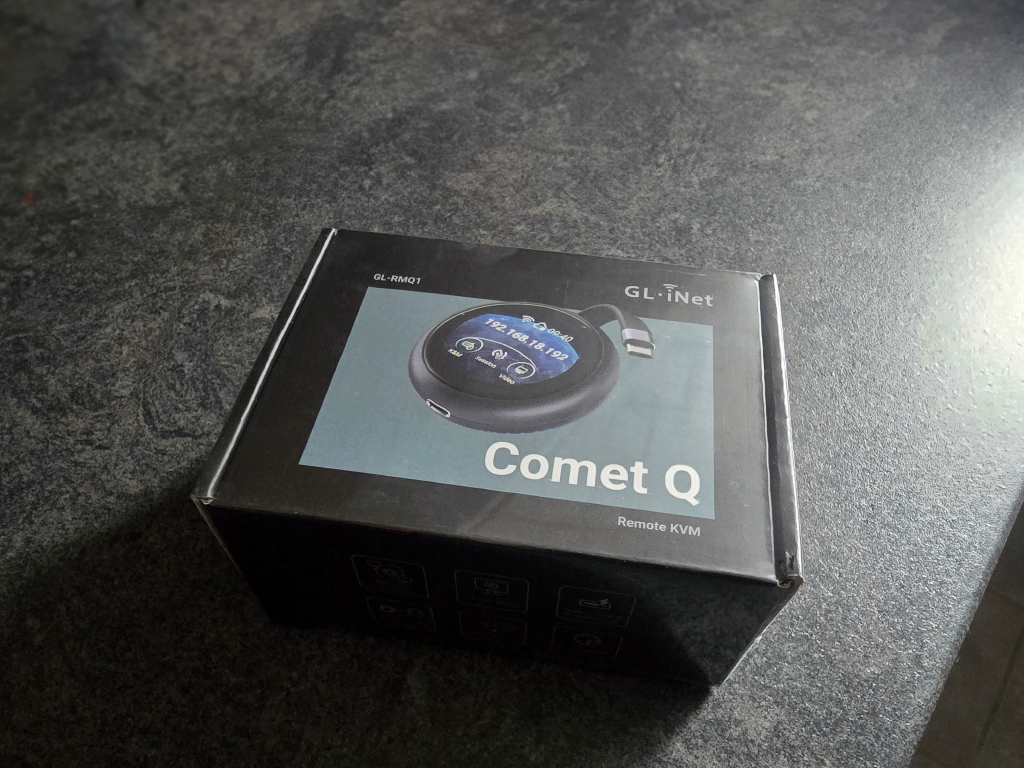
Presentamos Gl.iNet Comet Q: un KVM remoto de 1 USB para tu teléfono, iPad, Macbook y PC
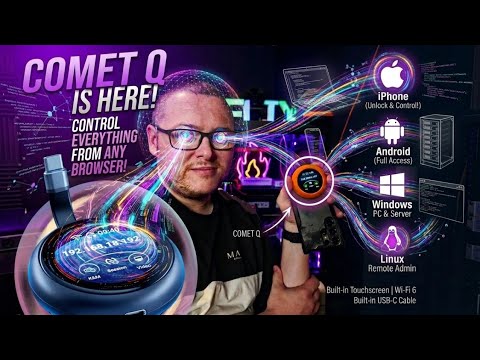
Comet Q: controla todos tus dispositivos mediante USB C. Acceso remoto a windows, Linux, Ubuntu, Android y iPhone
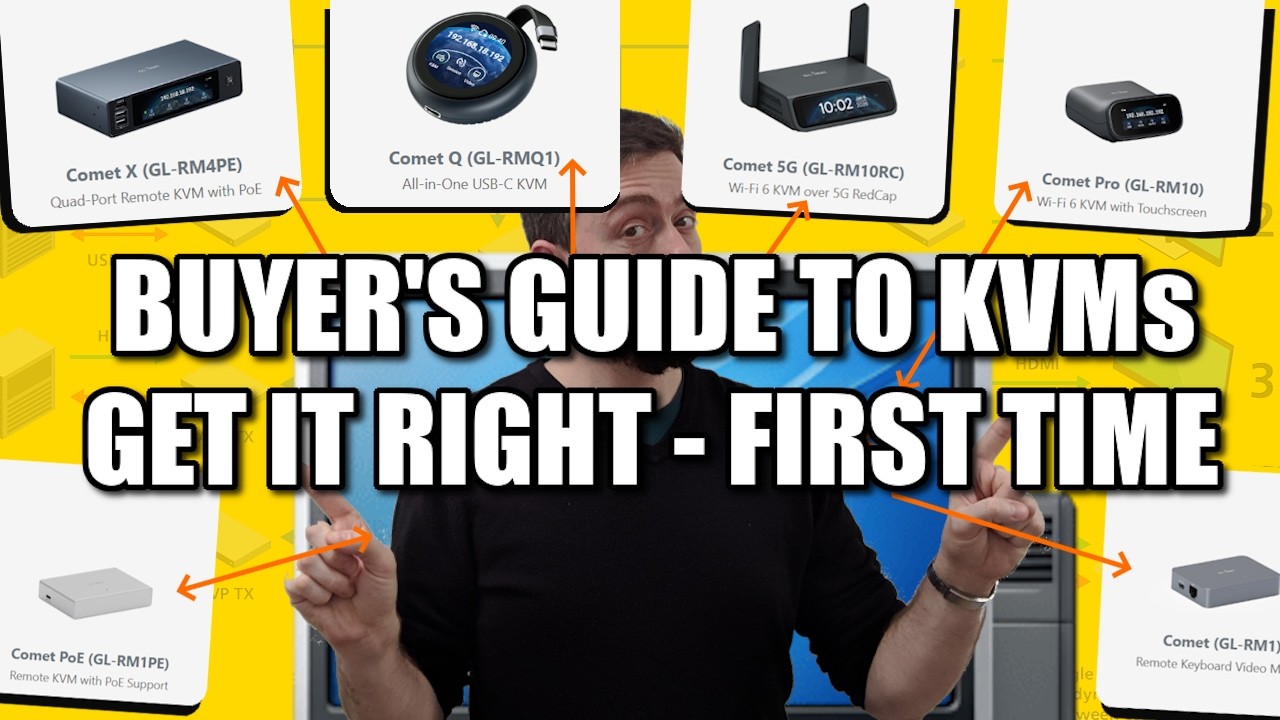
Guía de compra de KVM: ¡acertar A LA PRIMERA! (con AliExpress)
¿Qué es Comet Q?
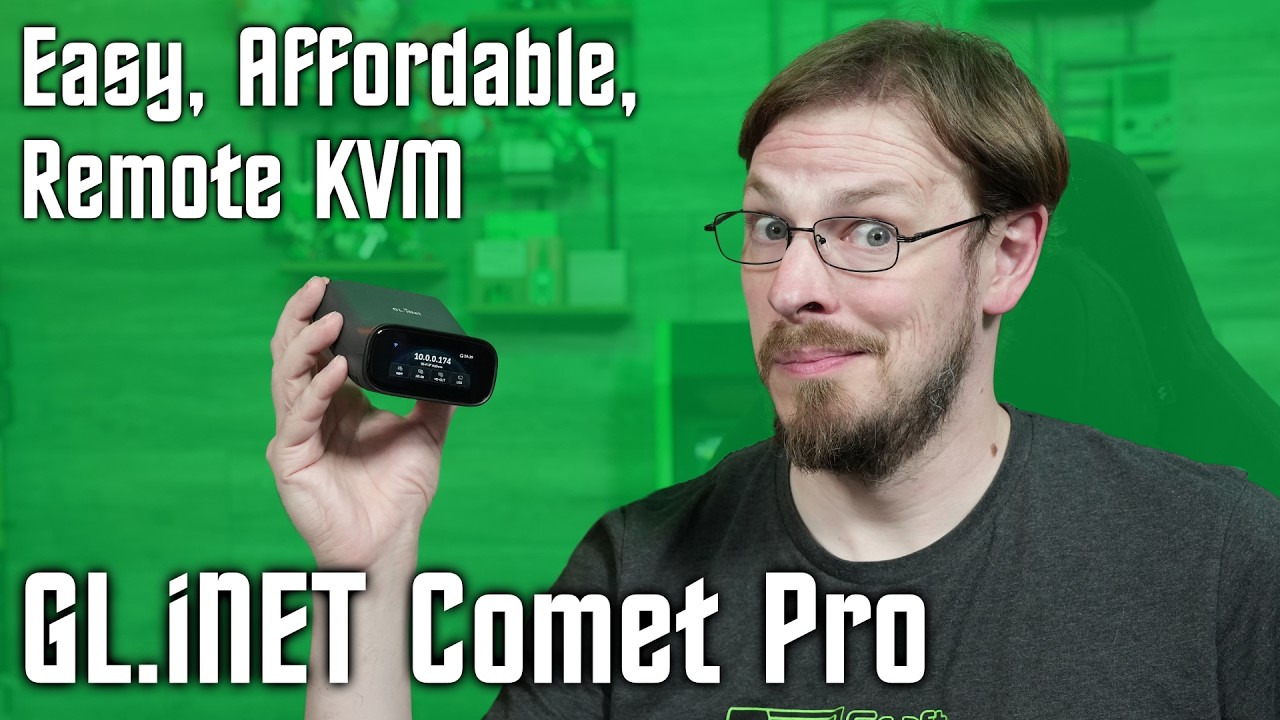
¡Acceso remoto a CUALQUIER DISPOSITIVO! - KVM remoto GL.iNET Comet Pro
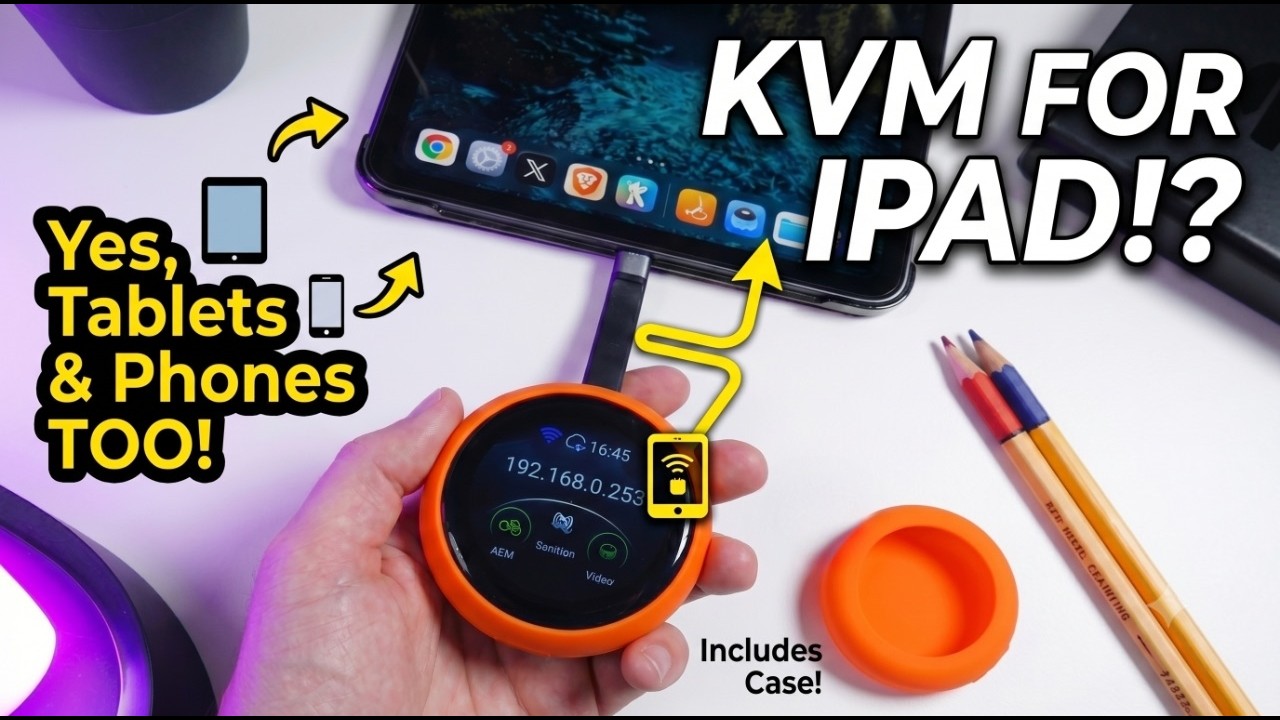
Este pequeño dispositivo cambió mi laboratorio doméstico para siempre | GLiNet Comet Q — Primer vistazo & prueba práctica
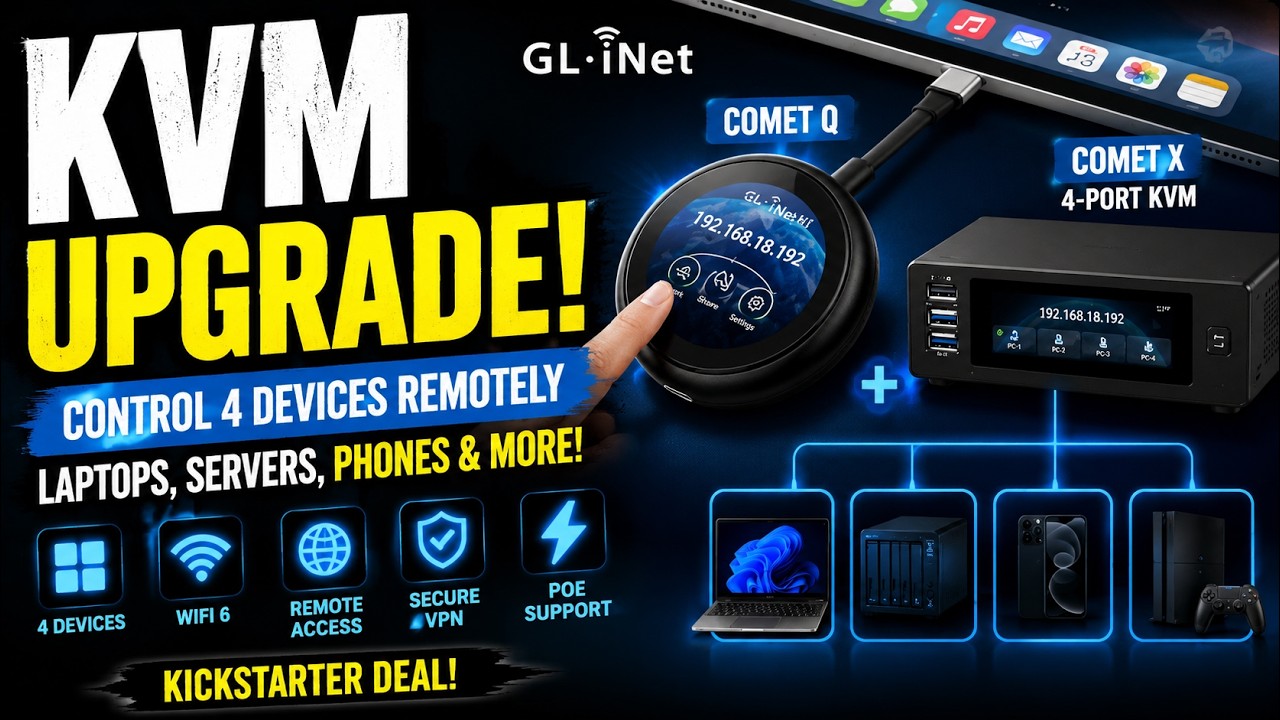
GL.iNet Comet Q + Comet X: la oferta KVM de Kickstarter que debes conocer
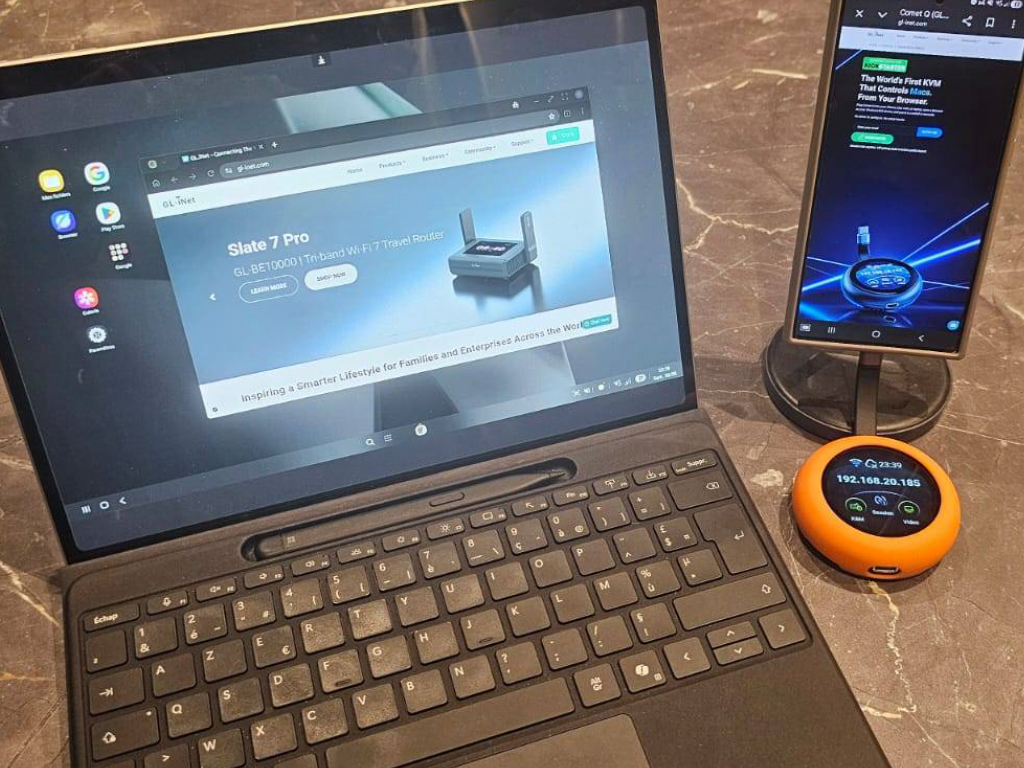
Comet Q es un pequeño dispositivo fantástico que ha sido increíblemente útil para mi flujo de trabajo de desarrollo de aplicaciones y me ha ahorrado mucho tiempo. Como gran ventaja adicional, incluso me permitió acceder sin esfuerzo a un smartphone con la pantalla rota.
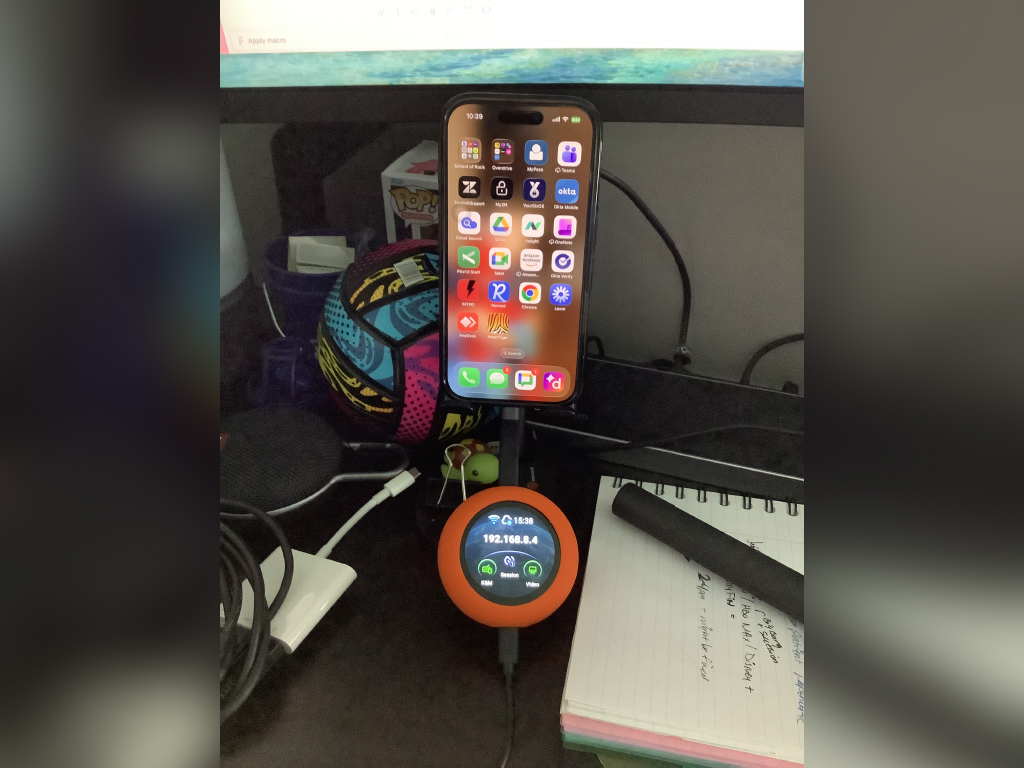
Gran dispositivo. Pequeño. Me encanta la funda naranja por su protección y visibilidad. Guardar el cable debajo es un gran detalle para el almacenamiento y para evitar daños.
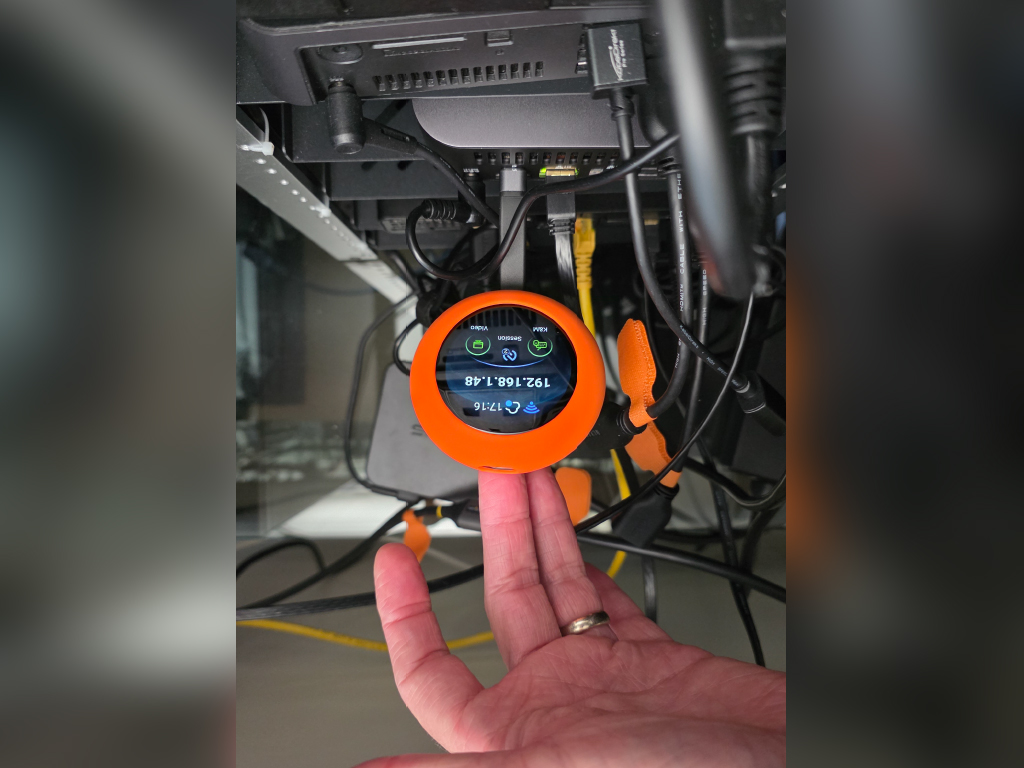
Este es mi primer dispositivo KVM en mi laboratorio doméstico. Muy fácil de configurar; lo tenía funcionando en menos de 5 minutos. Un gran dispositivo con muchos usos posibles, especialmente con portátiles.
| Interfaz |
1 x USB Type-C 1 x cable USB Type-C (compatible con DP Alt Mode) |
| Sistema operativo | Buildroot |
| CPU | ARM Cortex, dos núcleos |
| Memoria / Almacenamiento | LPDDR4 512 MB / NAND 512 MB |
| Pantalla | 1.8 in, pantalla táctil |
| Protocolo Wi-Fi | IEEE 802.11 a/b/g/n/ac/ax |
| Velocidad Wi-Fi |
5 GHz: 286 Mbps 2.4 GHz: 286 Mbps |
| Antenas | 1 x antena Wi-Fi interna |
| Resolución | 2K QHD@60FPS |
| Entrada de alimentación | Type-C PD, 5V/3A |
| Dimensiones |
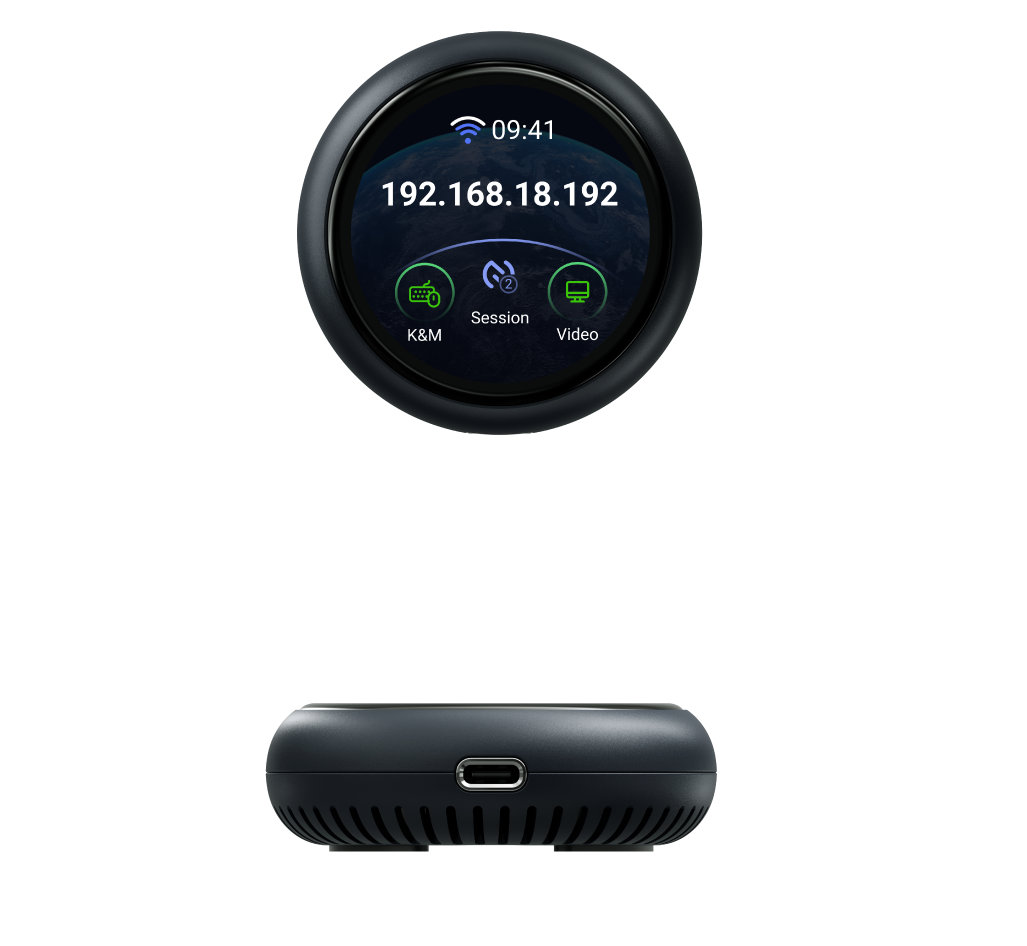
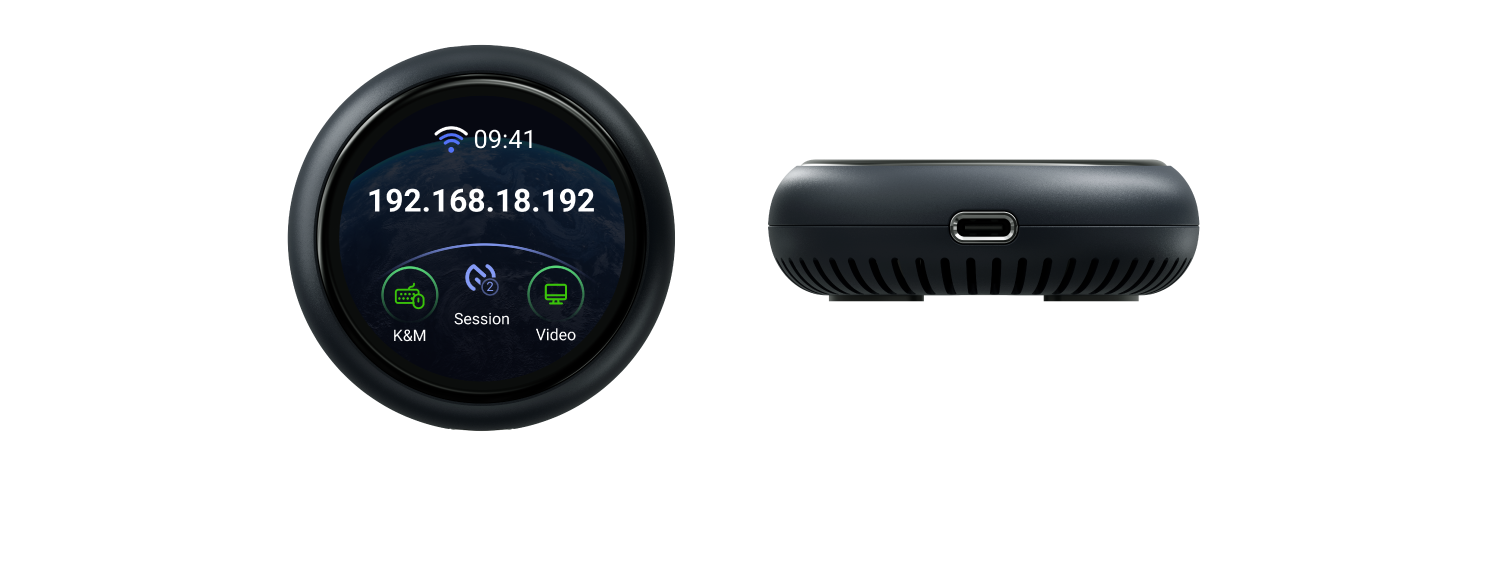
|
| Herramientas y descargas | Ficha técnica | Firmware | Aplicación | Desembalaje | Tutoriales | Kit de prensa |
Visita la página de la Guía del usuario y selecciona el modelo de producto y las especificaciones necesarias para la configuración entre las opciones que aparecen a la izquierda de la página.
Hay cuatro formas de acceder al KVM de GL.iNet y al dispositivo controlado:
Acceso local mediante un navegador web
Acceso remoto mediante el servicio en la nube
Acceso remoto mediante la aplicación GL KVM
Acceso remoto mediante Tailscale
Consulta la guía del usuario de GL-ATX Board.
Overall rating: 4.769231 / 5 from 13 reviews.
Review topics: ["setup","connection","kvm","works","device","tool"].
"I have to say I own several (5) of the KVM's(RM10) from GL. INet and love them especially after the firmware updates. But this little gem takes the cake. I can plug it into my pc or android phone and have access to it from remotely. very good when your wife askes you to take a look at her phone and your at work. just plug and play."
"I recently purchased the **Comet Q (GL-RMQ1) All-in-One USB Remote KVM with Wi-Fi 6, and I’ve been extremely impressed with it. Definitely a 5-star product. Setup was straightforward, and the Comet Q makes remotely accessing and managing a computer incredibly convenient. Having KVM functionality, USB connectivity, and Wi-Fi 6 all built into such a compact device makes it a really useful tool—especially for IT work, troubleshooting, or managing computers that you can’t easily access in person. My only criticism really isn’t a fault of the Comet Q itself: not every PC supports video output over USB-C. On systems that do, the Comet Q is wonderfully simple to connect. On systems that don’t, you’ll need to use an alternative video connection or adapter, which makes the setup a little less streamlined. Aside from that limitation, I’ve been very happy with it. It’s well designed, convenient, and does exactly what I was hoping it would do. Highly recommended, especially for IT professionals or anyone who regularly needs remote access to PCs."
"Easy to understand and set up if you know conmputers. I got this because I need remote help with mine. This solves the problem."
"Latency is minimal but you can notice it. Remote cursor map to local cursor can use some updates. I bet newer firmware and app updates resolve this. It’s a useful tool with many use cases I can imagine"
"Plugged it into our iPad and it worked well. Only frustration was latency between the device and the browser and having to change settings so a mouse click activated the touch input."
"Thw software is quite unstable."
"This does a great job filling the gap for iMac remote control."
"I'm short, it's a good product, does what it says. Tldr. It's been about a week and I am ok with the device. The onboarding is easy, I went with no cloud setup and just tailsacle. Connection was painless and worked at first try. There's a bit of uncertainty between using the dedicated app or the web app, I settled on the dedicated app. Thereshould be a place (or a place that I could find) that explains every setting on the side panel (which connection mode is best, why, tradeoffs,. . . ). I use the rmq1 to work remotely on an unprivileged windows machine, and it works. The rmq1 gets a bit too warm but within the safe zone. Annoyances: maybe it's not gl fault but the mapping from macos on the controller machine and windows as the controlled is a bit of a mess, it's hard to do all the control characters and some keys get wrong mapping. One thing a buyer d should be aware is that you can't stream your camera to the remote machine, so you can't meet on zoom from the controlled machine (at least without being admin and installing a virtual camera and. . . . ). I manage to meet on the controller and on the controlled and just share the screen on the controlled. Screen sharing, if not done like this created a low experience for the people you're share the screen with. They complain about very blurry, dragging video. But the workaround of entering 2 times on the meeting (one in each computer) works very well. Finally, I expected a bit more pixel quality when I am in direct mode with good network between the machines. Overall, it's a 5 star experience where things work. If you could dream 6 stars, image would be more solid and fluid and video would be recognized as an USB camera on the remote. Oh and file transfer would be frictionless (right now you can. . . Use a bucket of 50mb on the device to transfer foles, but you have to mount and unmount for each machine to see the 50mb at a time. . . A tunnel or ssh share would be great). The power passthrough didn't work on the Lenovo Thinkpad I tried on (not critical, gonna again someday)."
"Swift response and quick handling. Thank you."
"Setup is easy. Works like a charm. Like it a lot."
Entrega rápida
2 puntos por cada $1 gastado
Cobertura fiable para su producto
Reembolsos rápidos y sencillos
{"one"=>"Selecciona 2 o 3 artículos para comparar", "other"=>"{{ count }} de 3 artículos seleccionados"}
Selecciona el primer artículo para comparar
Selecciona el segundo artículo para comparar
Selecciona el tercer elemento para comparar