


Cómo alojar un servidor VPN OpenVPN o WireGuard con Brume 2
Alojar un servidor VPN personal resulta útil cuando deseas acceder de forma remota a los recursos de tu red local o eludir restricciones geográficas mientras viajas al extranjero. Los métodos más habituales para alojar un servidor VPN son utilizar un router o un ordenador. Todos los routers de GL.iNet pueden alojar servidores VPN. En este ejemplo utilizaremos Brume 2 porque es una opción económica que permite ejecutar un servidor VPN fiable y de alta velocidad.
Comprueba si tienes una dirección IP pública
Para configurar un servidor VPN, necesitará una dirección IP pública. Si no sabe si tu proveedor de servicios de Internet le ha asignado una dirección IP pública, puede ponerse en contacto con él para preguntárselo directamente o seguir estos pasos para comprobarlo:
Busca en Google «Cuál es mi IP» para comprobar tu dirección IP actual. Accede al panel de administración de tu router principal y comprueba si tu dirección IP actual coincide con la dirección IP de tu panel de administración.
Si ambas direcciones IP coinciden, ¡enhorabuena! Tienes tu propia dirección IP pública. Si no coinciden, puedes adquirir una dirección IP pública a través de tu proveedor de servicios de Internet.
Haz clic aquí para obtener más información sobre cómo comprobar si tienes una dirección IP.
Paso 1: Inicia el servidor VPN
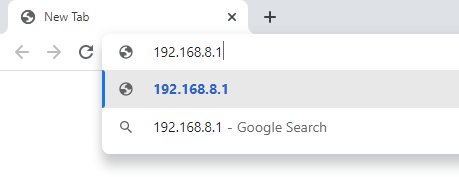
Para iniciar el servidor VPN, accede al panel de administración web de Brume 2 abriendo tu navegador e introduciendo 192.168.8.1.
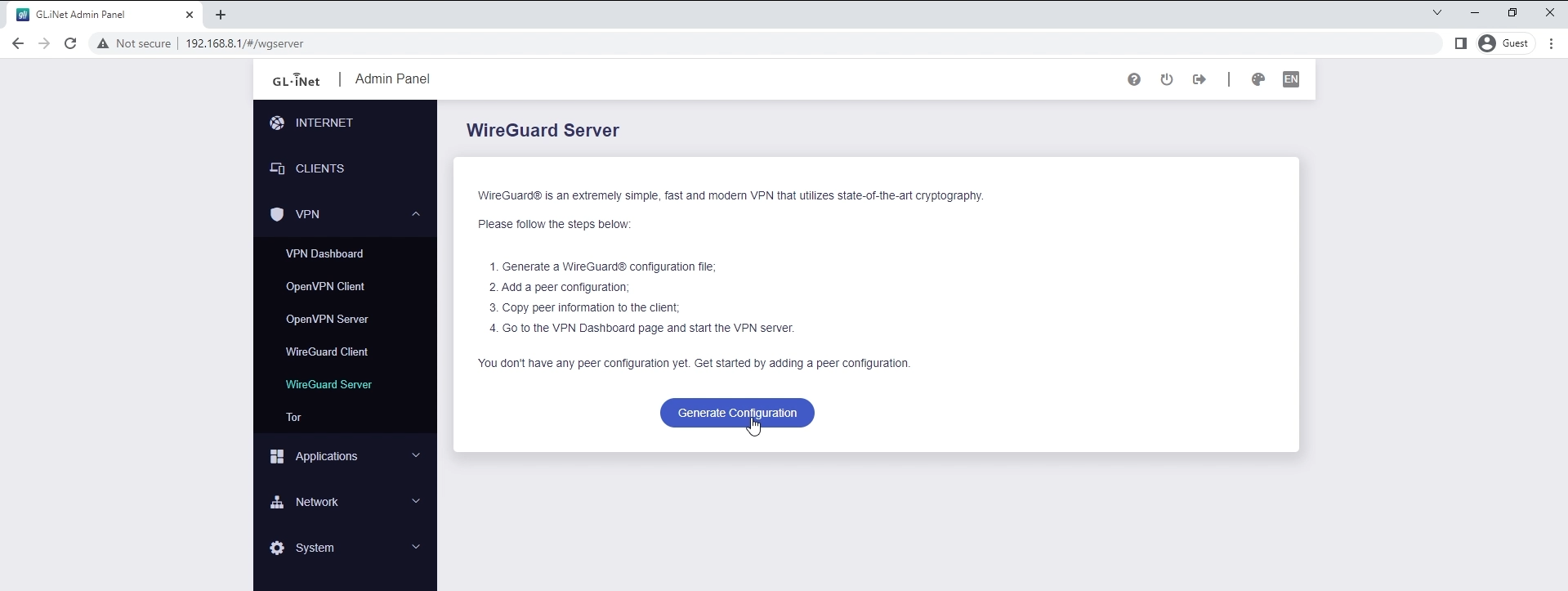
Haz clic en la pestaña VPN; puedes elegir entre OpenVPN y WireGuard. En este caso, utilizaremos el protocolo WireGuard para alojar nuestro servidor, ya que es mucho más rápido que OpenVPN.
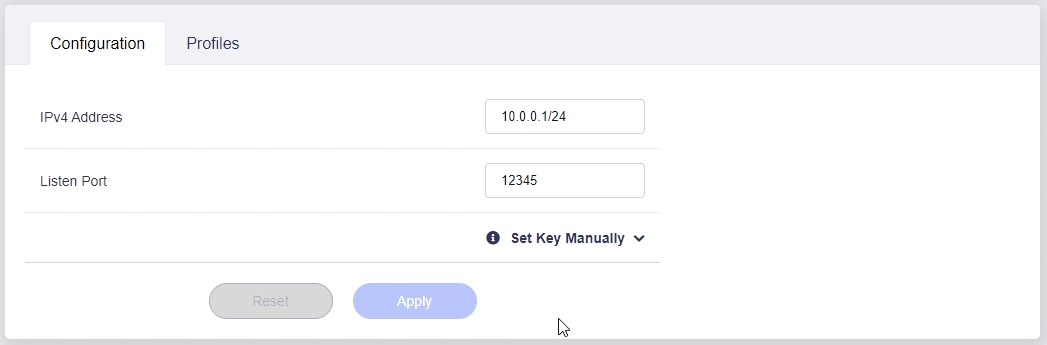
En esta página podemos utilizar un “Puerto de escucha” aleatorio; el valor máximo es 65535. Haz clic en “Aplicar” para iniciar el servidor.
Paso 2: Reenvío de puertos
El reenvío de puertos solo es necesario si los datos de tu servidor VPN pasan por dispositivos adicionales antes de acceder a Internet público.
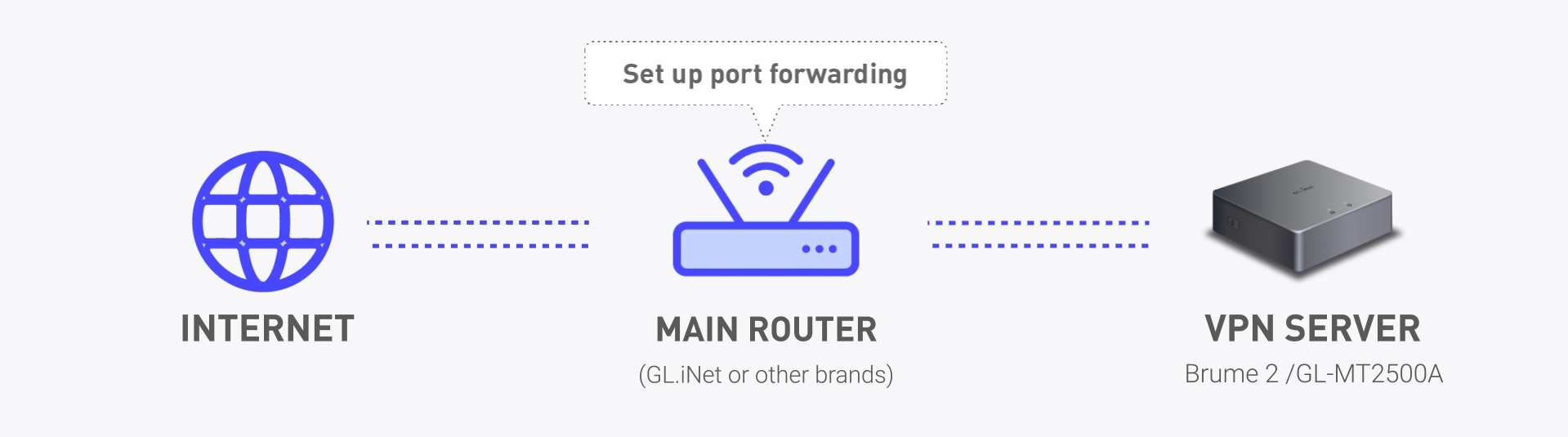
En este caso, necesitamos redirigir los datos desde los dispositivos de la capa superior, en nuestro caso Slate AX, hacia nuestro servidor VPN mediante la redirección de puertos.
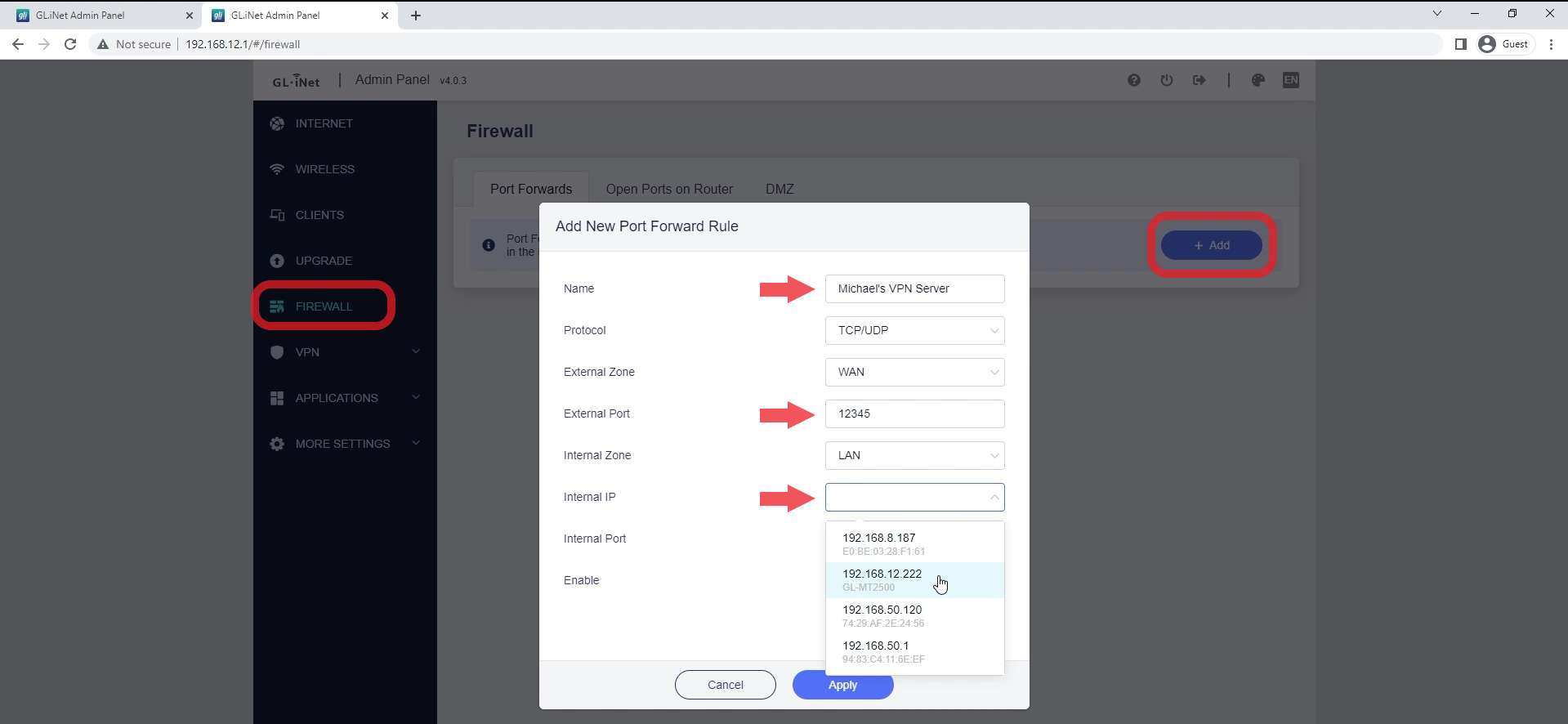
Para hacerlo, entre en el panel de administración de Slate AX. Vaya a «Cortafuegos» y, en «Reenvío de puertos», haz clic en «Añadir». Asegúrate de introducir el mismo «Puerto externo» que utiliza tu servidor VPN.
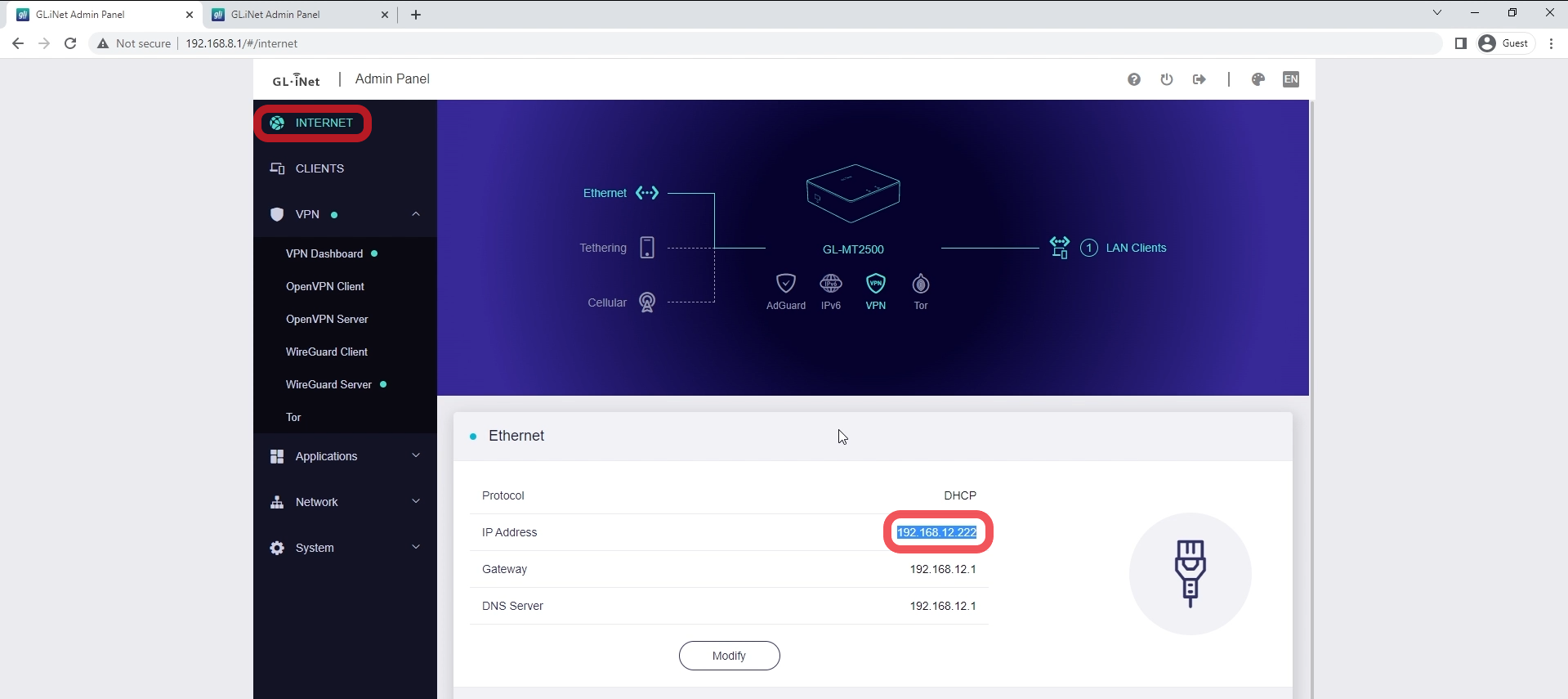
Puedes consultar la dirección IP interna entrando en el panel de administración de Brume 2 y haciendo clic en «Internet».
Vuelve al panel de administración web de tu servidor VPN, haz clic en «VPN», busca tu servidor y haz clic en «Perfil». Aquí encontrarás tu archivo de configuración VPN, que también está disponible como código QR si desea conectarse con tu teléfono.
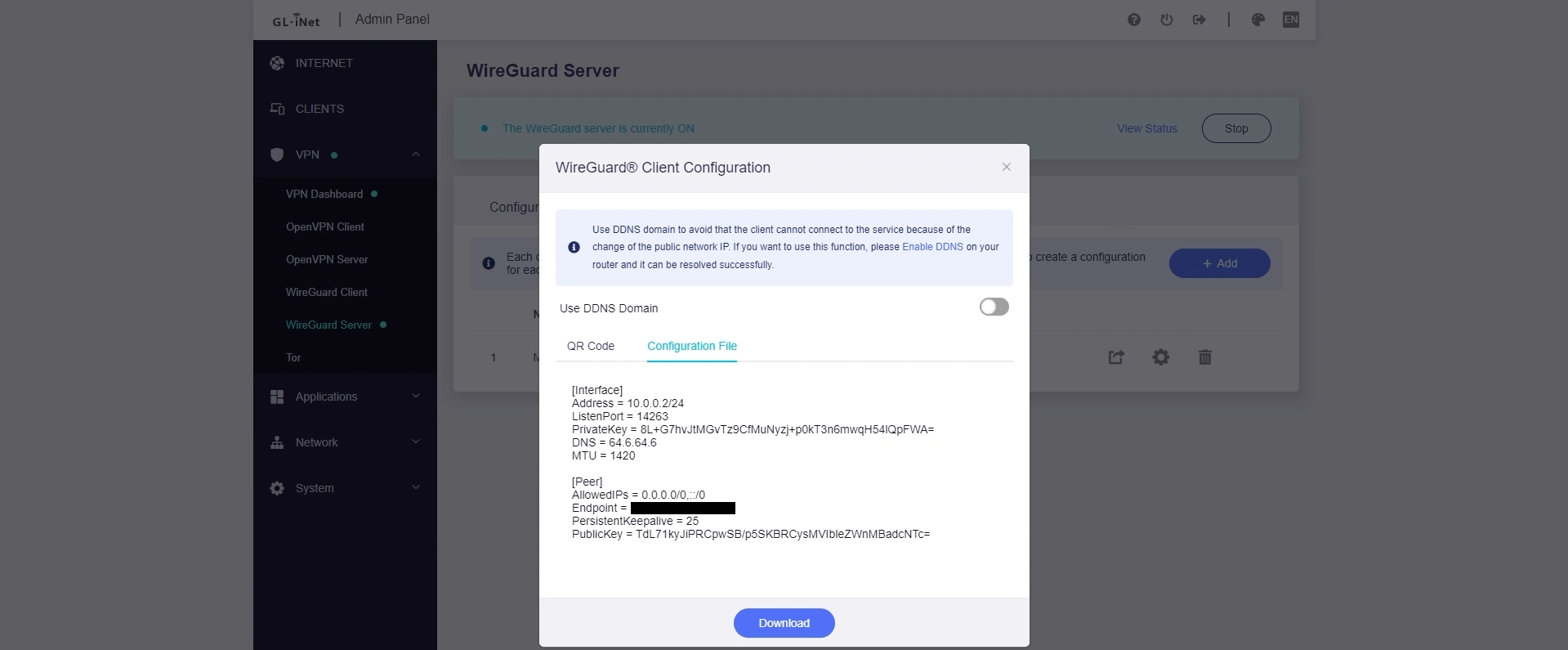
Paso 3: Conecta los dispositivos cliente al servidor VPN
Teléfono inteligente
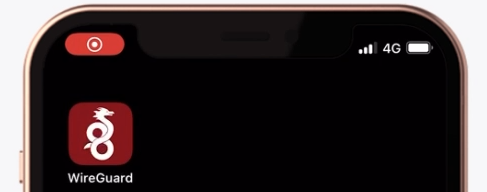
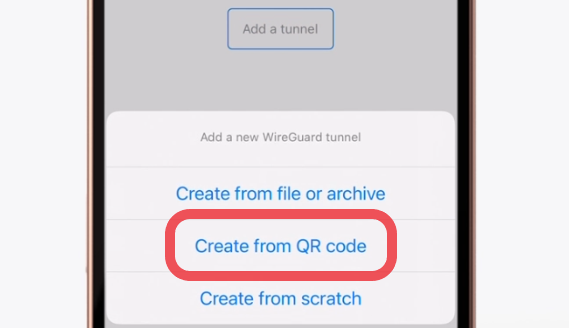
Si utilizas un teléfono, descarga la aplicación WireGuard, pulsa “Añadir un túnel” y escanea el código QR para conectarse.
Equipo
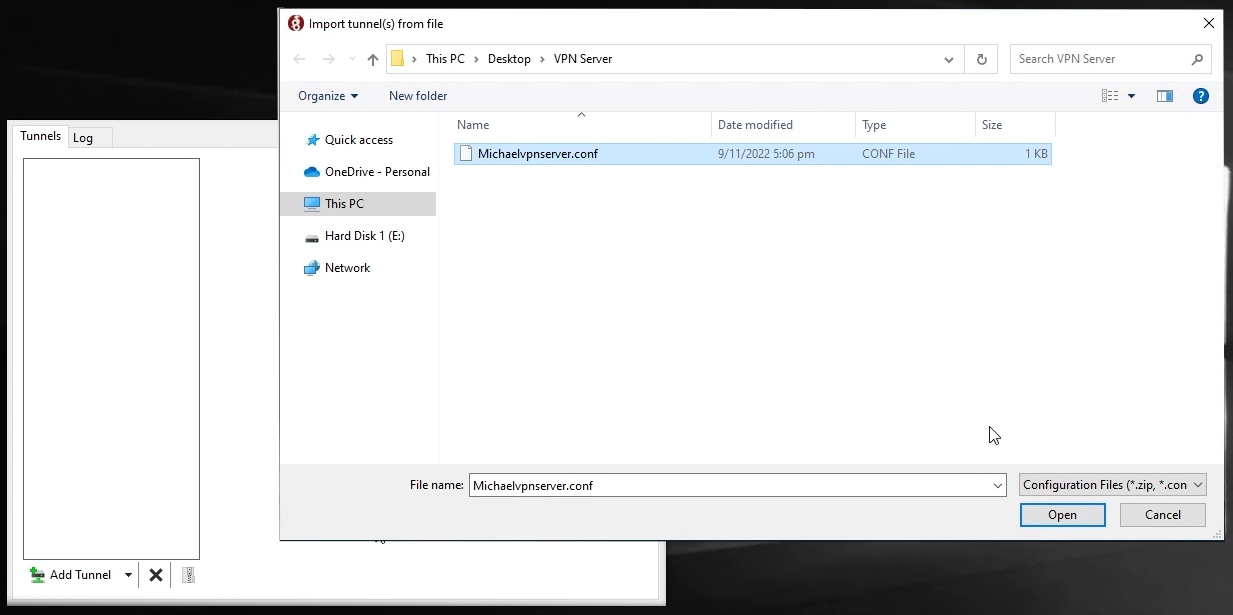
Si utilizas un ordenador, descarga la aplicación WireGuard, exporte el archivo de configuración VPN e impórtelo en la aplicación WireGuard para conectarse. Asegúrate de que el nombre de tu archivo de túnel sea válido y no contenga espacios ni caracteres especiales.
Routers
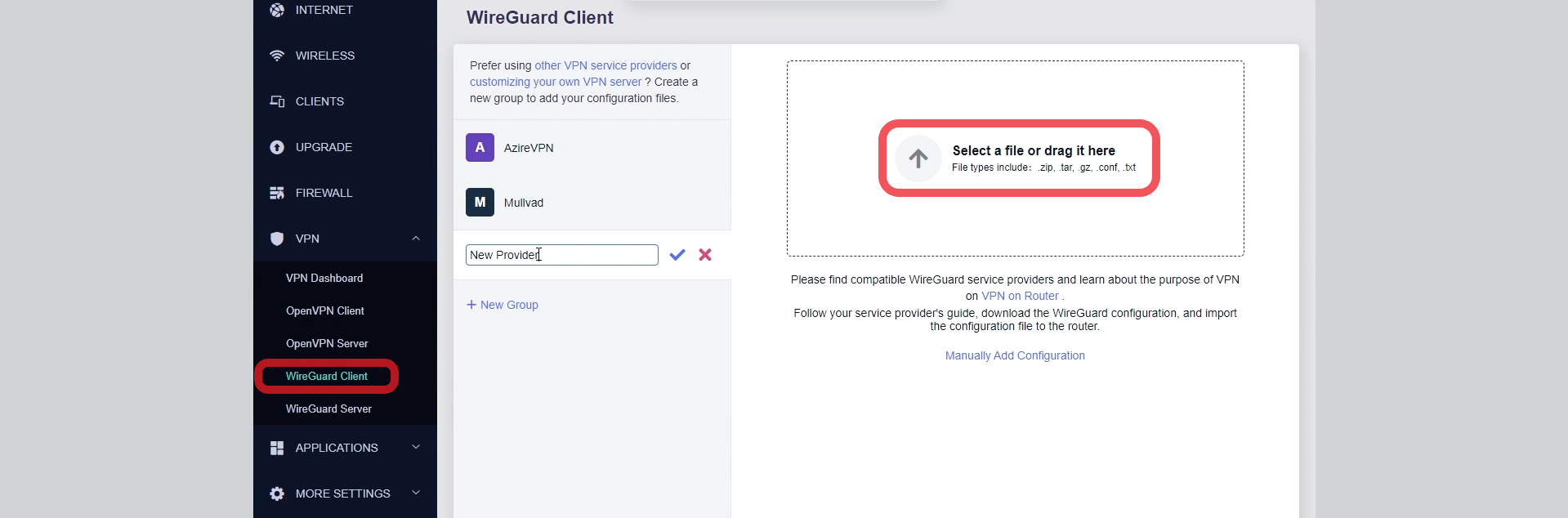
Si deseas conectar tu router GL.iNet, vaya al panel de administración de tu router, haz clic en VPN, cliente VPN, haz clic en “Nuevo proveedor” y carga los archivos de configuración.
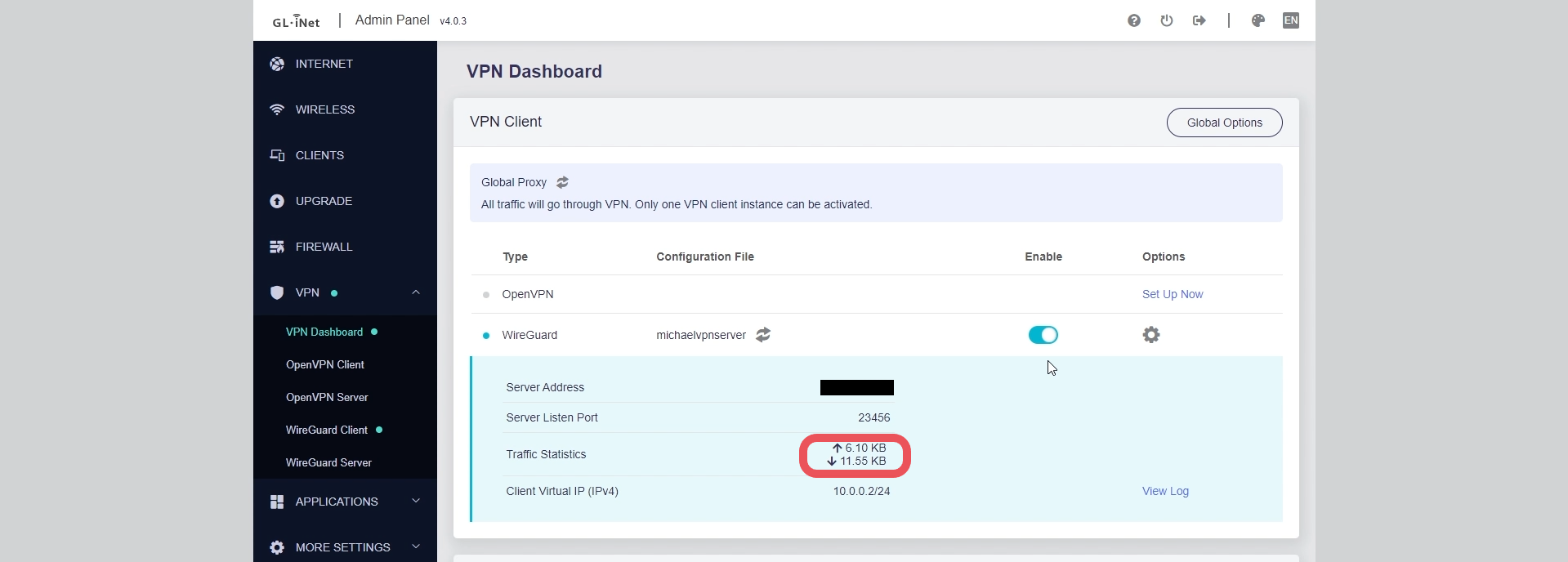
Después, vuelve al panel de VPN y activa la VPN. Si deseas comprobar si tu servidor VPN funciona, asegúrate de que el dispositivo cliente utilizado, como un teléfono, ordenador o router de viaje, no esté conectado a la red local de tu servidor VPN. Si tus dispositivos cliente se han conectado correctamente a tu servidor VPN, deberías ver el uso de datos en el panel de VPN.
Consulta el vídeo del tutorial detallado: https://www.youtube.com/watch?v=u0uBv1UJ1tA
Si has tenido algún problema al configurar tu servidor VPN, no dudes en contactar con nuestro equipo de atención al cliente en support@gl-inet.com.
Acerca de GL.iNet
Fundada en 2010, GL.iNet es un proveedor líder de routers innovadores y soluciones de red. Desde routers de viaje compactos hasta dispositivos KVM remotos de última generación, GL.iNet ofrece tecnología de red galardonada, diseñada para brindar rendimiento y seguridad.
GL.iNet permite a personas y organizaciones conectarse con confianza. Al poner el control en manos de los usuarios, GL.iNet impulsa la productividad y la colaboración que contribuyen a una buena vida.