1. VPN
1.1. Gleichzeitiges Multi-VPN: Definieren Sie Ihre Regeln
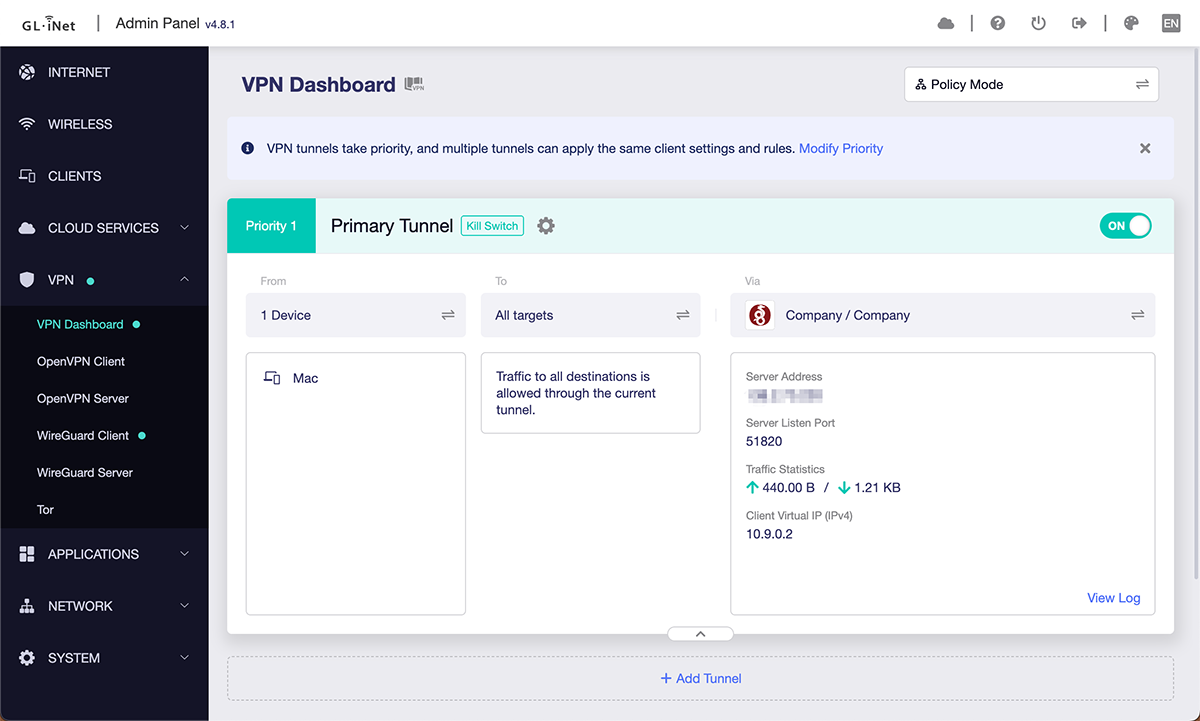
Mit dem Firmware-Update auf Version 4.8 haben wir VPN überarbeitet, sodass mehrere Instanzen gleichzeitig ausgeführt werden können. Sie können jetzt mehrere Tunnel erstellen, sich gleichzeitig mit mehreren VPN-Clients verbinden und VPN-Konfigurationen individuell anpassen. Definieren Sie eigene Regeln für Remote-Arbeit, die Umgehung geografischer Beschränkungen und andere Szenarien.
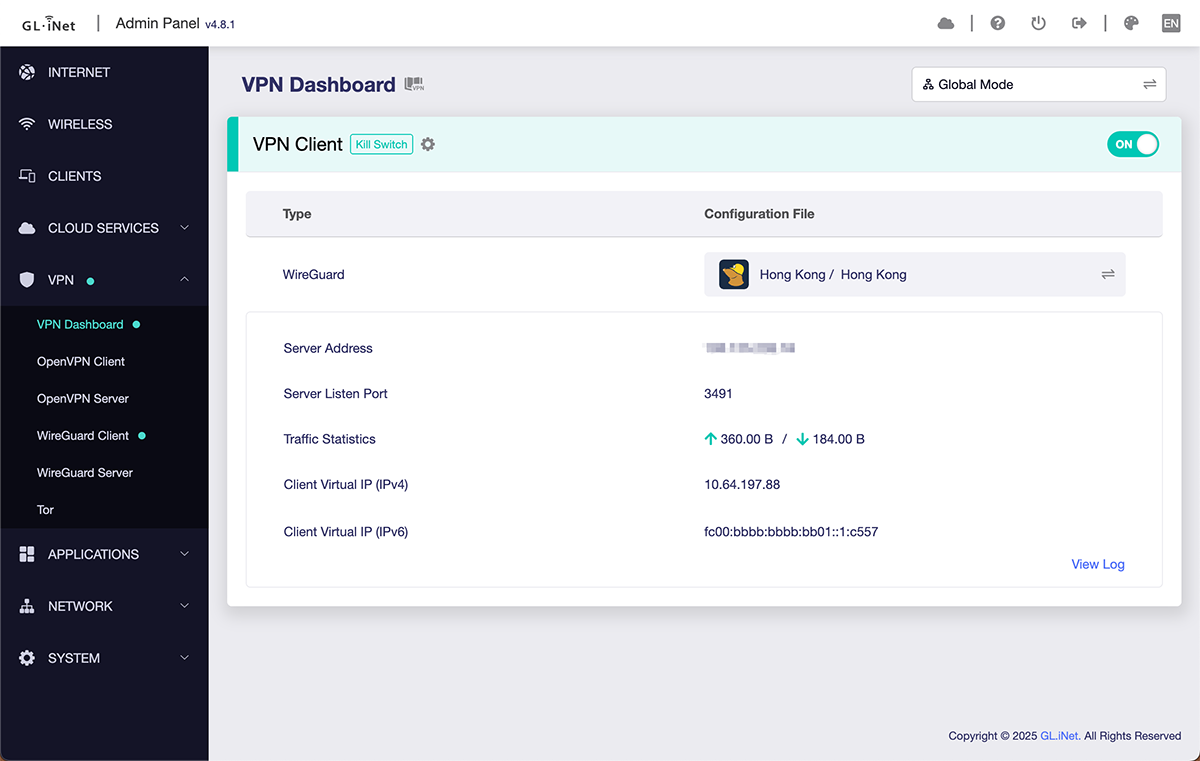
Mehrere VPN-Tunnel können nur im Richtlinienmodus initialisiert werden. Wenn Sie den gesamten Datenverkehr über einen VPN-Tunnel verschlüsseln möchten, wechseln Sie in den globalen Modus.
1.1.1. Globaler Modus
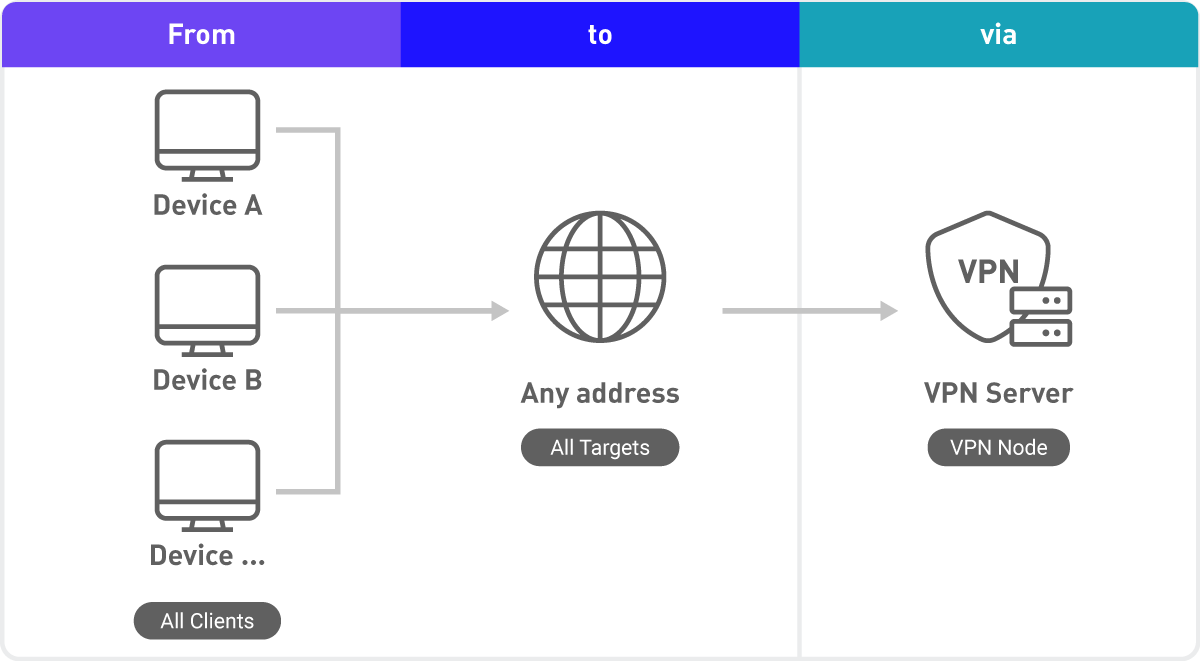
Szenario 1: Allgemeine Nutzung
- Alle Geräte über VPN verbinden, ideal für anonymes Surfen, sicheren Zugriff oder die Umgehung geografischer Beschränkungen.
Einrichtung
- Quelle: Alle Clients
- Ziel: Alle Ziele
- Tunnel: Einen gemeinsamen und stabilen VPN-Tunnel auswählen
1.1.2. Richtlinienmodus
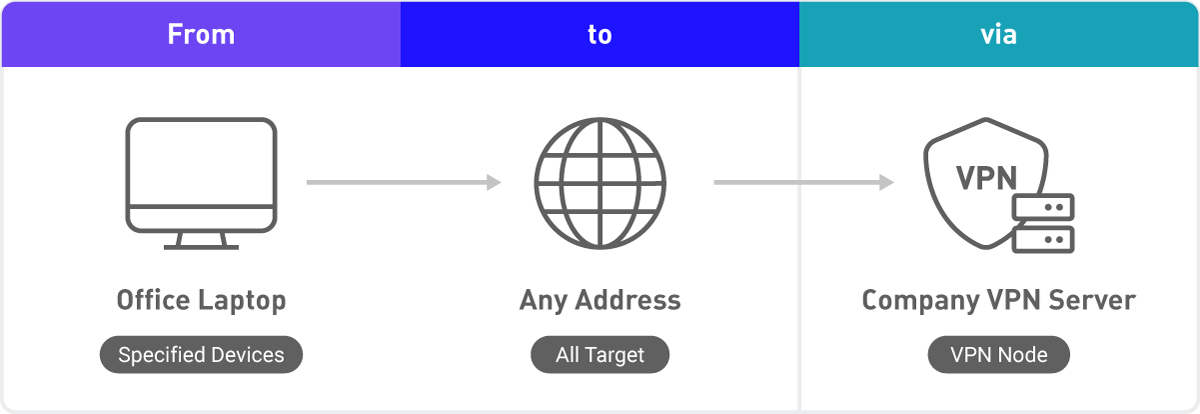
Szenario 2: Sicheres Remote-Arbeiten
- Verbinden Sie Ihren Büro-Laptop für sicheres Remote-Arbeiten von überall mit dem Unternehmens-VPN.
Einrichtung
- Quelle: Ein bestimmtes Gerät auswählen, z. B. Laptop oder Mobiltelefon.
- Ziel: Alle Ziele auswählen oder eine bestimmte Domain/IP-Adresse eingeben.
- Tunnel: Einen VPN-Knoten des Unternehmens festlegen.
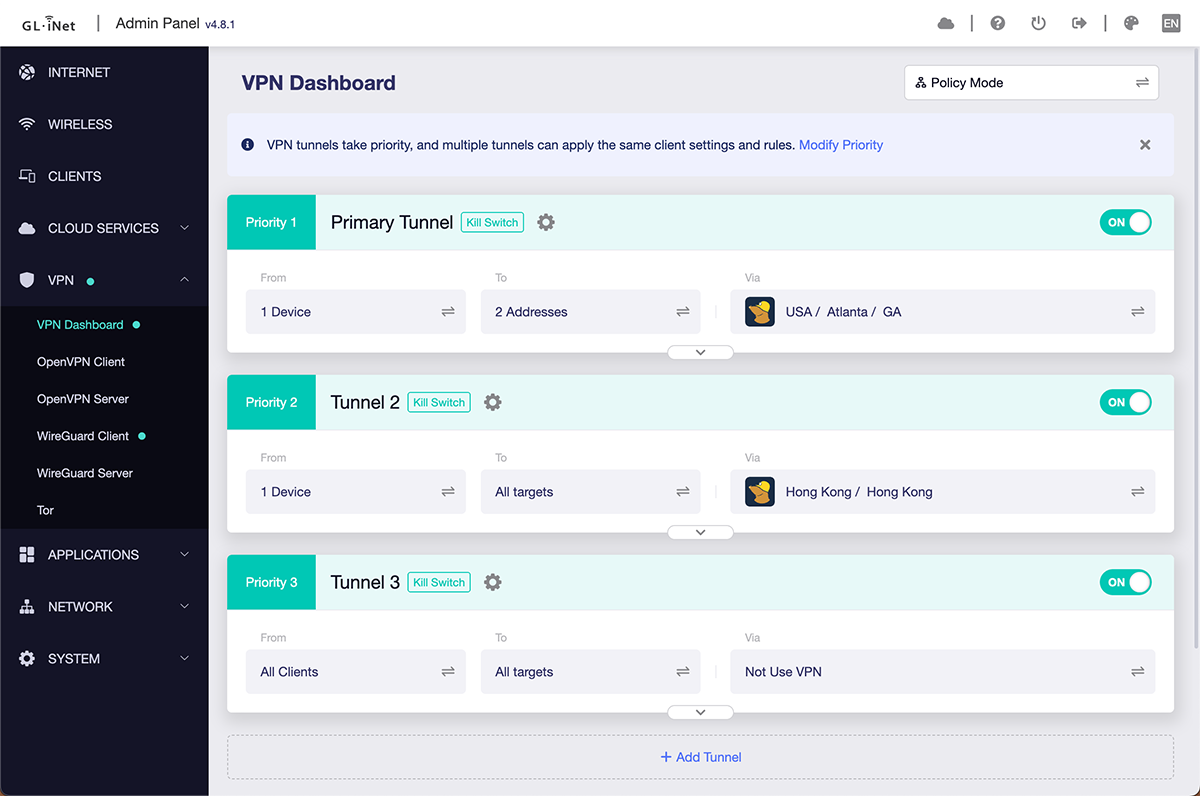
Szenario 3: Individuelle gleichzeitige Multi-VPN-Richtlinie (fortgeschrittene Nutzer)
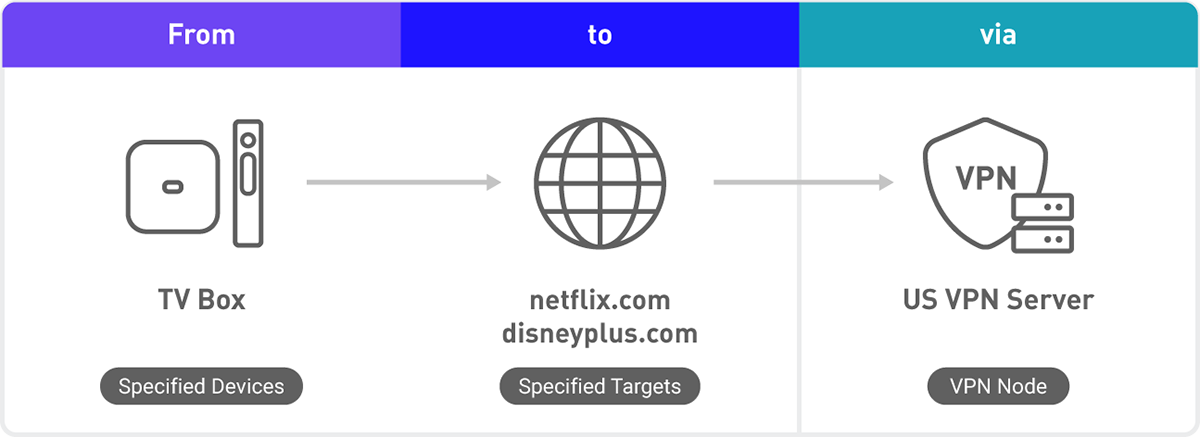
- Streaming-VPN-Tunnel: Die TV-Box erkennt Inhalte von Netflix, Disney+ usw. automatisch und leitet den Datenverkehr über ein VPN, um geografische Beschränkungen zu umgehen.
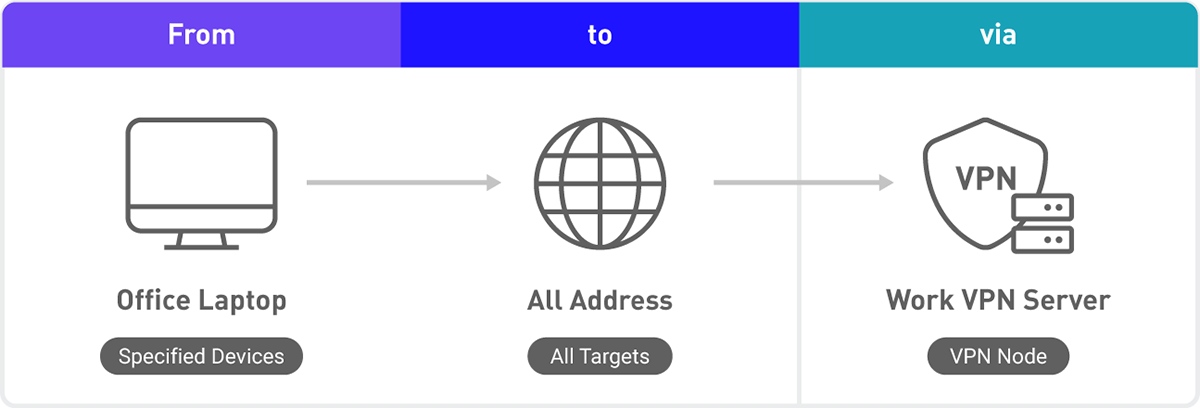
- VPN-Tunnel für Remote-Arbeit: Der Datenverkehr des Büro-Laptops läuft über das Unternehmens-VPN.
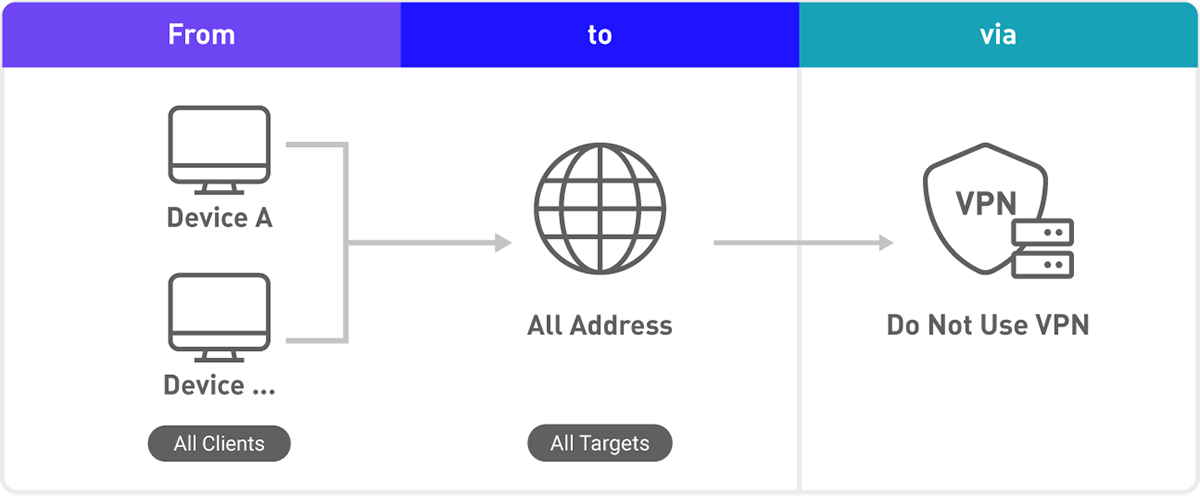
- Der Datenverkehr aller anderen Geräte umgeht das VPN, um die maximale Geschwindigkeit zu erhalten.
Einrichtung
Primärer Tunnel
- Quelle: TV-Box oder andere Geräte festlegen.
- Ziel: Domainnamen wie *.netflix.com und *.disneyplus.com hinzufügen.
- Tunnel: VPN-Knoten in den USA oder anderen gewünschten Regionen festlegen.
Tunnel 2
- Quelle: Büro-Laptop oder andere Geräte festlegen.
- Ziel: Alle Ziele auswählen oder eine bestimmte Domain/IP-Adresse eingeben.
- Tunnel: Einen VPN-Knoten des Unternehmens festlegen.
Tunnel 3
- Quelle: Andere Geräte festlegen.
- Ziel: Alle Ziele.
- Tunnel: Keine VPN-Knoten auswählen.
1.2. OpenVPN ist jetzt schneller
Wir haben OpenVPN's DCO hinzugefügt und OpenVPN auf Version 2.6 aktualisiert. Nach dem Hinzufügen von DCO haben wir eine deutliche Verbesserung der OpenVPN-Leistung festgestellt, mit Geschwindigkeiten, die mit WireGuard vergleichbar sind oder diese sogar übertreffen.
Diese Modelle unterstützen DCO (Stand: August 2025):
*Hinweis: DCO erfordert Unterstützung auf Serverseite. Bitte erkundigen Sie sich bei Ihrem VPN-Dienstanbieter, ob DCO unterstützt wird.1.3. VPN in Sekunden einrichten
Ein VPN-Einrichtungsassistent unterstützt Erstnutzer. Ein VPN einzurichten war noch nie so einfach. Der Assistent erscheint nur einmal, wenn der Router zum ersten Mal gestartet wird.