


Ligar-se à sua Watchguard Mobile VPN com routers GL.iNet
Muitas empresas utilizam equipamentos de firewall Watchguard para proteger a rede empresarial e também como servidores VPN. Neste artigo, mostramos como se ligar à Watchguard Firebox Mobile VPN através dos seus routers GL.iNet.
O modelo utilizado neste exemplo é o Firebox T15 https://www.watchguard.com/wgrd-products/tabletop/firebox-t15
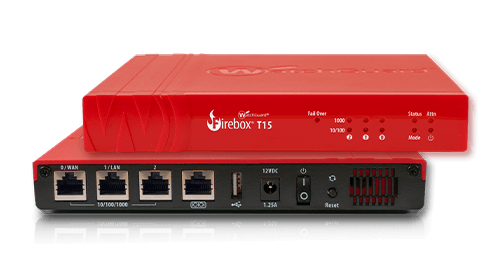
Deve configurar o Firebox de acordo com as orientações do Watchguard guide pro (através de https://10.0.1.1:8080 ). Estas orientações e esta configuração correspondem às instruções apresentadas neste artigo. A Watchguard dispõe de várias funcionalidades de segurança que têm de ser compradas separadamente. No entanto, o serviço VPN não exige pagamento adicional.
A Watchguard disponibiliza diferentes tipos de protocolos vpn; neste caso, utilizamos Mobile VPN with SSL.
Primeiro, aceda ao separador VPN, selecione «Mobile VPN with SSL» e depois «Manually Configure». Em seguida, assinale «Active Mobile VPN with SSL».
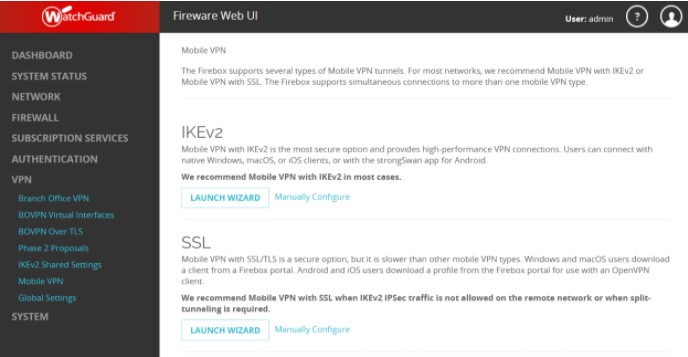
No separador «General», introduza os seus endereços IP em Primary e Backup. O endereço IP deve ser o IP público onde se encontra o servidor VPN.
O IP de reserva pode ser um segundo IP que utilize. Por exemplo, se utilizar o Firebox noutra rede e não quiser voltar a configurá-lo, pode introduzir aqui o IP público da segunda rede como reserva. Neste caso, estamos apenas a testar na minha rede local, pelo que introduzi o IP WAN do Watchbox. Na utilização real, certifique-se de que introduz o seu verdadeiro IP público.
Selecione «Routed VPN traffic» e «Force all client traffic through tunnels». O campo Virtual IP address Pool mantém o valor predefinido «192.168.113.0/24». Certifique-se de que este não entra em conflito com o IP do seu router GL.iNet.
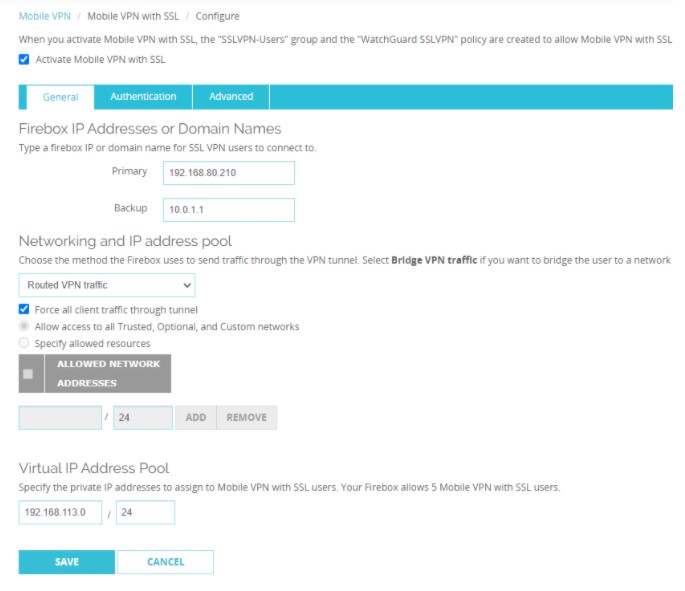
No separador «Authentication», adicione o utilizador «test» para a ligação VPN e assinale «Auto reconnect after a connection is lost».
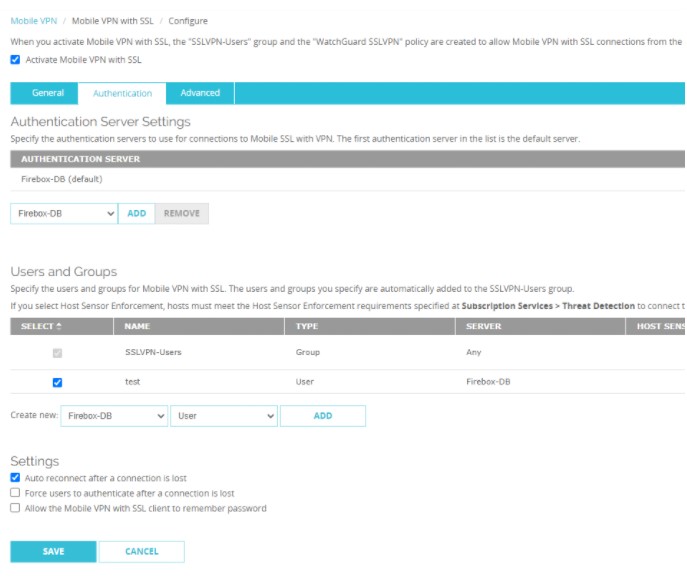
No separador «Advanced», mantenha todas as definições com os valores predefinidos.
Por fim, clique em «Save».
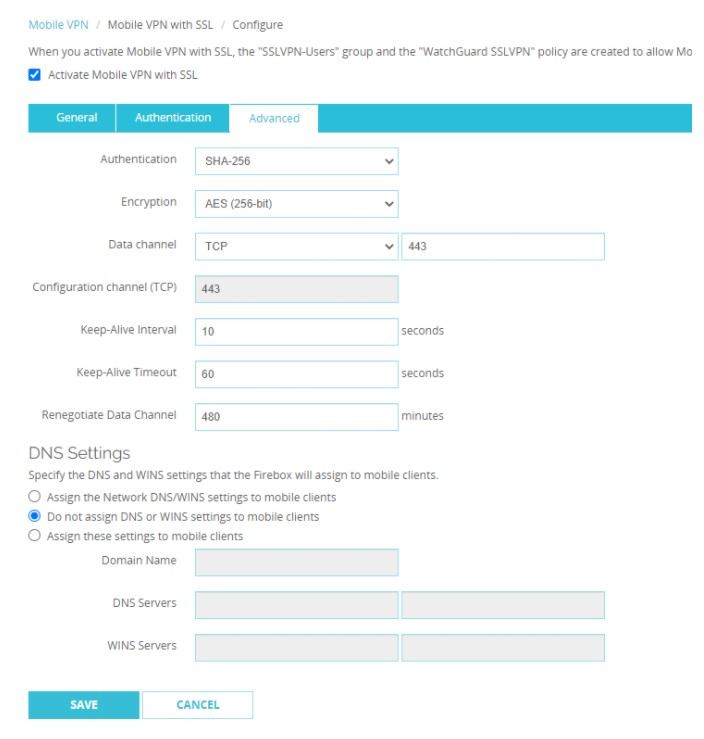
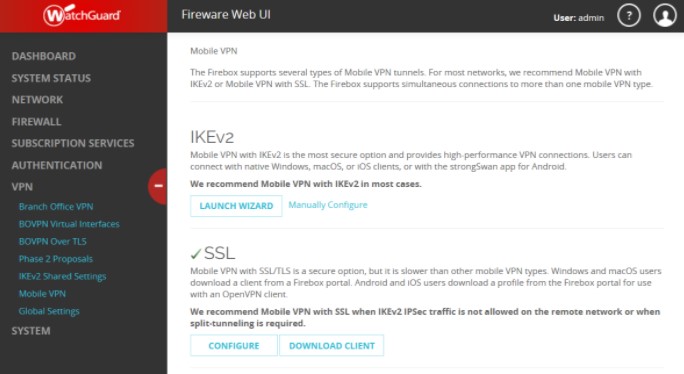
Depois, volte à lista Mobile VPN. Na secção SSL VPN, verá «Download Clients». Transfira apenas a configuração, obtendo um ficheiro chamado «client.ovpn».
Agora, no router GL.iNet, pode importar este ficheiro ovpn nas definições «OpenVpn Client» e estabelecer a ligação.
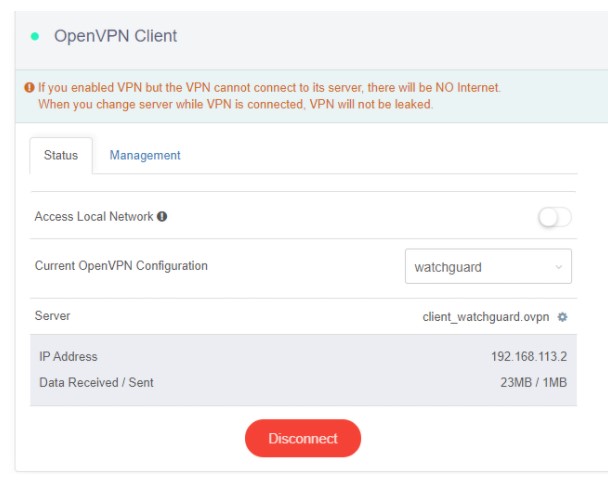
E já está! Está agora ligado à sua Watchguard Mobile através do router GL.iNet.
Sobre a GL.iNet
Fundada em 2010, a GL.iNet é uma empresa líder no fornecimento de routers inovadores e soluções de rede. Desde routers de viagem compactos a KVMs remotos de última geração, a GL.iNet disponibiliza tecnologia de rede premiada, concebida para oferecer desempenho e segurança.
A GL.iNet dá às pessoas e às organizações a capacidade de se ligarem com confiança. Ao colocar o controlo nas mãos dos utilizadores, a GL.iNet apoia a produtividade e a colaboração que contribuem para uma boa vida.