Vai al contenuto

Informazioni sugli aggiornamenti firmware GL.iNet v4.8

Il tuo dispositivo, le tue regole

Scarica

L'aggiornamento firmware 4.8 offre nuovi modi per personalizzare il router e miglioramenti alla praticità d'uso. Speriamo che ti piacciano!

Modelli supportati*

Firmware stabile Firmware beta
Beryl AX (GL-MT3000) Slate AX (GL-AXT1800)
Slate 7 (GL-BE3600) Spitz AX (GL-X3000)
Puli AX (GL-XE3000)
Flint (GL-AX1800)
Flint 2 (GL-MT6000)

La versione stabile per gli altri modelli arriverà presto.

Per limiti hardware, questi modelli non supportano v4.8: GL-AR300M, GL-MT300N-V2, GL-X300B, GL-XE300, GL-X750.

Per gli altri modelli, il firmware v4.8 arriverà presto secondo il piano.

Verifica se il router supporta v4.8: Centro download firmware

*al 25 agosto 2025

1. VPN

1.1. Più VPN simultanee: definisci le tue regole

Con il firmware 4.8 abbiamo riprogettato la VPN per supportare più istanze contemporaneamente. Ora puoi creare più tunnel, collegarti a più client VPN e personalizzare la configurazione VPN. Definisci le tue regole per lavoro remoto, superamento delle restrizioni geografiche e altri scenari.

È possibile inizializzare più tunnel VPN solo in Policy Mode. Per crittografare tutto il traffico con un solo tunnel VPN, passa a Global Mode.

1.1.1. Global Mode
Scenario 1: uso generale
  • Collega tutti i dispositivi via VPN, ideale per navigazione anonima, accesso sicuro o superamento delle restrizioni geografiche.
Configurazione
  • Origine: tutti i client
  • Destinazione: tutte le destinazioni
  • Tunnel: seleziona un tunnel VPN comune e stabile
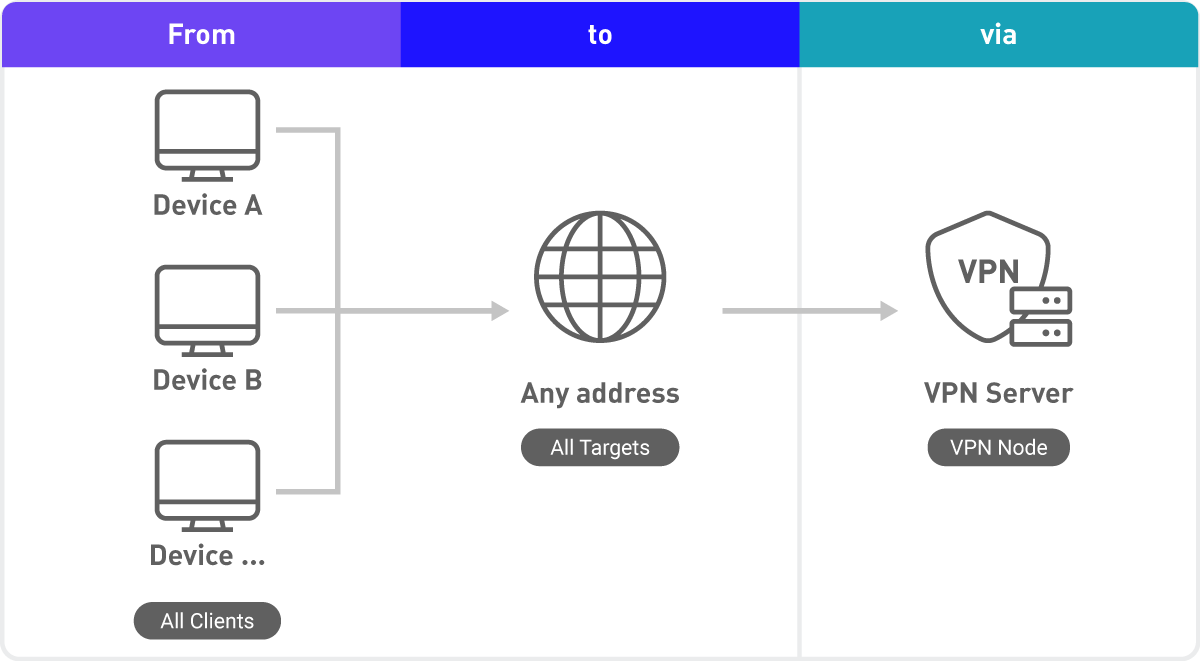
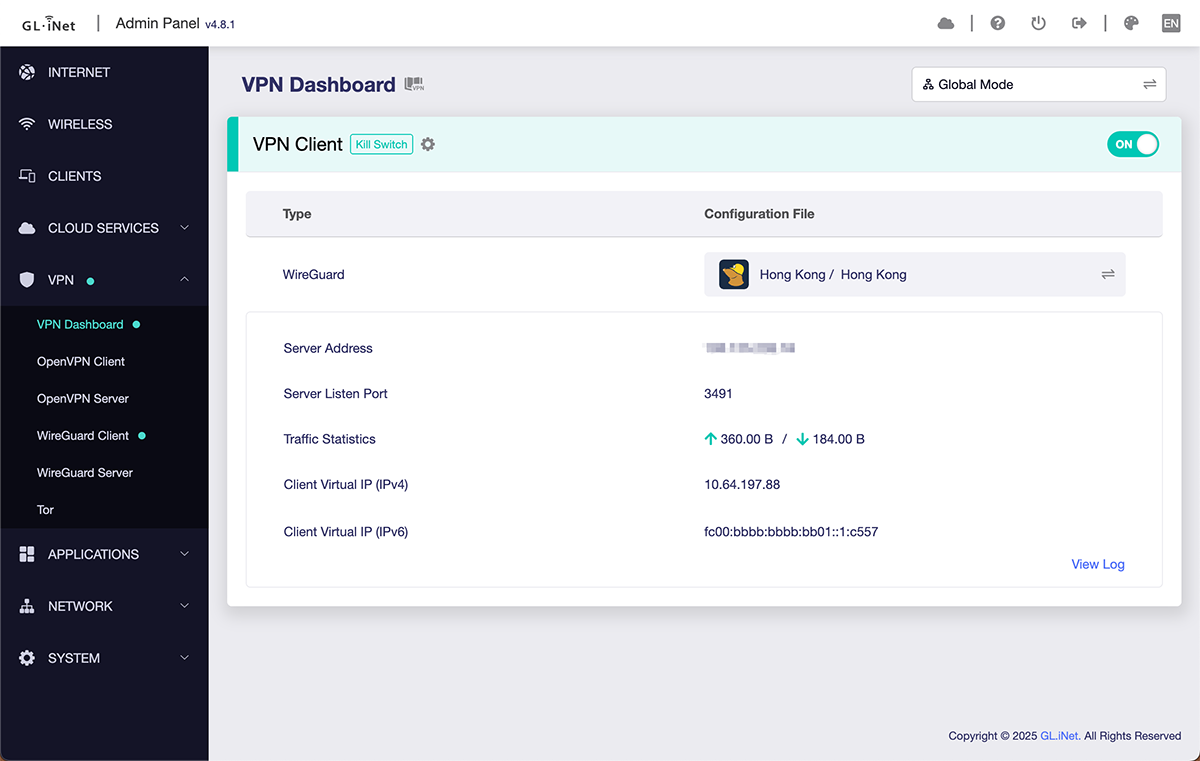
In modalità globale, tutti i dispositivi passano attraverso un tunnel VPN; esempio di routing in modalità VPN globale. Schermata della configurazione Global Mode nella dashboard VPN.
1.1.2. Policy Mode
Scenario 2: lavoro remoto sicuro
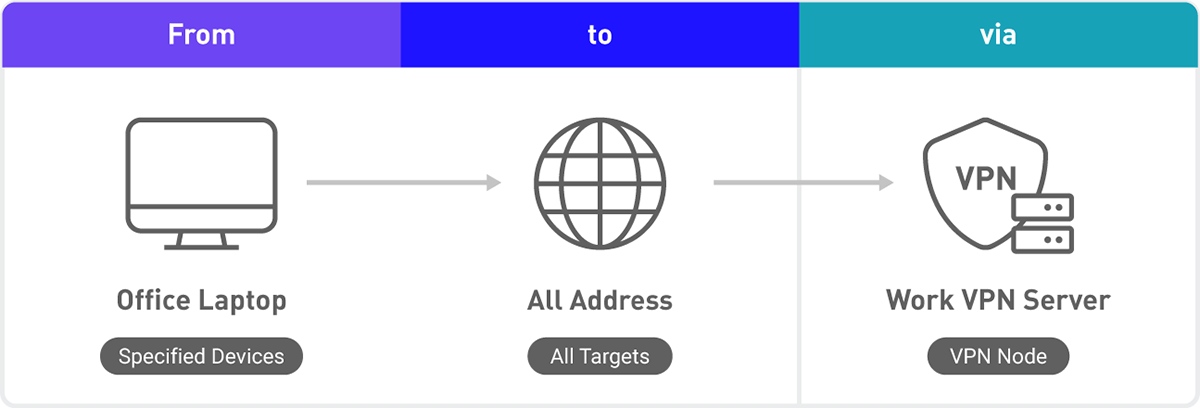
  • Collega il portatile da lavoro alla VPN aziendale per lavorare da remoto in sicurezza ovunque.
Configurazione
  • Origine: seleziona un dispositivo specifico, ad esempio portatile o telefono.
  • Destinazione: seleziona tutte le destinazioni o inserisci un dominio/indirizzo IP specifico.
  • Tunnel: specifica un nodo VPN aziendale.
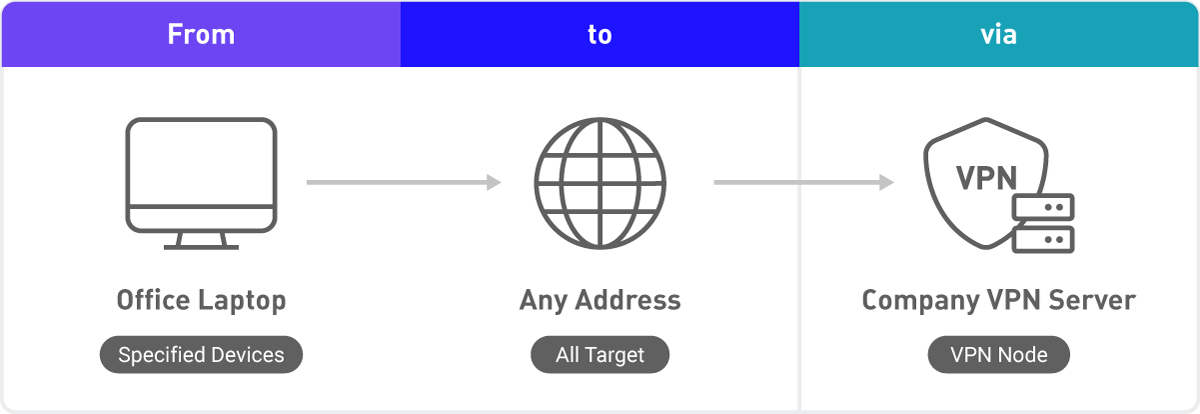
In Policy Mode, i dispositivi indicati passano in un tunnel VPN quando visitano siti specifici. Schermata della configurazione a tunnel singolo in Policy Mode nella dashboard VPN.
Scenario 3: regole personalizzate per più VPN simultanee (utenti avanzati)
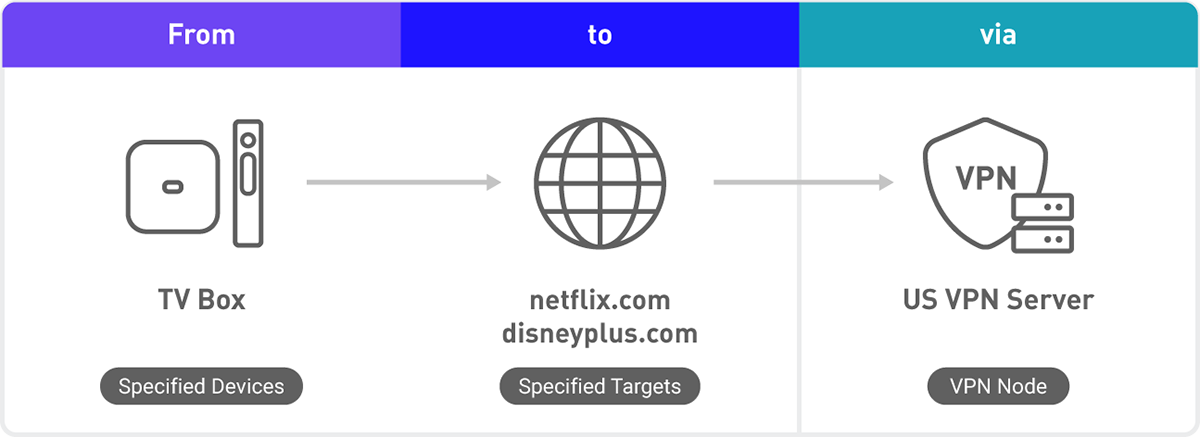
  • Tunnel VPN per streaming: il TV box identifica automaticamente contenuti di Netflix, Disney+ ecc. e reindirizza il traffico tramite VPN per superare le restrizioni geografiche.
  • Tunnel VPN per lavoro remoto: il traffico del portatile da lavoro passa nella VPN aziendale.
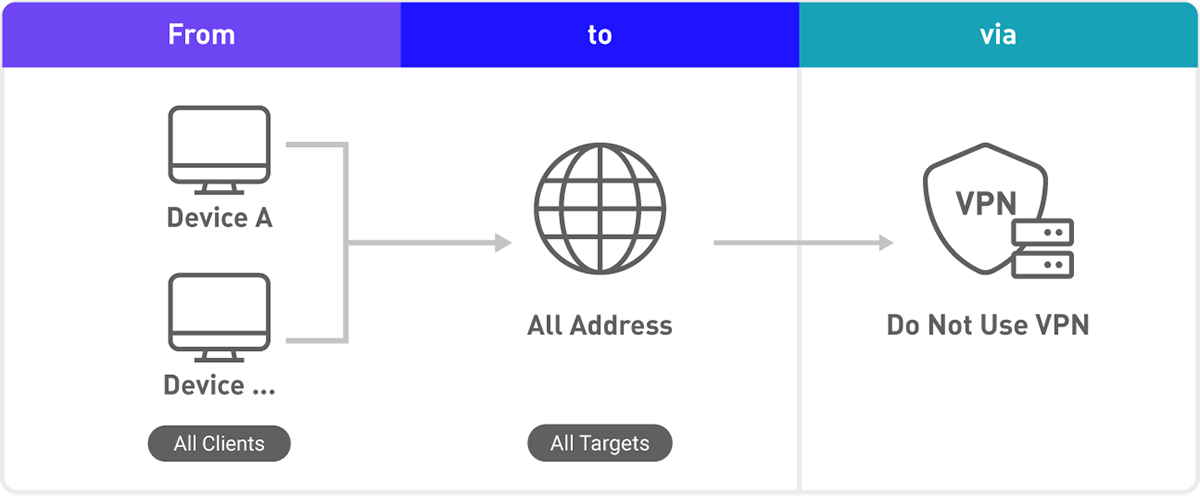
  • Il traffico di tutti gli altri dispositivi evita la VPN per mantenere la velocità massima.
Configurazione
Tunnel principale
  • Origine: specifica il TV box o altri dispositivi.
  • Destinazione: aggiungi nomi di dominio come *.netflix.com e *.disneyplus.com.
  • Tunnel: specifica nodi VPN negli Stati Uniti o in altre regioni desiderate.
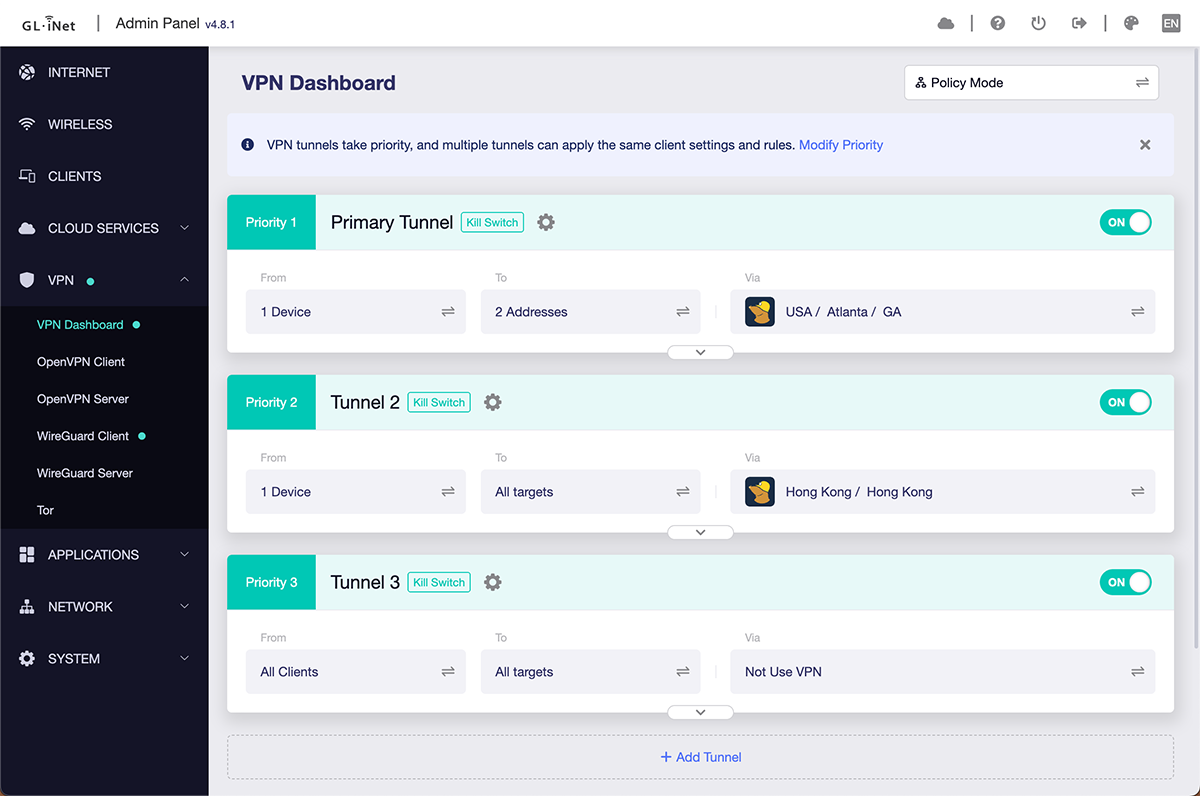
In Policy Mode, definisci più regole VPN per streaming, lavoro remoto e altre esigenze.
Tunnel 2
  • Origine: specifica il portatile da lavoro o altri dispositivi.
  • Destinazione: seleziona tutte le destinazioni o inserisci un dominio/indirizzo IP specifico.
  • Tunnel: specifica un nodo VPN aziendale.
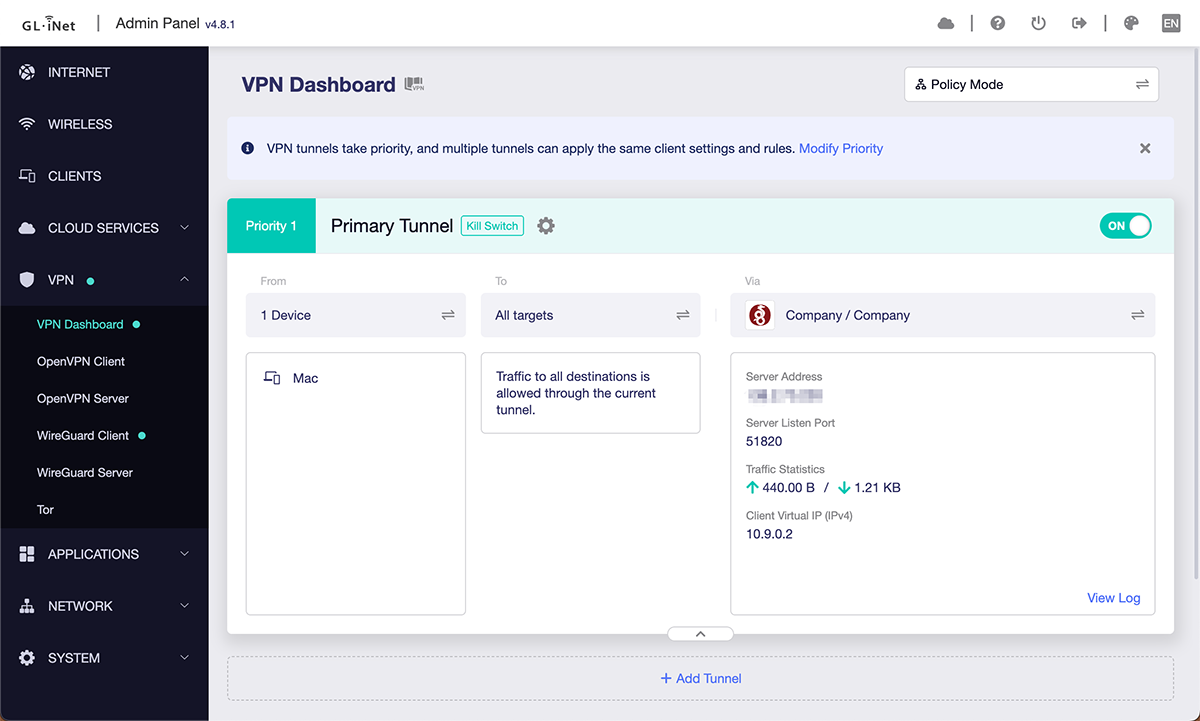
In Policy Mode, definisci più regole VPN per streaming, lavoro remoto e altre esigenze.
Tunnel 3
  • Origine: specifica altri dispositivi.
  • Destinazione: tutte le destinazioni.
  • Tunnel: non selezionare nodi VPN.
In Policy Mode, definisci più regole VPN per streaming, lavoro remoto e altre esigenze. Schermata della configurazione a più tunnel in Policy Mode nella dashboard VPN.
1.2. OpenVPN è ancora più veloce

Abbiamo aggiunto DCO di OpenVPN e aggiornato OpenVPN alla versione 2.6. Con DCO, le prestazioni OpenVPN sono migliorate notevolmente, raggiungendo velocità paragonabili o superiori a Wireguard.

Questi modelli supportano DCO (ad agosto 2025):

*Nota: DCO richiede supporto lato server. Verifica con il provider VPN se supporta DCO.
1.3. Configura la VPN in pochi secondi

Una procedura guidata VPN assiste i nuovi utenti: configurare una VPN non è mai stato così semplice! Compare solo una volta, al primo avvio del router.
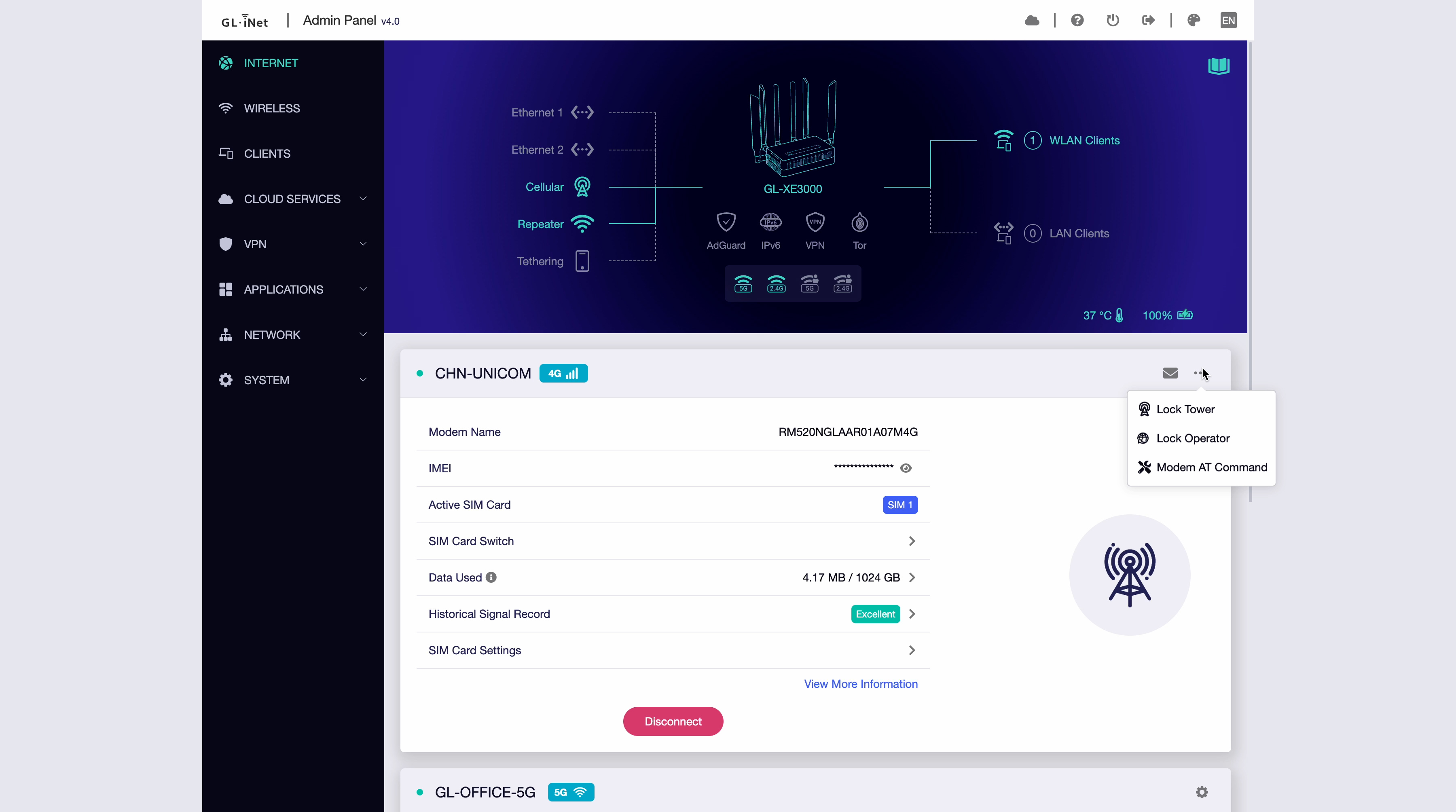

2. Funzione cellulare

2.1. Inserisci la SIM, collegati subito

Inserisci una scheda SIM. Non serve una configurazione complessa: il router si collega subito, con la semplicità di accendere uno smartphone. Evita menu complicati e risparmia tempo per ciò che conta.

Inoltre v4.8 supporta chiamate IP: ora puoi chiamare via Wi-Fi o con il piano dati di una SIM locale.

2.2. Connessione cellulare intelligente & potenziamento del segnale

v4.8 ti offre più controllo sulla rete cellulare. Con Lock Operator puoi fissare una specifica rete operatore in base alle tue esigenze. Che tu cerchi velocità massima o stabilità assoluta, hai tutto a portata di mano per il miglior servizio sempre e ovunque.

La funzione Lock Tower consente al router di concentrarsi sulla stazione base con il segnale più forte, come un radar. Ovunque ti trovi, puoi mantenere il segnale migliore ed evitare frequenti disconnessioni. Videochiamate, giochi online e streaming live HD possono funzionare senza problemi, liberandoti da ritardi e latenza.

2.3. Monitora & gestisci il traffico Internet

Per aiutarti a capire e gestire il consumo dati, abbiamo riprogettato l'interfaccia cellulare. v4.8 aggiunge visualizzazioni dello stato e configurazioni dei parametri.

Ad esempio, in Data Used puoi monitorare il consumo e impostare un limite per non superare il piano dati e incorrere in costi aggiuntivi.


3. Interruttore

3.1. Attiva o disattiva ripetitore, Wi-Fi, tunnel VPN o display LED

Ora puoi attivare o disattivare più funzioni principali, tra cui ripetitore, Wi-Fi e display LED. Per la VPN, imposta quale tunnel attiva l'interruttore se ne hai configurati più di uno.

Niente più passaggi tra menu: un semplice scatto dell'interruttore rende tutto facile.


4. Risoluzione dei problemi

4.1. Niente più screenshot: basta esportare

Non devi più scorrere manualmente tanti log o copiare comandi: fai clic su Export Log e le informazioni dettagliate saranno inviate rapidamente al nostro supporto tecnico.


Aggiorna oggi per una rete più veloce, sicura e intelligente. Per i nuovi utenti, acquistare un router GL.iNet permette di sfruttare tutto il potenziale del firmware v4.8.

Scopri altre funzioni

SDK4.7

Scopri le funzioni innovative del firmware v4.7, progettate per migliorare la tua esperienza online.

Scopri di più

SDK4.6

Il firmware v4.6 sarà rilasciato gradualmente per gli altri router GL.iNet.

Scopri di più

SDK4.5

Esplora aggiornamenti e miglioramenti inclusi in SDK 4.5, la nostra ultima versione firmware.

Scopri di più

Confronta Prodotti

{"one"=>"Seleziona 2 o 3 articoli da confrontare", "other"=>"{{ count }} di 3 elementi selezionati"}

Seleziona il primo elemento da confrontare

Seleziona il secondo elemento da confrontare

Seleziona il terzo elemento da confrontare

Confronta